ImageTagger for ImageGlass: 一款高效的图片标记工具
分类:
更新于 2026/03/09 :
docs: restructure system directives and add WebDAV blog post
原创声明:本文为作者原创作品,采用开放许可,允许自由使用、修改、分发及商业应用,无需额外授权。
ImageTagger



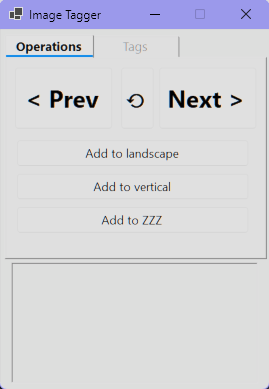
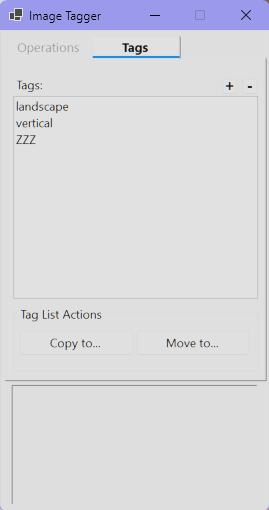
1. 项目简介
ImageTagger 是一款基于 Windows Forms 的开源图像打标工具,专门为配合 ImageGlass 图片查看器使用而设计。
它允许用户在浏览图片的同时,通过简单的点击将图片分类到预定义的标签组中。借助于 ImageGlass Tools SDK,ImageTagger 实现了与查看器的实时路径同步和导航控制,极大地提升了海量图片的整理效率。
2. 核心特性
- 深度集成:与 ImageGlass 实时同步,支持自动跳转下一张。
- 灵活打标:一键添加、删除自定义标签,支持批量操作。
- 数据透明:使用简单的 JSON 格式存储打标数据。
- 置顶显示:默认窗口置顶,方便在全屏模式下无缝使用。
- 撤销支持:支持对误操作进行撤销。
3. 安装指南
3.1 前提条件
- Windows 操作系统。
- 已安装 .NET 8.0 Runtime。
- 已安装 ImageGlass。
3.2 安装步骤
- 前往
Releases下载最新压缩包。 - 将压缩包解压到本地固定目录。
- 集成到 ImageGlass:
- 打开 ImageGlass
Settings(设置)菜单。 - 导航至
Tools(工具)选项卡。 - 点击
Add...(添加)按钮并选择解压后的ImageTagger.exe。 - 在名称栏输入
ImageTagger即可。
- 打开 ImageGlass
4. 使用说明
4.1 启动与连接
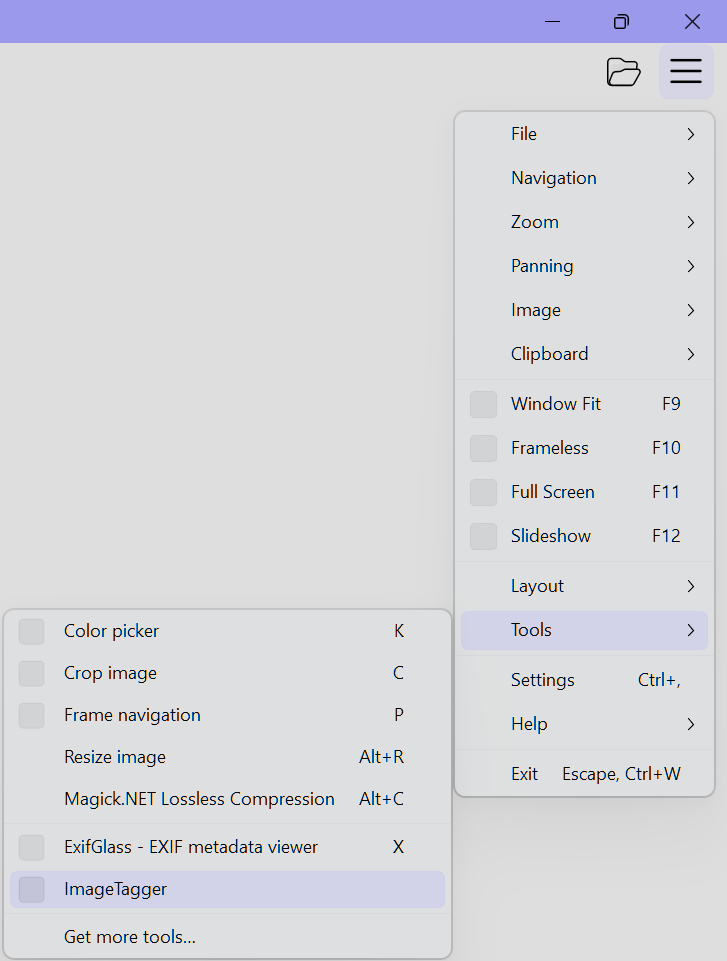
在 ImageGlass 中,通过 Settings -> Tools -> ImageTagger 启动。插件启动后会自动监听当前显示的图片路径。
4.2 标签管理
- 创建标签:在
Tags选项卡中点击+按钮,输入标签名即可。 - 删除标签:右键点击标签名称,选择
Delete菜单项。 - 快捷打标:切换到
Tagging选项卡,每个标签都会对应一个按钮,点击即可将当前图片归类。
4.3 批量操作
当打标完成后,您可以在 Tags 选项卡中对特定标签下的所有文件执行批量操作:
Copy to...:批量复制到目标文件夹。Move to...:批量移动到目标文件夹。
5. 配置说明
5.1 数据存储
所有标签和图片路径都存储在插件运行目录下的 tags.json 文件中。这是一个标准的 JSON 文件,可以手动备份或编辑(请确保格式正确)。
5.2 窗口行为
为了方便在全屏浏览图片时使用,插件默认保持 Always on Top(总在最前)。窗口高度会根据标签数量和日志条目自动调整。
6. 参与贡献
如果您在使用过程中遇到问题或有更好的建议,欢迎通过以下方式参与:
- 在
GitHub Issues提交反馈。 - 提交
Pull Request贡献代码。
7. 许可证
本项目采用 GNU General Public License v3.0 许可证。
参考文档
- ImageGlass Tools | ImageGlass Docs
- GitHub - d2phap/ImageGlass: 🏞 A lightweight, versatile image viewer
- GitHub - d2phap/ExifGlass: 📷 EXIF metadata viewing tool
请我喝杯咖啡
如果本文对你有帮助,欢迎打赏支持作者。