在 Linux 中使用 Ventoy 制作 Windows 启动盘
分类:
更新于 2025/12/05 :
Update README with forum link naming rules and add Ventoy blog post
原创声明:本文为作者原创作品,采用开放许可,允许自由使用、修改、分发及商业应用,无需额外授权。
Ventoy 是一个开源的多系统启动 U 盘解决方案,支持直接从 ISO/WIM/VHD(x)/EFI 文件启动,无需反复格式化 U 盘。
1. 准备工作
1.1 获取 Windows ISO 镜像
三选一,建议使用非官方源(Microsoft 官网可能会有神秘报错):
- OS.click(推荐):https://os.click/en
- UUP dump:https://uupdump.net/
- Microsoft 官网:https://www.microsoft.com/software-download/windows11
下载完成后校验文件:
sha256sum windows11.iso
2. 安装 Ventoy
2.1 下载 Ventoy
访问 Ventoy 官网 下载 Linux 版本安装包,例如 ventoy-1.0.00-linux.tar.gz。
解压安装包:
tar -xzf ventoy-1.0.00-linux.tar.gz
cd ventoy-1.0.00
2.2 使用 WebUI 制作 Windows 启动盘
Ventoy 提供了 WebUI 图形化界面,推荐使用此方式安装,GUI 版本可能导致未响应。
- 启动 WebUI 服务器:
sudo ./VentoyWeb.sh
启动后会显示以下提示信息:
===============================================================

  Ventoy Server 1.1.07 is running ...

  Please open your browser and visit http://127.0.0.1:24680

===============================================================

################## Press Ctrl + C to exit #####################
- 打开浏览器访问:
在浏览器中打开 http://127.0.0.1:24680。
- 在 WebUI 中安装:
WebUI 界面如下图所示:
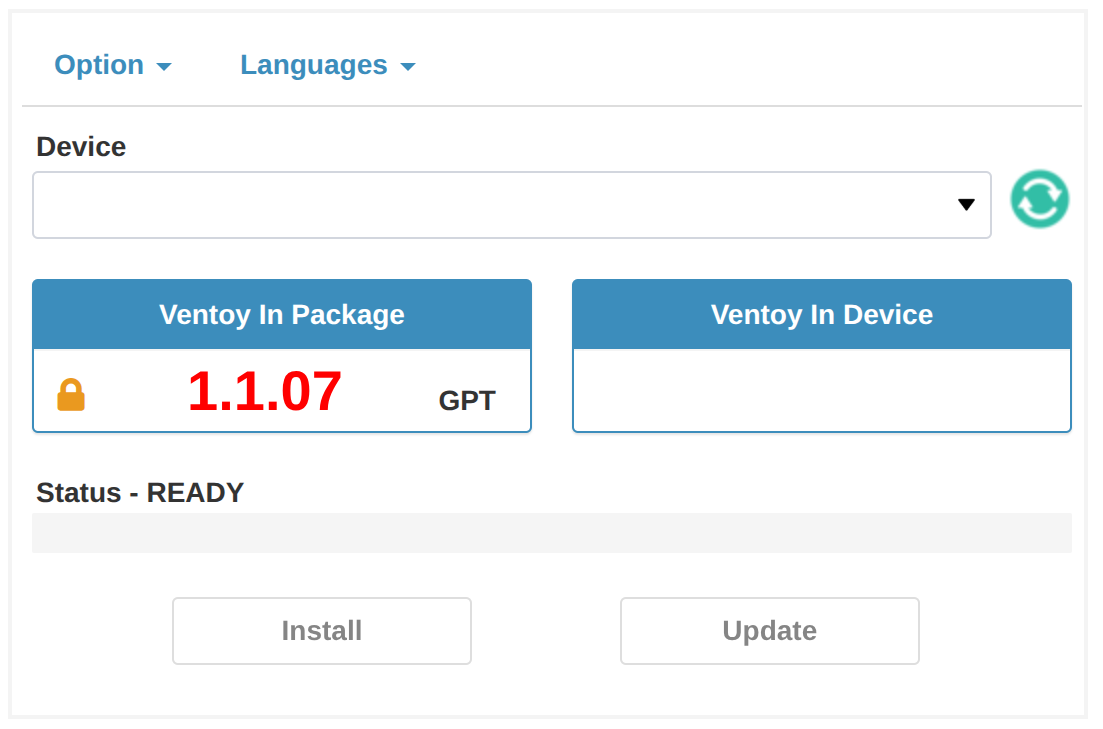
界面说明:
- 设备选择:
Device下拉框选择目标 U 盘设备,右侧绿色刷新按钮可重新扫描设备 - 版本信息:
- Ventoy In Package:显示安装包中的 Ventoy 版本(如 1.1.07)和分区格式(MBR/GPT)
- Ventoy In Device:显示设备中已安装的 Ventoy 版本,如果为空则表示未安装
- Option 菜单:
- Secure Boot Support:启用安全启动支持,建议勾选以兼容支持 UEFI Secure Boot 的计算机,在一些品牌笔记本电脑安装中,如果不启用安全会导致无法安装系统
- Partition Style:选择分区格式,可选择
MBR(Legacy BIOS)或GPT(UEFI) - Partition Configuration:分区配置选项,可设置在U盘内的保留空间
- Clear Ventoy:清除设备中的 Ventoy
- Show All Devices:显示所有设备
- 状态显示:
Status - READY表示准备就绪 - 操作按钮:
Install:安装 Ventoy 到 U 盘Update:升级设备中的 Ventoy 版本
在 WebUI 中执行以下操作:
- 选择目标 U 盘设备
- 选择分区格式(MBR 或 GPT)
- 选择文件系统类型(exFAT, NTFS, FAT32 等)
- 点击
安装按钮
注意: 安装会格式化 U 盘,清除所有数据。普通 U 盘建议使用 exFAT 文件系统,大容量移动硬盘或 SSD 建议使用 NTFS 文件系统。
3. 拷贝镜像文件
安装完成后,U 盘会被分成两个分区:
- 第 1 个分区(镜像分区):容量较大,用于存放 ISO 文件
- 第 2 个分区(VTOYEFI 分区):32MB,存放 Ventoy 启动文件
将下载的 Windows ISO 镜像文件直接拷贝到第 1 个分区(大一点的分区)中即可。可以将文件放在任意目录及子目录下,Ventoy 会自动遍历所有目录,按字母顺序显示在启动菜单中。
注意: 安装完成后,镜像分区也可以手动重新格式化为其他支持的文件系统(exFAT/FAT32/NTFS/UDF/XFS/Ext2/3/4),不影响 Ventoy 功能。
4. 启动安装
4.1 设置启动顺序
- 重启计算机,进入 BIOS/UEFI 设置
- 将 U 盘设置为第一启动项
- 保存并退出
4.2 选择镜像启动
从 U 盘启动后,Ventoy 会显示镜像文件列表,选择要安装的 Windows ISO 文件即可开始安装。
4.3 目标分区格式要求
重要提示: 如果目标安装位置(通常是系统盘)使用 GPT 分区表且格式为 NTFS,安装过程中可能会出现错误。建议在安装 Windows 前,将目标安装位置格式化为 GPT 格式,以避免安装失败。
5. 注意事项
- 安装 Ventoy 会格式化 U 盘,清除所有数据,请提前备份重要文件
- U 盘容量需至少 8GB(推荐 16GB 或更大)
- 可以将 U 盘当作普通存储设备使用,存放普通文件不影响 Ventoy 功能
- 支持同时存放多个 ISO 文件,启动时可以选择
- MBR/GPT 分区格式选项只在安装时有效,升级不会改变现有分区格式
参考文档
请我喝杯咖啡
如果本文对你有帮助,欢迎打赏支持作者。