文章目录
- AIRCRAFT SIMULATION
- AirSim 编译时 UnrealBuildTool 路径错误问题解决方案
- Airsim + PX4 SITL + MAVSDK 系统集成踩坑记录
- AirSim Agent 大模型驱动无人机
- 在 Linux 上使用 Epic Asset Manager 管理 UE 资源库
- ANDROID
- BACKEND
- 基于 Axum 框架的高性能点云 API 服务实现
- 字节序问题诊断与处理:Qt, C++ 和 Python 中的网络通信实践
- 维多利亚3 战争赔款恶名优化mod
- 基于 LangGraph 与规则 RAG 的多 Agent 智能文档生成与有环自愈系统实现
- 程序间非侵入式扩展架构:HekiliHelper 案例研究
- DEV TOOLS
- 基于 WebDAV 协议的局域网文件传输方案与实践
- 解决 Windows 批处理脚本中文路径解析异常与换行符兼容问题
- Cmake 多版本编译与功能差异控制实践
- 大模型赋能无人机开发:从“程序员”回归“工程师”
- 修复多网卡 Windows 下 Tailscale 网络连接问题
- 从0到1:大模型量化
- Qt UDP Tester: 基于 PyQt5 的高性能协议测试工具
- ImageTagger for ImageGlass: 一款高效的图片标记工具
- 在 Linux 中使用 Ventoy 制作 Windows 启动盘
- 使用 Whisper Tiny 模型实现快速语音转文字:Python 部署与实践指南
- 使用fuck-u-code优化代码质量
- Markdown 转 PDF 加水印工具
- FRONTEND
- 基于 Qt Quick 3D 的面向实时渲染多机点云渲染实现
- MavSDK和QGC航点规划兼容性问题的解决方案
- QGroundControl Docker 进阶构建指南
- QGroundControl 基于官方文档的容器化构建
- 在 QGC 和 大模型 FastAPI 后端实现的端到端无人机语音指令框架
- 静态页面中的动态交互:CSS 空间换逻辑实践
- 自定义 NiceGUI 中 Leaflet 的 marker 样式和旋转
- 基于 CPU 投影变换的多机点云可视化实现
- 基于 GPU Shader 投影的多机点云实时渲染实现
- MAVLINK & FCU
- WSL2 环境下 PX4 SITL 多端口 MAVLink 配置指南
- MAVLink Router-安装与使用指南
- 基于 VRPN 的 PX4 EKF2 视觉融合基础调试指南
- 基于 Pymavlink 的任务规划实现
- 使用 pyulog 分析 PX4 飞控日志
- MAVROS 与 MAVProxy:APM 平台上的使用场景、差异与取舍
- ROS
- REVIEWS
AIRCRAFT SIMULATION
AirSim 编译时 UnrealBuildTool 路径错误问题解决方案
1. 问题描述
在使用 Visual Studio 2022 编译 AirSim 1.8.1 时,执行编译脚本后出现以下错误:
- 编译过程卡在
Generating files for Blocks.uproject步骤 - 错误信息:
Unhandled Exception: System.IO.FileNotFoundException - 执行的命令为:
Running C:/Program Files/Epic Games/UE_4.27/Engine/Binaries/DotNET/UnrealBuildTool/UnrealBuildTool.exe -projectfiles -project="C:/Users/<Username>/Documents/AirSim/Unreal/Environments/Blocks/Blocks.uproject" -game -rocket -progress -log="C:\Users\<Username>\Documents\AirSim\Unreal\Environments\Blocks\Saved\Logs\UnrealVersionSelector-2025.12.17-10.32.37.log"
环境信息:
- AirSim 版本:1.8.1(下载地址)
- Unreal Engine 版本:4.27.2
- Visual Studio 版本:Visual Studio 2022 Developer Command Prompt v17.14.22
- 操作系统:Windows
2. 问题原因
错误发生的原因在于 GenerateProjectFiles.bat 脚本中使用了错误的 UnrealBuildTool.exe 路径。
- 错误路径:
C:/Program Files/Epic Games/UE_4.27/Engine/Binaries/DotNET/UnrealBuildTool/UnrealBuildTool.exe - 正确路径:
C:/Program Files/Epic Games/UE_4.27/Engine/Binaries/DotNET/UnrealBuildTool.exe
注意:正确的路径中,UnrealBuildTool.exe 直接位于 Binaries/DotNET/ 目录下,而不是在 Binaries/DotNET/UnrealBuildTool/ 子目录中。
3. 解决方案
3.1 定位脚本文件
找到 AirSim 项目中的 GenerateProjectFiles.bat 脚本文件,路径通常为:
C:\Users\<Username>\Documents\AirSim\Unreal\Environments\Blocks\GenerateProjectFiles.bat
3.2 修改脚本内容
打开 GenerateProjectFiles.bat 文件,将内容修改为:
setlocal
set UEVer=%1
if "%UEVer%"=="" set "UEVer=4.27"

set UnrealBuildTool=%PROGRAMFILES%\Epic Games\UE_%UEVer%\Engine\Binaries\DotNET\UnrealBuildTool.exe

for %%f in (*.uproject) do (
	echo Generating files for %%f
	"%UnrealBuildTool%" -projectfiles -project="%cd%\%%f" -game -rocket -progress
)
关键修改:将 UnrealBuildTool 变量设置为正确的路径:
set UnrealBuildTool=%PROGRAMFILES%\Epic Games\UE_%UEVer%\Engine\Binaries\DotNET\UnrealBuildTool.exe
注意:修复后的路径直接指向 Binaries/DotNET/UnrealBuildTool.exe,移除了多余的 UnrealBuildTool/ 子目录。
3.3 重新编译
修改脚本后,重新执行编译流程,问题应已解决。
参考文档
Airsim + PX4 SITL + MAVSDK 系统集成踩坑记录
1. 网络拓扑
%%{init: {"flowchart": {"nodeSpacing": 30, "rankSpacing": 30, "padding": 5}}}%%

graph TB
    subgraph "WSL2"
        subgraph "地面站"
            MAVSDK[MAVSDK
发出UDP:14540]
            AirSimAPI[AirSim API
TCP:41451]
        end
        PX4SITL[PX4 SITL
接收UDP:14560]
    end

    subgraph "Windows"
        AirSim[AirSim
RPC:41451
TCP:4560]
        AirSimCamera[AirSim相机]
    end

    MAVSDK -->|MAVLink| PX4SITL
    AirSimAPI -->|RPC| AirSim
    PX4SITL -->|TCP| AirSim
    AirSimAPI -->|RPC| AirSimCamera

    style MAVSDK fill:#f3e5f5
    style AirSimAPI fill:#fff3e0
    style PX4SITL fill:#e8f5e8
    style AirSim fill:#e1f5fe
    style AirSimCamera fill:#ffebee
1.1 端口配置详解
核心端口分配与说明
WSL2: MAVSDK
- 地址:
udpin://127.0.0.1:14540(MAVLink) - 说明: MAVSDK 默认监听 PX4 SITL 的 MAVLink 数据流(14540 为 MAVLink 默认端口),因为PX4 SITL无法广播UDP,MAVSDK应放到PX4同一环境运行(参见2)
- 方向: PX4 SITL → 地面站
WSL2: AirSim API
- 地址:
0.0.0.0:41451(RPC) - 说明: AirSim 提供的默认RPC 接口,用于外部程序(Python/C++ 脚本等)调用控制 API
- 方向: 地面站 ↔ AirSim
Windows: AirSim (PX4 桥接)
- 地址:
0.0.0.0:4560(TCP) - 说明: PX4 SITL 运行在 WSL2 中,通过 PX4 桥接接口与 Windows 侧 AirSim 交互,
0.0.0.0监听的IP实际为宿主机在 WSL2 网络中的可访问地址(通常是 192.168.x.x 或/etc/resolv.conf里的网关地址,在settings.json中也要同步修改地址 - 方向: PX4 SITL ↔ AirSim
1.2 AirSim Settings.json 配置示例
{
    "SettingsVersion": 1.2,
    "SimMode": "Multirotor",
    "RpcEnabled": true,
    "RpcServerPort": 41451,
    "ControlIp": "0.0.0.0",
    "Vehicles": {
        "Drone1": {
            "VehicleType": "PX4Multirotor",
            "X": 0, "Y": 0, "Z": -5,
            "UseSerial": false,
            "UseTcp": true,
            "TcpPort": 4560,
            "LocalHostIp": "0.0.0.0",
            "ExternalIp": "0.0.0.0",
            "Cameras": {
                "front_center": {
                    "X": 0.5, "Y": 0, "Z": 0,
                    "Pitch": 0, "Roll": 0, "Yaw": 0,
                    "CaptureSettings": [
                        {
                            "Width": 1920,
                            "Height": 1080,
                            "ImageType": 0,
                            "FOV_Degrees": 90
                        }
                    ]
                }
            },
            "Parameters": {
                "NAV_RCL_ACT": 0,
                "NAV_DLL_ACT": 0,
                "COM_OBL_ACT": 1,
                "LPE_LAT": 47.641468,
                "LPE_LON": -122.140165
            }
        }
    }
}
2. 坑之一:PX4 SITL 广播和配置更改限制
问题描述
- 现象: PX4 SITL不支持动态配置更改和广播通信
- 原因: SITL模式下的PX4固件功能受限,无法像真实硬件一样支持所有MAVLink命令,param 等命令并不会真的保存
解决方案
- 在同一环境下使用PX4 SITL和MAVSDK
class PX4SITLManager:
    def __init__(self):
        self.drone = System()
        # 使用本地连接
        self.connection_string = "udpin://127.0.0.1:14540"

    def connect(self):
        await self.drone.connect(system_address=self.connection_string)

        async for state in self.drone.core.connection_state():
            if state.is_connected:
                break
3. 坑之二:AirSim 相机集成问题
3.1 RPC通信与MAVLink不一致
问题描述
- 现象: PX4 SITL 无法直接调用 AirSim 相机
- 原因: PX4使用MAVLink(WSL2),AirSim相机走RPC(Windows),协议与位置均不同步
解决方案:双API架构
import airsim
from mavsdk import System

class DualAPIManager:
    def __init__(self):
        # MAVSDK用于飞行控制
        self.drone = System()
        # AirSim API用于相机控制
        self.airsim_client = airsim.MultirotorClient()

    async def setup_connections(self):
        # 连接MAVSDK
        await self.drone.connect(system_address="udpin://127.0.0.1:14540")

        # 连接AirSim (Windows RPC 41451)
        self.airsim_client.confirmConnection()

    # 此处相机名称一定要填settings中设置的相机名称,否则会导致仿真崩溃,如果不填名称默认使用低分辨率相机“0”
    def take_photo(self, camera_name: str = "front_center"):
        # 使用AirSim API拍照 (Windows RPC 41451)
        responses = self.airsim_client.simGetImages([
            airsim.ImageRequest(camera_name, airsim.ImageType.Scene)
        ])
        return responses[0]

    async def fly_and_capture(self, waypoints):
        # 使用MAVSDK控制飞行
        for wp in waypoints:
            await self.drone.action.goto_location(wp.lat, wp.lng, wp.alt)
            # 使用AirSim API拍照
            photo = self.take_photo()
            # 处理照片...
3.2 相机 API Bug 与解决方案
问题描述
- 现象: AirSim
simGetCameraInfo()API导致仿真进程崩溃 - 原因:
- AirSim相机信息获取API存在内存泄漏问题
- 当调用无效相机名称或其他未知问题时,会导致仿真进程崩溃
问题API详情:
def simGetCameraInfo(self, camera_name, vehicle_name = '', external=False):
    """
    Get details about the camera
    Args:
        camera_name (str): Name of the camera
        vehicle_name (str, optional): Vehicle which the camera is associated with
        external (bool, optional): Whether the camera is an External Camera
    Returns:
        CameraInfo: Camera information object
    """
    return CameraInfo.from_msgpack(self.client.call('simGetCameraInfo', str(camera_name), vehicle_name, external))
崩溃原因:
- 当
camera_name参数无效或不存在时,RPC调用失败 CameraInfo.from_msgpack()解析失败导致内存访问错误- 其他未知原因
解决方案
- 直接使用settings.json中的相机名进行拍照,可以对相机参数进行有效调整
def take_photo(self, camera_name: str = "front_center", image_type: str = "Scene"):
    if camera_name not in self.cameras:
        raise ValueError(f"Unknown camera: {camera_name}")

    request = airsim.ImageRequest(camera_name, airsim.ImageType.Scene)
    responses = self.client.simGetImages([request])
    return responses[0]

def take_multiple_photos(self, camera_names: list = None):
    if camera_names is None:
        camera_names = ["front_center", "downward"]

    requests = []
    for camera in camera_names:
        if camera in self.cameras:
            requests.append(airsim.ImageRequest(camera, airsim.ImageType.Scene))

    return self.client.simGetImages(requests)
3.3 AirSim Settings 相机配置
4. 坑之三:Windows Defender 防火墙端口配置
- 如果不放开对应端口,会导致PX4 SITL和Airsim通信失败
4.1 防火墙端口配置步骤
步骤1:打开 Windows Defender 防火墙高级设置
# 方法1:通过控制面板
控制面板 → 系统和安全 → Windows Defender防火墙 → 高级设置

# 方法2:通过运行命令
wf.msc
步骤2:添加入站规则
- 选择"入站规则" → “新建规则”
- 规则类型:选择"端口"
- 协议和端口:
- 选择"TCP"
- 选择"特定本地端口"
- 输入端口:
14540,14550,14560,41451,4560
- 操作:选择"允许连接"
- 配置文件:勾选"域"、“专用”、“公用”
- 名称:输入"AirSim PX4 SITL 端口"
步骤3:添加出站规则
- 选择"出站规则" → “新建规则”
- 重复上述步骤,但选择"出站规则"
4.2 验证端口连接
# 在WSL2中测试端口连通性
telnet <Windows_IP> 14540
telnet <Windows_IP> 41451
telnet <Windows_IP> 4560

# 使用netstat检查端口监听状态
netstat -an | findstr :14540
netstat -an | findstr :41451
netstat -an | findstr :4560
4.3 常见问题解决
- 端口被占用:使用
netstat -ano | findstr :端口号查看占用进程 - 防火墙阻止:检查Windows Defender防火墙规则是否正确配置
- WSL2网络问题:重启WSL2服务
wsl --shutdown
5. 环境配置与调试指南
5.1 PX4 SITL 环境变量配置
# 配置PX4与AirSim的连接地址
export PX4_SIM_HOSTNAME=<Windows_IP>
export PX4_SIM_HOST_ADDR=<Windows_IP>

# 启动PX4 SITL
make px4_sitl_default none_iris

# 临时打开端口与QGC连接
mavlink start -p -o 14550
5.2 WSL2 双虚拟环境配置
- 为了在Windows下和WSL2下快速开发,可以使用双虚拟环境配置的方式
# Windows下WSL2的双虚拟环境激活命令
cd /mnt/c/Users/Username/Documents/ProjectLocation
source venv_wsl/bin/activate

# 环境说明:
# - Windows中使用.venv
# - WSL2中使用新的虚拟环境venv_wsl
5.3 快速修复与调试命令
端口配置问题
# 检查端口占用
netstat -ano | findstr :14540  # Windows
lsof -i :14540                 # Linux/macOS

# 快速修复:重启PX4 SITL
pkill -f px4_sitl
make px4_sitl gazebo
参考文档
AirSim Agent 大模型驱动无人机
AirSim Agent来源于微软开源项目PromptCraft-Robotics ,提供了由大模型驱动机器人的解决方案。
1. AirSim 安装、编译和使用尝试
1.1 开发环境与编译平台建议
- 硬件/系统
- 建议 ≥16GB 内存;Windows 11 优先。Mac/Linux 需自行编译 AirSim。
- Python 与工具
- 使用 conda 与 JupyterLab,IDE 推荐 PyCharm
- 创建/启用环境与安装:
conda create -n airsim_agent python=3.10
conda activate airsim_agent
pip install jupyterlab
- 克隆本仓库后,用 PyCharm 打开项目根目录。
- 大模型 API
- 任选兼容 OpenAI SDK 的平台(如火山方舟、阿里云、腾讯云等)。
- 依赖冲突提示
- AirSim 的 tornado 与 JupyterLab 可能冲突,不建议 pip install airsim。
- 采用本地包引入:
import sys
sys.path.append('../external-libraries')  # 或绝对路径
import airsim
- 编译与平台建议
- Windows:优先使用现成可执行场景(无需源码编译),上手最快。 - Linux/macOS:按官方文档编译 AirSim 与 UE 插件,或参考 UE5 社区分支(如 Cosys-AirSim、Colosseum)以适配新平台。
- 文档参考:https://github.com/Microsoft/AirSim/blob/main/docs/
1.2 AirSim 仿真场景搭建
简介:基于 Unreal Engine,支持无人机/车辆与多传感器,适配 HIL/SIL;适合数据生成与高风险场景复现。
现状:官方仓库已归档但可用;可参考 UE5 社区分支(Cosys-AirSim、Colosseum)。
推荐场景:论文《ChatGPT for Robotics: Design Principles and Model Abilities》配套环境
- 下载:https://github.com/microsoft/PromptCraft-Robotics/releases/tag/1.0.0
- 解压后直接运行,适合快速上手。
- 参考链接
- Releases:https://github.com/microsoft/airsim/releases
- 文档:https://microsoft.github.io/AirSim/
1.3 无人机基本控制
- 连接与初始化
import sys
sys.path.append'../external-libraries')
import airsim

client = airsim.MultirotorClient()  # ip 不写是本地
client.confirmConnection()
client.enableApiControl(True)
client.armDisarm(True)
- 起降与轨迹
client.takeoffAsync().join()
client.moveToZAsync(-3, 1).join()                      # NED 坐标,Z 负向为上
client.moveToPositionAsync(5, 0, -3, 1).join()         # 航点飞行
client.moveOnPathAsync([airsim.Vector3r(5,0,-3), ...], 1).join()
client.landAsync().join()
client.armDisarm(False)
client.enableApiControl(False)
- 状态获取对比
- simGetVehiclePose():传感器级位姿,可能含噪声;拟真。
- simGetGroundTruthKinematics():物理引擎真值(含速度/加速度);用于控制/验证。
- 注意事项
- 异步 API 多为 ...Async(),需 .join() 串联确保动作顺序。
- 坐标系为 NED:moveToZAsync(-3, ...) 表示上升到 3 米(Z 取负)。
1.4 视觉感知与图像采集
- 相机与类型
- 位置:front_center/front_right/front_left/bottom_center/back_center(兼容旧 ID "0"~"4")。
- 类型:Scene,DepthPlanar,DepthPerspective,DepthVis,Segmentation,SurfaceNormals,Infrared 等。
- 采集示例(OpenCV + Matplotlib)
import cv2, time, numpy as np, matplotlib.pyplot as plt
from airsim import ImageType

client = airsim.MultirotorClient(); client.confirmConnection()
client.enableApiControl(True); client.armDisarm(True)
client.takeoffAsync().join()

camera_name = '0'                 # 或 'front_center'
image_type = ImageType.Scene
resp = client.simGetImage(camera_name, image_type)
if resp:
      img_bgr = cv2.imdecode(np.frombuffer(resp, np.uint8), cv2.IMREAD_UNCHANGED)
      img_rgb = cv2.cvtColor(img_bgr, cv2.COLOR_BGR2RGB)
      plt.imshow(img_rgb); plt.axis('off'); plt.show()

client.landAsync().join()
client.armDisarm(False); client.enableApiControl(False)
- 注意事项
- 并发:多线程/多进程均可,但每个线程/进程需独立创建 MultirotorClient,不可共享。
- 显示:Notebook 用 Matplotlib;桌面窗口显示可用 a_cv2_imshow_thread。
1.5 多无人机控制
- 多机配置
- 将 1-airsim_basic/settings.json 复制为:
- Windows:C:\Users\<用户名>\Documents\AirSim\settings.json
- 重启模拟器生效。
- 控制要点
- 在 API 调用中通过 vehicle_name="UAV1"(或 "UAV2", "UAV3")区分不同无人机。
- 示例(并发起飞/定高):
client = airsim.MultirotorClient()
for i in range(3):
    name = f"UAV{i+1}"
    client.enableApiControl(True, name)
    client.armDisarm(True, name)
    client.takeoffAsync(vehicle_name=name)

for i in range(3):
    name = f"UAV{i+1}"
    client.moveToZAsync(-3, 1, vehicle_name=name)
- 注意事项
- 名称需与 settings.json 保持一致;多机并发建议为每机建立独立控制流程。
- 协同/编队时注意全局 NED 与机体坐标的转换。
1.6 快速上手流程
conda 创建
airsim_agent(Python 3.10),安装jupyterlab。克隆Airsim Agent仓库,打开项目根目录。
下载 PromptCraft-Robotics 场景并解压运行:
https://github.com/microsoft/PromptCraft-Robotics/releases/tag/1.0.0在
1-airsim_basic/3-airsim_basic.ipynb执行连接/起飞/轨迹/降落。在
1-airsim_basic/4-airsim_camera.ipynb采集与显示图像。复制
1-airsim_basic/settings.json至用户目录,按需多机控制。
2. 指令封装和OpenAI SDK调用
2.1 SDK封装设计与规则
目标:将底层 AirSim API 语义化、原子化,便于大模型/自然语言直接调用
封装规则
- 语义化接口:内部隐藏 NED 坐标 转换,对外使用直观语义(如 fly_to([x,y,正高度]) 自动处理 Z 符号)
- 功能原子化:每个方法只做一件事(如 takeoff,land,set_yaw,fly_to)
- 参数/返回标准化:统一使用简单类型(如 get_drone_position()->[x,y,z],get_yaw()->角度)
- 异步转同步:统一 .join(),保证顺序执行,减少并发不确定性
- 异常与缺省:适度重试/返回安全缺省值(如 get_position 等待对象可用)
- 单位一致性:内部弧度/角度转换,对外一律角度(如 get_yaw() 返回“度”)
- 对象别名映射:objects_dict 统一自然语言到 UE 对象名(如 "car"->"StaticMeshActor_10")
对象映射
{"turbine1":"BP_Wind_Turbines_C_1","car":"StaticMeshActor_10","solarpanels":"StaticMeshActor_146",...}典型方法(节选)
class AirSimWrapper:
    def __init__(self):
        self.client = airsim.MultirotorClient()
        self.client.confirmConnection()
        self.client.enableApiControl(True)
        self.client.armDisarm(True)

    def takeoff(self):
        self.client.takeoffAsync().join()

    def land(self):
        self.client.landAsync().join()

    def fly_to(self, point: list[float]):
        z = -point[2] if point[2] > 0 else point[2]
        self.client.moveToPositionAsync(point[0], point[1], z, 5).join()

    def get_drone_position(self) -> list[float]:
        pose = self.client.simGetVehiclePose()
        return [pose.position.x_val, pose.position.y_val, pose.position.z_val]

    def set_yaw(self, yaw_degree: float):
        self.client.rotateToYawAsync(yaw_degree, 5).join()
- 注意事项
- NED 坐标统一语义:向上飞 Z 减小;封装中已处理,外部仅关注“正高度”表达
- 顺序控制:连续动作务必 .join();复杂流程拆小步更稳健
2.2 OpenAI 等 SDK 调用
- 客户端初始化(OpenAI 协议兼容,含国产云)
import os
from openai import OpenAI

API_KEY = os.getenv("ARK_API_KEY")
client = OpenAI(
    base_url="https://ark.cn-beijing.volces.com/api/v3",
    api_key=API_KEY,
)
- 非流式调用示例
completion = client.chat.completions.create(
    model="doubao-1-5-pro-32k-250115",
    messages=[{"role":"user","content":"常见无人机仿真系统有哪些?"}],
    temperature=0.1,
)
print(completion.choices[0].message.content)
- 角色与多轮对话
- system:设定身份/约束(如仅输出 Python 代码块)
- assistant:历史回复纳入 messages 维护上下文
- 截断策略:messages = chat_history[-10:] 控制 Token 消耗
- 代码片段抽取
import re
def extract_python_code(content: str) -> str|None:
    blocks = re.findall(r"```(.*?)```", content, flags=re.DOTALL)
    if not blocks: return None
    code = "\n".join(blocks)
    return code[7:] if code.startswith("python") else code
- 参数建议与注意
- temperature 低值(0.1~0.3)更稳健;配合 max_tokens 控制成本;必要时 top_p 微调多样性
- 密钥安全:使用环境变量;避免明文
- 长对话优化:定期截断/摘要,降低成本与延迟
- 错误处理:区分 API 错误/限流并退避重试
2.3 提示词工程与函数调用
- 核心做法
- 结构化提示:角色设定(system)+ 能力边界 + 输出格式约束(仅代码块)
- 函数白名单:明确可调用函数/参数/返回,降低幻觉与越权
- 错误模板:参数校验/错误码标准化返回,便于自动化处理
- 函数描述模板(简版)
aw.takeoff() - 起飞无人机
aw.land() - 无人机着陆
aw.get_drone_position() -> [x,y,z]
aw.fly_to([x,y,z]) - 飞到目标点(NED 已封装)
aw.get_position(object_name) -> [x,y,z]
- 方式对比(要点)
- Prompt 直控:快、灵活,但易失控
- Function Calling:可控性强、工程化好,需前期函数设计
- MCP:多模型/多工具协作标准化,复杂度更高
2.4 知识库构建
- 目录与角色
- system_prompts/:系统级角色设定(行为边界、输出格式、可用库、禁止事项)
- prompts/:领域知识/功能清单(函数白名单、对象名称映射、坐标与运动语义、示例)
- 内容关键点
- 角色设定:仅输出 Python 代码块;允许 math,numpy;使用已定义的 aw 对象
- 函数白名单:列出 aw.takeoff/land/fly_to/get_position/get_drone_position/set_yaw/... 的参数与返回
- 对象映射:提供“中文目标名 ↔ 英文内部名”(与 objects_dict 同步),如“汽车 ↔ car”
- 坐标语义:声明 NED 规则与“向上/Z 减小”的高度表达;给出相对运动示例(YZ 平面、三角函数)
- 输出格式:仅代码块,或“代码 + 一句话用途说明”
- 风控约束:禁止文件/网络/系统命令;只调用白名单函数
- 示例(节选,
prompts/aisim_lession24.txt)
以下函数可用:
aw.takeoff();aw.land();aw.get_drone_position()->[x,y,z];
aw.fly_to([x,y,z]);aw.get_position(object_name)->[x,y,z];aw.set_yaw(yaw_deg)

对象映射(中文→英文):
汽车→car;风力发电机1→turbine1;太阳能电池板→solarpanels;塔1→tower1 …

坐标/运动规则:
使用 NED;向上飞 Z 减小;YZ 平面相对位移可用三角函数计算

输出格式:

```python
aw.takeoff()
- 加载方式
- AirSimAgent(knowledge_prompt="prompts/aisim_lession24.txt", system_prompts="system_prompts/airsim_basic_cn.txt")
- 更新知识库后,重新初始化 AirSimAgent 生效
- 编写建议
- 精炼:避免冗长描述,控制在数百行内,降低 Token 压力
- 可维护:分文件管理场景/任务;统一对象命名与坐标规则
- 一致性:与 airsim_wrapper.py 方法签名、objects_dict 保持一致
2.4 基本飞行控制示例
- Agent 封装(
airsim_agent.py)
from openai import OpenAI

class AirSimAgent:
    def __init__(self, system_prompts="system_prompts/airsim_basic_cn.txt",
                   knowledge_prompt="prompts/aisim_basic_cn.txt", chat_history=None):
        self.client = OpenAI(base_url="https://ark.cn-beijing.volces.com/api/v3", api_key=API_KEY)
        self.chat_history = []
        # 省略:载入 system 与知识库提示

    def ask(self, prompt: str) -> str:
        # 省略:构造 messages 并调用 chat.completions.create
        ...

    def extract_python_code(self, content: str) -> str|None:
        # 同上文
        ...

    def process(self, command: str, run_python_code=False) -> str|None:
        resp = self.ask(command)
        code = self.extract_python_code(resp)
        if run_python_code and code:
            exec(code)
        return code
- 飞到汽车上方(示例)
car_pos = aw.get_position("car")
target = [car_pos[0], car_pos[1], car_pos[2] - 3]  # NED:上方 3m -> Z 减小
aw.fly_to(target)
- 注意事项
- 知识库中声明 对象中英映射 与 NED 规则
- 执行模式可切换:调试(只生成)/实操(生成并执行)
2.5 复杂指令:风力发电机检查
- 任务模式
- 单步指令 + 等待下一步(人工在回路)、简单 Workflow、Agent 自主执行
- 典型步骤
- 靠近 turbine1/turbine2,沿 X 轴保持距离;设置高度(Z 为负表示上方)
- 叶片检查:上/右下/左下等相对位移,使用三角函数在 YZ 平面 规划
- 机头朝向:set_yaw(角度)
- 注意事项
- 相同类型对象需澄清(两台涡轮机、三座塔);未指明时请求澄清,避免假设
- 始终以 NED 为基准描述相对运动,确保高度/方向一致性
2.6 完整任务:太阳能发电矩阵巡检
目标:在阵列上方 5m 执行“割草机”航迹(蛇形扫掠),覆盖 10 行
关键设定
- 面板宽 30m(X)、长 50m(Y),按长度分 10 行
- 规则:行末换向,右端下移一行再左扫;左端下移一行再右扫,直到完成
- 示例要点
- 基于当前位置,明确“向右/向左/向前/向后”的坐标增减规则(在知识库中定义)
- 保持 恒定高度 5m(NED:Z 固定为 -5)
- 注意事项
- 逐段生成与执行更稳健:便于监控、容错与现场修订
- 若引入视觉/定位闭环,可在入列/行末对齐处加入校正点
3. 思考:历史对话数据处理的可能性
3.1 目标与约束
目标:在保证无人机控制上下文正确性的前提下,尽量减少对话上下文体积,提升响应速度与吞吐。
约束:AirSim 场景知识与 API 清单相对稳定,宜在初始化阶段外置加载,运行期不重复注入。
3.2 核心策略
- 上下文最小化
- 仅保留最近 K 轮有效对话(如 4~8 轮),并固定保留首条 system。
- 将长历史进行状态化摘要(如 pos、goal、step、alt、yaw 等短键 JSON),以后续请求用“状态+新指令”替代完整历史。
- 消息归一与去重:术语固定表达(如“向上飞 Z 减小”),移除重复确认/日志,减少冗余。
- 知识外置与结构化输出
- 将函数白名单、对象映射、NED 规则等固定知识放入 system_prompts/ 与 prompts/,仅初始化注入一次。
- 强制仅输出代码块或结构化 JSON,弱化自然语言解释,减少无效 Token。
- 函数调用优先:用参数承载上下文,减少长文本描述;统一 aw.* 代码风格,压缩差异化开销。
- 缓存与执行控制
- 会话/跨会话缓存:对“同指令→同代码”结果命中即复用;将“后空翻/割草机”等常用流程抽为宏指令。
- 分步生成与执行:长流程拆分多步,降低单次上下文体积与失败成本。
- 参数与响应控制:低温度(0.1~0.3)、限制 max_tokens,必要时小幅 top_p;区分 API 错误/限流并做退避重试。
4. 大模型知识库构建
4.1 通用层级与加载策略
- 分层组织
- system:角色、能力边界、输出格式、可用库与风控
- domain:领域知识(函数白名单、对象/概念映射、坐标/规则、任务宏)
- 加载与调用
- 初始化一次加载 system+domain
- 运行期仅携带“状态摘要 JSON + 当前指令”
- 输出约束
- 仅输出代码块/结构化 JSON,参数承载语义
4.2 对象/概念映射(静态范式)
# 静态映射(示例)
OBJECTS = {
  "turbine1": "UE_Turbine_A",
  "turbine2": "UE_Turbine_B",
  "solarpanels": "UE_Solar_Array",
  "car": "UE_Car_A",
}

def resolve_position(env, name: str) -> list[float]:
    """根据通用名称解析环境内部对象并返回位姿[x,y,z]"""
    query = OBJECTS[name] + ".*"
    cand = []
    while not cand:
        cand = env.list_objects(query)
    pose = env.get_pose(cand[0])
    return [pose.x, pose.y, pose.z]
4.3 多模态与语音集成(视觉/ASR/TTS)
视觉:拍图 → VLM
这是最直接的多模态应用,将无人机摄像头捕获的图像交由视觉语言模型(VLM)进行理解,可以用于场景描述、目标清点等任务。
# 视觉:拍图→VLM
img = camera.capture()  # bytes
b64 = base64.b64encode(img).decode()
resp = llm.chat.completions.create(
  model="vision-model",
  messages=[{"role":"user","content":[
    {"type":"text","text":"列出清晰可见目标"},
    {"type":"image_url","image_url":{"url":f"data:image/png;base64,{b64}"}}]}],
  temperature=0.01
)
print(resp.choices[0].message.content)  # 目标列表
视觉:深度相机定位
原理与实现
在 AirSim 中,我们无需模拟复杂的双目立体匹配,因为其渲染引擎能直接生成像素级的深度图,这极大地简化了定位过程。AirSim 提供两种主要的深度图类型:DepthPlanar 和 DepthPerspective。
DepthPlanar:图中每个像素的值代表该点到相机投影平面的垂直距离。DepthPerspective:图中每个像素的值代表该点到相机光心(即相机本身)的直线距离。
结合这两种深度图,我们可以精确计算出任何一个像素点相对于相机的三维坐标。具体流程是:
使用目标检测模型(如 GroundingDINO)在彩色图中找到目标的边界框(Bbox)。
取边界框的中心点
(cx, cy)作为目标在图像上的位置。从
DepthPlanar图中查询(cx, cy)处的深度值d_plane。从
DepthPerspective图中查询(cx, cy)处的深度值d_cam(这即是目标到相机的直线距离)。利用
d_plane和d_cam,通过三角关系计算出目标相对于相机中心线的偏航角。
# 视觉:单目深度估计 → 距离/角度
scene, depth_planar, depth_persp = sensor.capture_multi()
(xmin,ymin,xmax,ymax) = detect_bbox(scene)
cx, cy = (xmin+xmax)//2, (ymin+ymax)//2
d_plane = depth_planar[cy, cx]; d_cam = depth_persp[cy, cx]
angle = math.degrees(math.acos(max(1e-6, min(1.0, d_plane/max(1e-6, d_cam)))))
angle = -angle if cx < scene.shape[1]/2 else angle
result = {"name": "target", "distance": float(d_cam), "angle_deg": float(angle)}
双目定位原理
尽管 AirSim 提供了捷径,了解传统的双目定位原理依然重要,因为它在真实世界的机器人中广泛应用。其核心是模拟人类双眼,通过两个有固定间距(基线 Baseline)的相机拍摄同一场景。同一物体在左右图像中的水平像素位置差称为 视差 (Disparity)。物体越近,视差越大。根据相机 焦距 (Focal Length)、基线和测得的视差,利用公式 深度 = (焦距 * 基线) / 视差 即可计算深度。
# 视觉:双目定位(Stereo Localization)
# 假设双目相机参数已知(来自 settings.json 或标定)
FOCAL_LENGTH = 320  # 焦距(像素单位)
BASELINE = 0.25     # 基线,即双目相机间距(米)

# 1. 获取左右相机图像
responses = client.simGetImages([
    airsim.ImageRequest("front_left", airsim.ImageType.Scene),
    airsim.ImageRequest("front_right", airsim.ImageType.Scene)
])
img_left = cv2.imdecode(np.frombuffer(responses[0].image_data_uint8, np.uint8), 1)
img_right = cv2.imdecode(np.frombuffer(responses[1].image_data_uint8, np.uint8), 1)

# 2. 在左图检测目标,获得其中心点 (cx_left, cy)
(xmin, ymin, xmax, ymax) = detect_bbox(img_left)
cx_left, cy = (xmin + xmax) // 2, (ymin + ymax) // 2

# 3. 在右图中找到对应点 (cx_right, cy)(需立体匹配算法)
cx_right = find_corresponding_point(img_left, img_right, (cx_left, cy))

# 4. 计算视差和深度
disparity = cx_left - cx_right
if disparity > 0:
    depth = (FOCAL_LENGTH * BASELINE) / disparity

    # 5. 反算三维坐标 (相对于左相机)
    X = (cx_left - img_left.shape[1] / 2) * depth / FOCAL_LENGTH
    Y = (cy - img_left.shape[0] / 2) * depth / FOCAL_LENGTH
    Z = depth
    result = {"name": "target", "position_relative": [X, Y, Z]}
else:
    result = None
5. 思考:知识库构建
5.1 总览
- 在缺少固定对象映射的真实环境中,可以“感知绑定—语义解析—世界状态内存”为主线贯通知识库与执行体系,确保在对象无先验ID、目标可移动、感知噪声与语义歧义下,仍能稳定、低成本地完成环境交互。
5.2 感知
- 目标与方法
- 检测/分割/多模态检索结合跟踪与 ReID,完成对象发现、连续追踪与在线绑定。
- 首次出现的实例分配临时 ID(如 car#1),持久化位姿、外观特征与别名。
- 端到端链路
- 视觉/多模态采集 → 检测(类别/框/特征)→ 跟踪 + ReID(跨帧一致)→ 实例库更新(ID/pose/feature)。
5.3 语义解析
- 目标与方法
- 将“离我最近/左边第二个/黄色箱子”等自然表述解析为空间与属性约束(距离、排序、颜色/形状/尺寸/OCR 等)。
- 基于实例库筛选候选目标,不唯一则返回缩略图或方位距离进行澄清。
- 端到端链路
- 自然语句 → 约束解析(空间/属性/数量)→ 候选检索与排序 → 歧义澄清(小图/方位距离)→ 最终实例。
5.4 世界模型、控制与优化
- 世界状态内存
- 轻量语义图维护 id、类别、别名、NED 位姿、2D 框、ReID、空间关系(near/left_of),随时间与可见性迭代更新与清理。
- 控制链路
- 最终实例位姿 → 动作 API(aw.*)→ 执行结果(位姿/成功态/异常)回写内存,形成“感知-控制”闭环。
- 工程化优化
- 知识外置与一次加载:固定规则/术语/动作 API 在初始化注入;请求仅携带状态摘要 JSON(pos/goal/step/alt/yaw)与当次指令。
- 输出结构化:仅代码或 JSON,低温度与 max_tokens 控制长度;函数调用优先,用参数承载语义。
- 复用与拆解:常见序列宏与缓存复用;长流程拆步执行;图片/日志采用缩略或哈希减少上下文。
- 治理与安全:版本化与一致性校验、异常路径与回退策略、权限与密钥安全(环境变量/脱敏日志)、可观测埋点闭环优化。
5.5 最小实现示例
# 感知与实例化
dets = detect("wind turbine, car, tower")            # [{cls,bbox,feat,pose?}, ...]
tracks = tracker.update(dets)                        # [{cls,reid,pose}, ...]

# 在线绑定(首次见面分配实例ID)
for t in tracks:
    if t.reid not in memory:
        num = sum(v["cls"] == t.cls for v in memory.values()) + 1
        memory[t.reid] = {"id": f"{t.cls}#{num}", "cls": t.cls, "pose": t.pose,
                          "aliases": [], "last_seen": now()}

# 指令解析为约束
cons = parse_constraints("左边第二个风机,上方3米")   # {"cls":"wind_turbine","order":"left@2","offset":{"z":-3}}

# 实例选择或澄清
cand = select(memory, cons)                          # 结合方位/距离/外观筛选
if len(cand) != 1:
    ask_user_disambiguation(preview(cand))           # 附缩略图/距离/方位
else:
    p = cand[0]["pose"]
    aw.fly_to([p.x, p.y, p.z - 3])                   # NED:上方3m
5.6 世界状态内存示例
{
  "id": "car#1",
  "class": "car",
  "name_aliases": ["汽车", "那辆红色车"],
  "pose_ned": [12.0, -3.5, -1.2],
  "bbox_2d": [100, 200, 240, 360],
  "reid": "2f91...c8",
  "last_seen": 1736390000,
  "relations": {"near": ["tower#1"], "left_of": ["turbine#1"]}
}
6. 基于功能框架自动构建知识库
6.1 思路与范式
- 代码即知识(Code as Knowledge)
- 手工维护知识库与代码同步易出错且低效。核心范式是将功能代码本身作为唯一真实源(Single Source of Truth),知识库应从此自动生成。
- 自动化构建流程
- 装饰器标记:以 @tool 等装饰器标记需暴露给大模型的函数,作为自动化扫描的入口。
- 静态/动态解析:通过代码内省(Introspection)或静态分析,提取函数签名、Type Hint、结构化文档字符串(Docstrings)与对象映射字典。
- 模板化生成:将解析出的结构化信息填入预设的 Markdown 模板,生成最终的 SYSTEM_PROMPT 与 KNOWLEDGE_PROMPT。
6.2 自动化实现示例
- 第一步:规范化功能代码(
airsim_smol_wrapper.py的范式)
- 使用 @tool 装饰器、类型提示和结构化文档字符串。
# smolagents 的 @tool 或自定义装饰器
from smolagents import tool
from typing import Tuple

# 对象映射字典
objects_dict = {
    "可乐": "airsim_coca",
    "小鸭子": "airsim_duck",
}

@tool
def get_position(object_name: str) -> Tuple[float, float, float, float]:
    """
    获取指定对象的位置与偏航角。

    Args:
        object_name (str): 需查询的对象名称(中文)。

    Returns:
        Tuple[float, float, float, float]: 包含三维坐标(x,y,z)与偏航角(角度制)的元组。
    """
    # ... 实现代码 ...
    query_string = objects_dict[object_name] + ".*"
    # ...
    return [pose.position.x_val, pose.position.y_val, pose.position.z_val, yaw_degree]

@tool
def fly_to(point: Tuple[float, float, float, float]) -> str:
    """
    控制无人机飞至目标点。

    Args:
        point (Tuple[float, float, float, float]): 目标点,含三维坐标(x,y,z)与偏航角(角度制)。

    Returns:
        str: 成功状态描述,如 "成功"。
    """
    # ... 实现代码,含 NED 坐标转换 ...
    return "成功"
- 第二步:编写知识库生成脚本(
generate_kb.py)
- 使用 inspect 解析模块,docstring_parser 解析文档。
import inspect
import docstring_parser
import airsim_smol_wrapper as tools_module # 导入功能模块

def build_knowledge_base():
    functions_info = []
    # 遍历模块成员
    for name, member in inspect.getmembers(tools_module):
        # 检查是否为被 @tool 装饰的函数
        if inspect.isfunction(member) and hasattr(member, '_is_tool'):
            # 解析函数签名与文档
            sig = inspect.signature(member)
            docstring = docstring_parser.parse(member.__doc__)

            # 提取信息
            params = [f"{p.name}: {p.annotation}" for p in sig.parameters.values()]
            func_info = {
                "name": name,
                "params_str": ", ".join(params),
                "return_type": sig.return_annotation,
                "description": docstring.short_description,
                "args": [{"name": p.arg_name, "desc": p.description} for p in docstring.params]
            }
            functions_info.append(func_info)

    # 读取对象映射
    object_mapping = tools_module.objects_dict

    # 使用模板生成 Markdown (此处用 f-string 简化)
    kb_md = "## 可用函数\n\n"
    for func in functions_info:
        kb_md += f"- **{func['name']}**(`{func['params_str']}`) -> `{func['return_type']}`\n"
        kb_md += f"  - **描述**: {func['description']}\n"
        for arg in func['args']:
            kb_md += f"  - **参数** `{arg['name']}`: {arg['desc']}\n"
    kb_md += "\n## 对象映射(中文→内部名)\n\n"
    for key, value in object_mapping.items():
        kb_md += f"- `{key}` → `{value}`\n"

    # 写入文件
    with open("KNOWLEDGE_BASE.md", "w", encoding="utf-8") as f:
        f.write(kb_md)

if __name__ == "__main__":
    build_knowledge_base()
6.3 示例输出
## 可用函数
- **get_position**(`object_name: <class 'str'>`) -> `typing.Tuple[float, float, float, float]`

  - **描述**: 获取指定对象的位置与偏航角。

  - **参数** `object_name`: 需查询的对象名称(中文)。
- **fly_to**(`point: typing.Tuple[float, float, float, float]`) -> `<class 'str'>`

  - **描述**: 控制无人机飞至目标点。

  - **参数** `point`: 目标点,含三维坐标(x,y,z)与偏航角(角度制)。
## 对象映射(中文→内部名)
- `可乐` → `airsim_coca`
- `小鸭子` → `airsim_duck`
6.4 可能性
- 优势
- 一致性:知识库与代码实现永久同步,减少人工维护错误。
- 效率:新增功能只需按规范编写代码与文档,知识库自动更新。
- 可扩展性:轻松管理成百上千个工具,支撑复杂 Agent 框架。
- 展望
- CI/CD 集成:代码提交时自动运行生成脚本,确保知识库实时更新。
- 原生 Function Calling:自动生成符合 OpenAI/LangChain 等框架的 JSON Schema,提升调用效率与准确性。
- 代码自省:进一步分析函数体(如 NED 转换逻辑),自动在描述中添加“坐标系已处理”等隐性规则。
7. 模糊指令与代码智能体(Code agents)
7.1 从用户通用语言到精确代码
- 用户的视角:用户不了解底层代码,倾向于使用高层、模糊的自然语言下达指令。
- 模糊指令示例:“找到小鸭子”、“检查一下风力发电机有没有问题”、“飞到太阳能板那边看看”。
- 机器的视角:功能框架与知识库只接受精确、结构化的函数调用。
- 精确指令示例:aw.fly_to([10.5, -3.2, -5.0]),aw.detect("duck")。
- 核心矛盾:如何将用户的模糊意图,自动翻译并分解为一系列精确、有序的原子操作(函数调用)集合。
7.2 代码智能体的多步推理与规划
代码智能体 (Code Agent):一个以大模型为核心的系统,它能理解自然语言,查询知识库,选择并编排工具(函数),生成并执行代码来完成复杂任务。
核心流程:分解模糊命令为精确指令集
1. 意图与实体识别:解析用户指令,识别核心意图(如“查找”、“检查”、“移动”)和关键实体(“小鸭子”、“风力发电机”、“太阳能板”)。
2. 知识库查询与工具选择:基于识别出的意图和实体,在知识库中检索最匹配的可用函数/工具。
- “查找” → 匹配到 look(),detect(),ob_objects()
- “小鸭子” → 匹配到对象映射 小鸭子: airsim_duck
3. 任务分解与规划(宏组合):当单一工具无法完成任务时,Agent 需将模糊指令分解为一系列有序的、可执行的原子步骤。
- 这是将复杂命令分解为“宏组合”的关键,Agent 在此充当了任务规划师。
4. 代码生成与执行:将规划好的步骤序列,翻译成符合知识库规范的 Python 代码,并按需执行。
5. 结果观察与迭代:执行代码后,观察返回结果。如果任务未完成(如未找到目标),则基于新状态重新规划,形成闭环。
7.3 示例1:分解模糊指令(“找到小鸭子”)
用户指令:“找到小鸭子”
**Agent 的推理与规划
1. 意图/实体:意图=找到,实体=小鸭子。
2. 知识库查询:我知道 小鸭子 对应 duck。我有 detect(object_names) 工具可以检测目标,turn_left() 和 turn_right() 可以改变朝向。
3. 任务分解(宏组合)
- Plan A:原地旋转搜索
- (a) 以当前位置为中心,向左旋转 30 度。
- (b) 调用 detect("duck") 查看是否在视野内。
- (c) 如果检测到,记录其位置信息,任务成功。
- (d) 如果未检测到,重复 (a) 和 (b) 直到旋转一圈。
- (e) 如果一圈后仍未找到,报告“在当前位置未找到目标”。
4. 代码生成
# Agent 生成并执行的代码
duck_found = False
for _ in range(12): # 360/30 = 12 steps
    aw.turn_left(30) # 假设 aw.turn_left() 已封装
    time.sleep(1) # 等待姿态稳定
    # 调用视觉检测工具
    detected_objects, locations = aw.detect("duck")
    if "duck" in detected_objects:
        print(f"找到小鸭子,位置信息: {locations[0]}")
        duck_found = True
        break

if not duck_found:
    print("在当前位置附近未找到小鸭子。")
7.4 示例2:分解复杂指令
用户指令:“飞过去检查一下第一个风力发电机”
Agent 的推理与规划
1. 意图/实体:意图=检查,实体=第一个风力发电机。
2. 知识库查询:第一个风力发电机 映射到 turbine1。检查 是个复杂动作,没有直接对应的工具。但我有 get_position() 和 fly_path()。我可以规划一个环绕飞行的路径来实现“检查”。
3. 任务分解(宏组合)
- (a) 调用 get_position("turbine1") 获取目标中心点 (cx, cy, cz)。
- (b) 定义一个环绕半径(如 15 米)和检查高度(如目标高度)。
- (c) 在目标点周围生成一个由多个航点组成的圆形或方形路径。
- (d) 调用 fly_to() 飞到第一个航点。
- (e) 调用 fly_path() 按顺序飞越所有航点,完成环绕检查。
- (f) (可选) 在飞行过程中,周期性调用 watch("详细描述叶片状态") 进行多模态观察。
4. 代码生成
# Agent 生成并执行的代码
import math

# Step a: 获取目标位置
target_pos = aw.get_position("turbine1")
cx, cy, cz = target_pos[0], target_pos[1], target_pos[2]

# Step b & c: 生成环绕路径
radius = 15.0
height = cz - 20 # 假设在目标上方20米检查
waypoints = []
for i in range(8): # 8个航点
    angle = math.radians(i * 45) # 45度间隔
    x = cx + radius * math.cos(angle)
    y = cy + radius * math.sin(angle)
    waypoints.append(airsim.Vector3r(x, y, height))

# Step d & e: 执行飞行
aw.fly_to(waypoints[0])
aw.fly_path(waypoints + [waypoints[0]]) # 飞一圈并回到起点

print("已完成对风力发电机1的环绕检查。")
7.5 代码智能体的价值
降低使用门槛:用户无需学习复杂的 API 或编程,用自然语言即可与系统交互。
提升任务上限:通过任务分解和宏组合,Agent 能完成远超单个工具能力的复杂、多步任务。
动态适应性:通过观察-规划-执行的闭环,Agent 能根据环境变化和执行结果调整策略,表现出更高的智能和鲁棒性。
框架支持:
smol-agents,LangChain,AutoGen等框架为此类智能体的构建提供了强大的工程支持,包括工具注册(如@tool),规划逻辑和执行循环。
8. 语音指令
8.1 必要性
自然与直观:语音是人类最自然的沟通方式,极大地降低了操作门槛,用户无需学习复杂的编程或遥控器操作。
解放双手(Hands-Free):在真实作业场景中,操作员可能需要同时处理其他事务或手持设备,语音指令实现了“解放双手”,提升了操作安全性与效率。
表达复杂意图:相比于按钮或摇杆,语言能更灵活地表达复杂、多步骤的任务意图,例如“先飞到那边的太阳能板,然后从左到右扫描一遍”,这背后蕴含了目标识别、路径规划和连续动作。
多模态协同:语音是多模态交互的核心。用户可以结合视觉说出“看看那个红色的车”,系统需要融合视觉定位与语音指令才能准确执行,实现更智能的交互。
8.3 实现原理与架构
语音指令的端到端实现,是一个整合了 语音处理,语言理解,任务规划 和 代码执行 的完整链路。本项目核心架构如下:
语音识别 (ASR - Audio Speech Recognition):将用户的原始语音流转换成文本字符串。
代码智能体 (LLM Agent):接收文本指令,作为系统的“大脑”。
知识库查询与任务规划:智能体查询已构建的知识库,理解文本指令的意图,并将其分解为一系列精确的、可执行的原子步骤(宏组合)。
代码生成:智能体将规划好的步骤序列,生成符合功能框架(如
aw.*)的Python代码。代码执行:执行生成的代码,通过已封装的
AirSimWrapper或smol-agent tools与无人机仿真环境交互。(可选)语音合成 (TTS - Text to Speech):将执行结果或需要澄清的问题,合成为语音,向用户播报,形成交互闭环。
%%{init: {"flowchart": {"nodeSpacing": 30, "rankSpacing": 30, "padding": 5}}}%%

graph TD
    A[用户语音输入] -->|麦克风/UI| B(语音识别 ASR)
    B -->|文本指令| C{代码智能体 LLM Agent}
    C -- 查询 --> D[知识库(函数/对象/规则)]
    D -- 返回可用工具 --> C
    C -->|生成代码| E[Python 代码执行]
    E -->|调用| F[功能框架 aw.*]
    F -->|控制| G[AirSim 无人机]
    G -- 状态反馈 --> F
    F -- 结果 --> E
    E -- 执行状态 --> C
    C -->|生成回复文本| H(语音合成 TTS)
    H -->|语音输出| I[用户]
8.4 案例
from fake.user_app.recognition_module import process_mp3
from fake.five.user_app.voice_module import process_text2mp3
from fake.four.agent_app.airsim_agent import AirSimAgent # 假设使用一个统一的Agent

# --- 初始化 ---
# 1. 初始化代码智能体,加载最全的知识库
#    该知识库应包含飞行控制、多模态视觉工具、对象映射等
print("正在初始化智能体...")
my_agent = AirSimAgent(knowledge_prompt="prompts/knowledge_base_full.txt")

# --- 模拟一次完整的语音交互 ---
# 2. 语音输入 (在真实应用中,这会来自麦克风录音)
#    这里我们使用一个预先录制好的音频文件
audio_file_url = "https://your-online-storage/fly_to_car_and_look.mp3"
print(f"接收到语音指令,正在识别...")

# 3. 语音识别 (ASR)
command_text = process_mp3(audio_file_url)
print(f"识别结果: '{command_text}'")

# 4. (可选) TTS 确认指令
feedback_text = f"收到指令: {command_text}。正在规划..."
process_text2mp3(feedback_text)
# play_audio("feedback.mp3") # 播放确认语音

# 5. 代码智能体处理指令
#    Agent会进行任务分解和代码生成
print("智能体正在处理指令...")
# 设置为 True 以直接执行生成的代码
generated_code = my_agent.process(command_text, run_python_code=True)

print("\n--- 智能体生成的代码 ---")
print(generated_code)
print("------------------------\n")

# 6. (可选) TTS 报告任务结果
#    真实的 Agent 会根据代码执行的返回结果来生成报告
final_report_text = "任务已完成。已到达汽车上方并完成观察。"
process_text2mp3(final_report_text)
# play_audio("report.mp3") # 播放最终报告

print("语音指令流程结束。")
参考文档
在 Linux 上使用 Epic Asset Manager 管理 UE 资源库
1. 安装 Flatpak 和 Flathub
如果系统尚未安装 Flathub,需要先进行安装:
1.1 安装 Flatpak
sudo apt install flatpak
sudo apt install gnome-software-plugin-flatpak
1.2 添加 Flathub 仓库
flatpak remote-add --if-not-exists flathub https://dl.flathub.org/repo/flathub.flatpakrepo
安装完成后,需要重启系统以使配置生效。
2. 安装 Epic Asset Manager
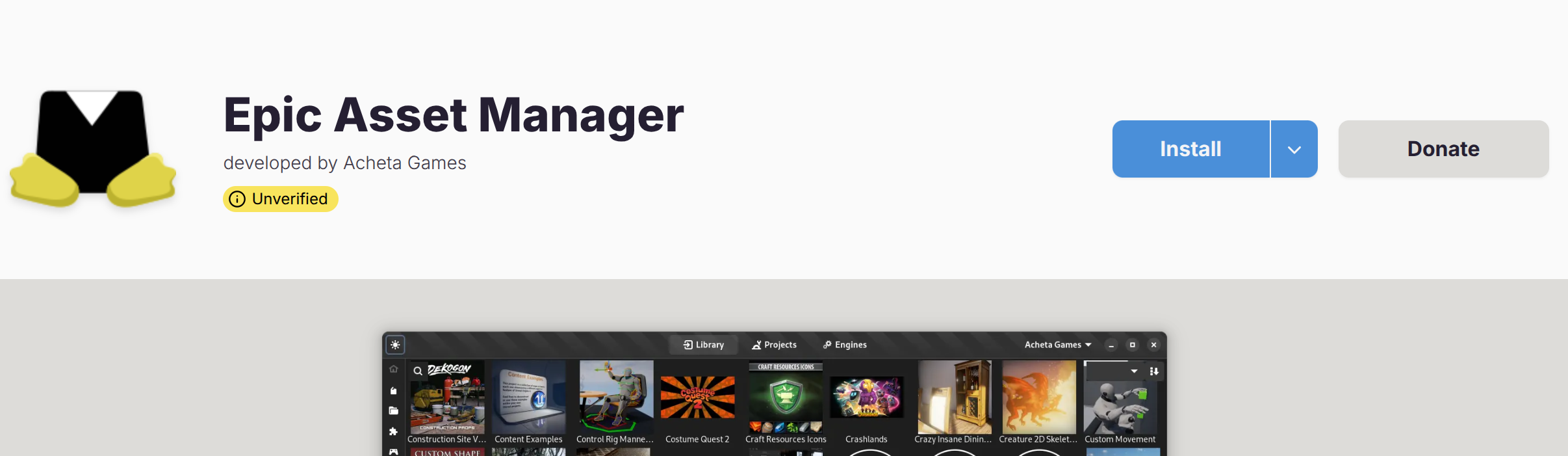
访问 Flathub 上的 Epic Asset Manager 页面 进行安装,或使用命令行安装。
安装完成后,可以通过以下命令启动:
flatpak run io.github.achetagames.epic_asset_manager
3. 登录和授权
3.1 浏览器授权
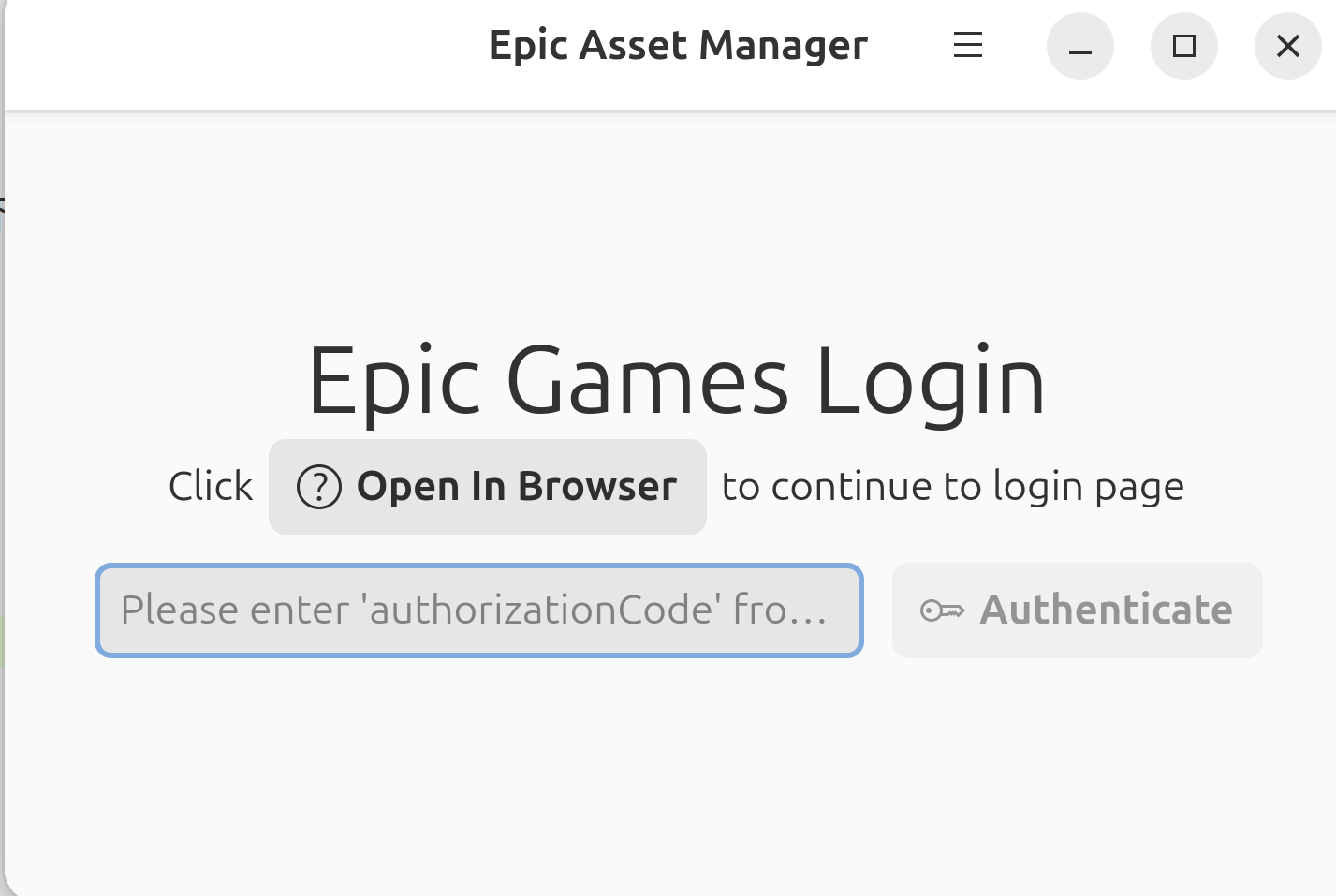
启动应用后,按照提示点击 Open In Browser 按钮。
3.2 复制授权码
在浏览器中完成 Epic Games 账号登录后,会显示授权码。
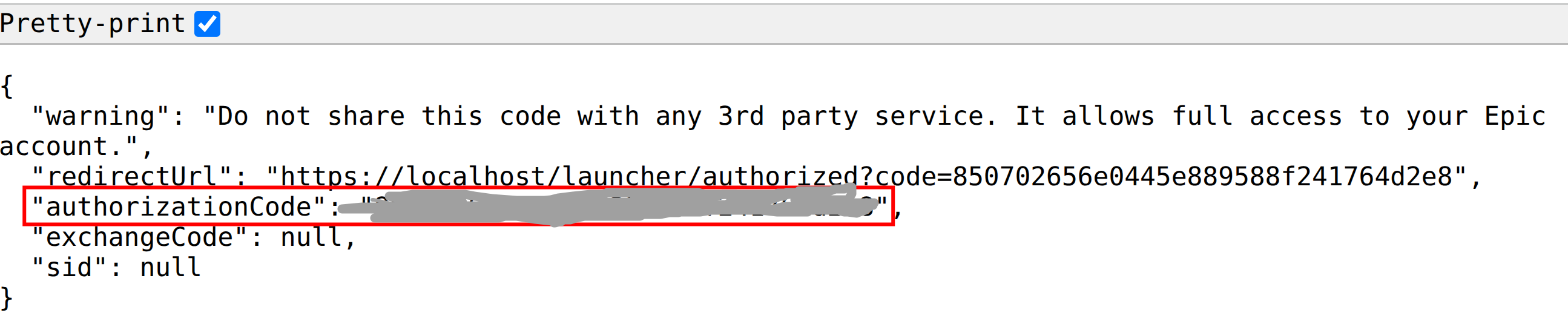
复制授权码字段,粘贴到应用中的授权框内完成授权。
4. 浏览和下载资产
授权成功后,可以在资产库中浏览 Unreal Engine 的资产。
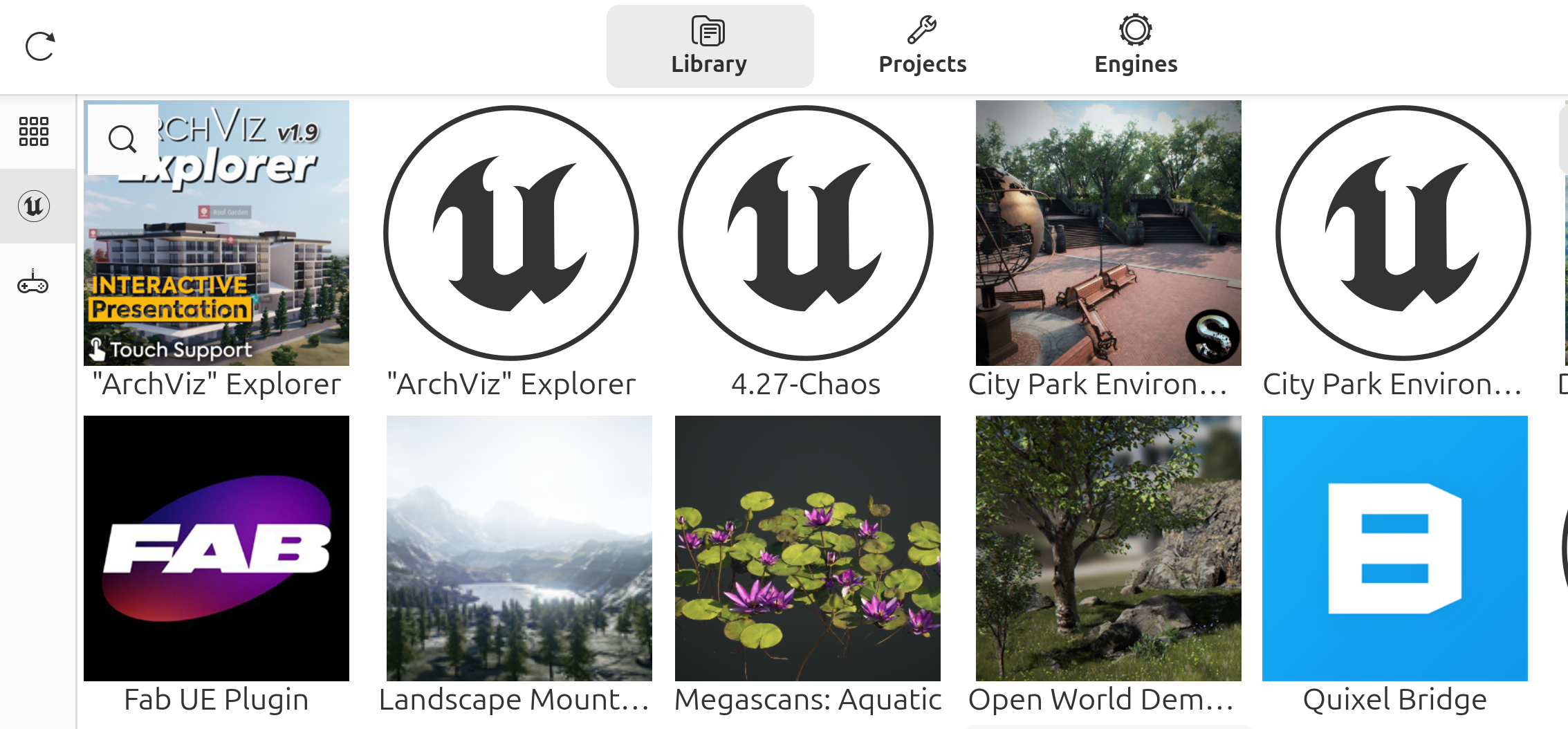
选择需要的资产后,可以下载到本地。
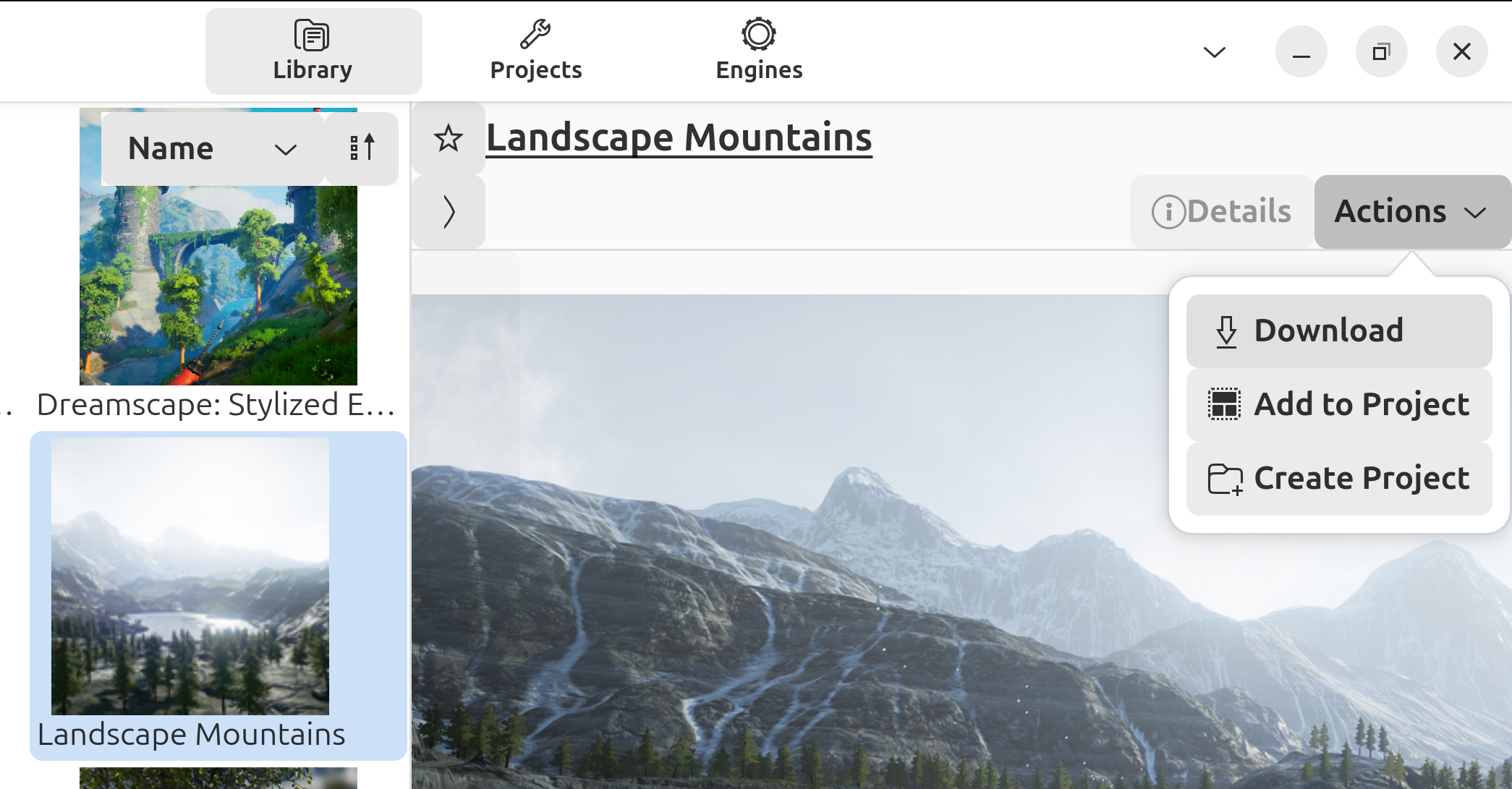
5. 创建和管理项目
5.1 创建项目
点击 创建项目 按钮,可以根据当前场景创建新项目。
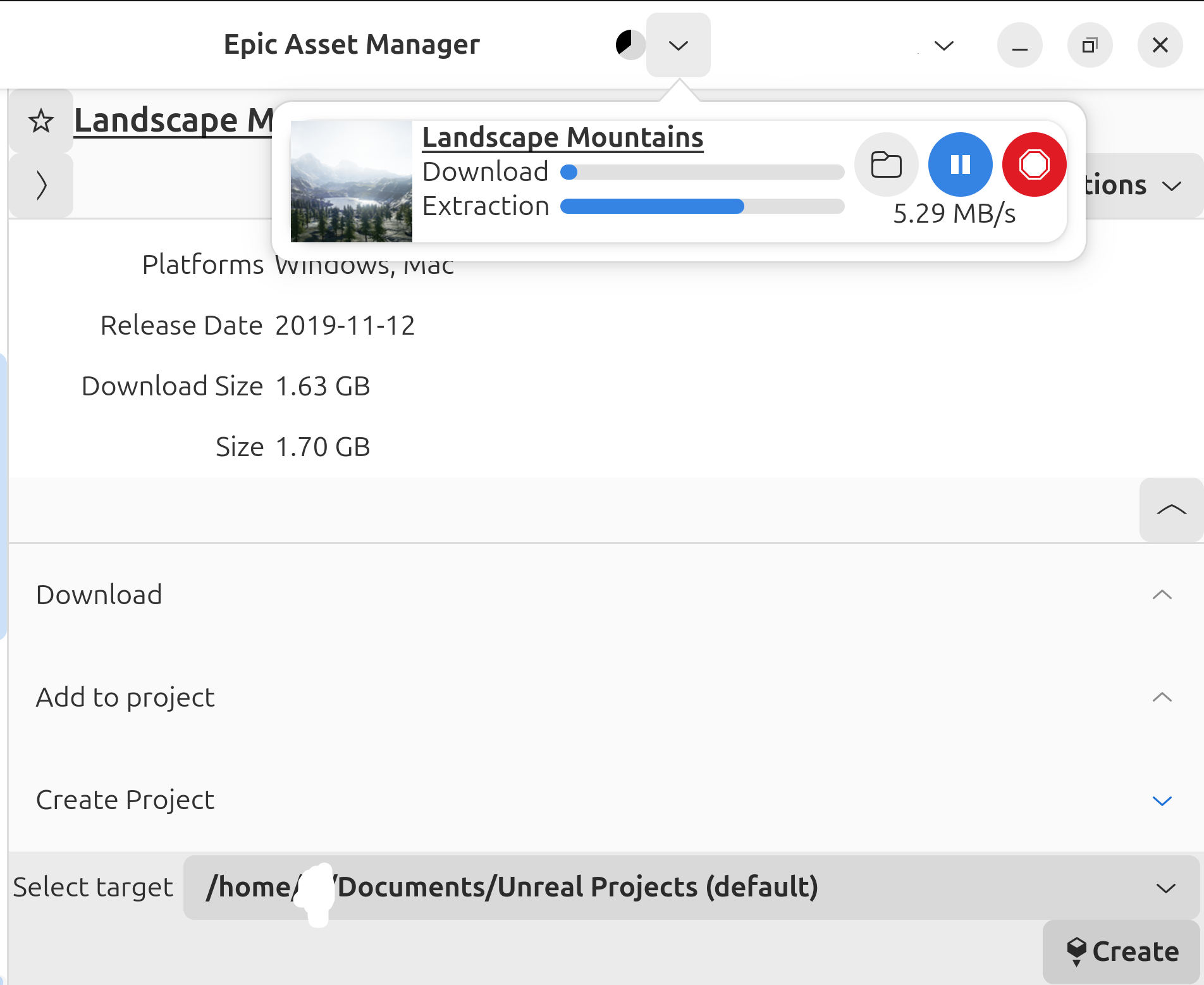
5.2 项目操作选项
在项目界面中,可以看到以下操作选项:
- 下载资产
- 添加到现有项目
- 创建新项目
在顶部可以看到下载进度。
6. 启动项目
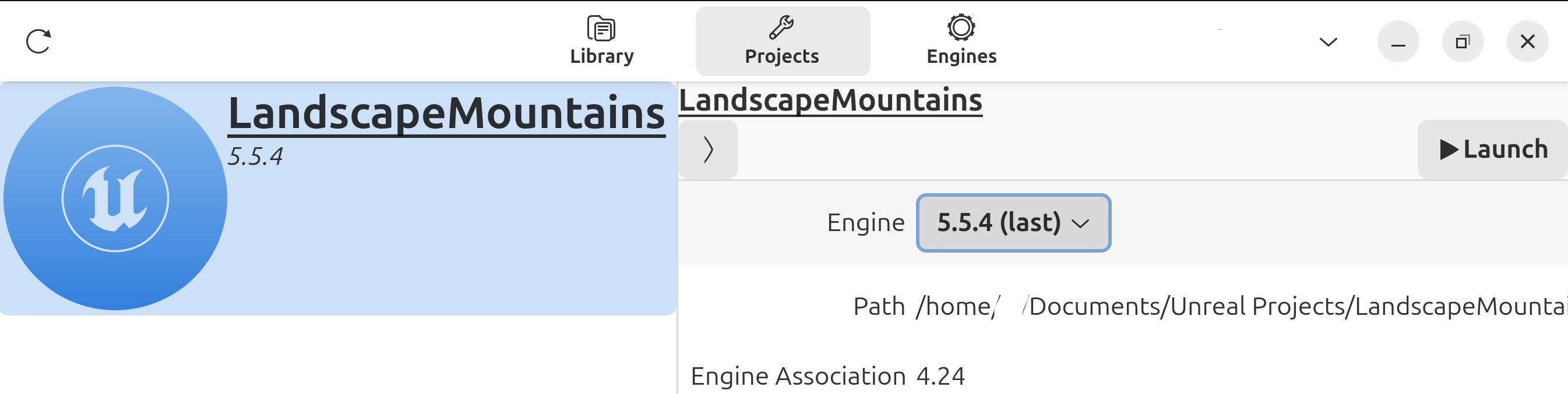
在顶部的 Project 分页中,选择已下载的场景,在右侧选择合适的 Unreal Engine 版本,点击 Launch 按钮启动项目。
参考文档
ANDROID
在 Ubuntu 使用 scrcpy 进行 Android 桌面调试
scrcpy 是一个开源的 Android 屏幕镜像工具,允许用户通过 USB 或 WiFi 将Android 设备屏幕镜像到 Ubuntu 桌面,并支持鼠标键盘控制、文件传输、剪贴板同步等功能。
1. 环境准备
1.1 安装依赖
# 更新包列表
sudo apt update

# 安装基础依赖
sudo apt install -y adb scrcpy

# 安装额外工具(可选)
sudo apt install -y android-tools-adb android-tools-fastboot
1.2 验证安装
# 检查ADB版本
adb version

# 检查scrcpy版本
scrcpy --version

# 检查设备连接
adb devices
2. Android设备配置
2.1 启用开发者选项
- 进入设置 → 关于手机
- 连续点击"版本号"7次,直到出现"您已处于开发者模式"
- 返回设置 → 开发者选项
2.2 启用USB调试
在开发者选项中启用:
- USB调试
- USB调试(安全设置)
- USB安装
- USB调试(安全设置)
3. ADB设备连接与管理
3.1 USB连接方式
基础USB连接
# 通过USB连接设备
adb devices

# 预期输出示例:
# List of devices attached
# 1234567890ABCDEF    device
# 9876543210FEDCBA    device
USB连接故障排查
# 检查USB连接
lsusb

# 重启ADB服务
adb kill-server
adb start-server

# 检查设备权限
ls -la /dev/bus/usb/

# 添加udev规则(权限被拒绝时)
sudo nano /etc/udev/rules.d/51-android.rules
# 添加以下内容(替换VENDOR_ID)
SUBSYSTEM=="usb", ATTR{idVendor}=="VENDOR_ID", MODE="0666", GROUP="plugdev"

# 重新加载规则
sudo udevadm control --reload-rules
sudo udevadm trigger
3.2 WiFi连接方式
WiFi调试原理
WiFi调试通过TCP/IP协议实现ADB连接,无需物理USB连接。这种方式特别适合:
- 设备距离计算机较远
- 需要同时连接多个设备
- 避免频繁插拔USB线
- 在设备充电时进行调试
基础WiFi调试设置
方法一:通过USB初始化(推荐)
# 1. 通过USB连接设备
adb devices

# 2. 启用TCP/IP调试(端口5555)
adb tcpip 5555

# 3. 断开USB连接

# 4. 通过WiFi连接(需要知道设备IP)
adb connect 192.168.1.100:5555

# 5. 验证连接
adb devices
方法二:通过WiFi直接连接(Android 11+)
# 1. 在Android设备上启用"无线调试"
# 设置 → 开发者选项 → 无线调试

# 2. 点击"使用配对码配对设备"

# 3. 在Ubuntu上配对设备
adb pair 192.168.1.100:37017

# 4. 输入配对码

# 5. 连接设备
adb connect 192.168.1.100:5555
获取设备IP地址
方法一:通过Android设备查看
# 在Android设备上查看IP
# 设置 → WiFi → 点击已连接的网络 → 查看IP地址
方法二:通过ADB命令查看
# 通过USB连接时查看IP
adb shell ip route | grep wlan

# 或者
adb shell ifconfig wlan0 | grep "inet addr"
方法三:通过网络扫描
# 安装网络扫描工具
sudo apt install nmap

# 扫描局域网中的Android设备
nmap -sn 192.168.1.0/24

# 扫描特定端口
nmap -p 5555 192.168.1.0/24
3.3 多设备管理
查看连接的设备
# 列出所有连接的设备
adb devices

# 详细设备信息
adb devices -l

# 查看设备属性
adb shell getprop ro.product.model
多设备操作
# 指定设备执行命令
adb -s 1234567890ABCDEF shell ls /sdcard/

# 向指定设备推送文件
adb -s 1234567890ABCDEF push local_file.txt /sdcard/

# 从指定设备拉取文件
adb -s 1234567890ABCDEF pull /sdcard/remote_file.txt ./

# 安装APK到指定设备
adb -s 1234567890ABCDEF install app.apk
混合连接管理
# 同时管理USB和WiFi连接的设备
adb devices

# 预期输出示例:
# List of devices attached
# 1234567890ABCDEF    device          # USB设备
# 192.168.1.100:5555  device          # WiFi设备
# 192.168.1.101:5555  device          # WiFi设备

# 对USB设备操作
adb -s 1234567890ABCDEF shell ls /sdcard/

# 对WiFi设备操作
adb -s 192.168.1.100:5555 shell ls /sdcard/
3.5 连接故障排查
USB连接问题
# 检查USB连接
lsusb

# 重启ADB服务
adb kill-server
adb start-server

# 检查设备权限
ls -la /dev/bus/usb/
WiFi连接问题
问题1:无法发现设备
# 检查网络连通性
ping 192.168.1.100

# 检查端口是否开放
telnet 192.168.1.100 5555

# 检查防火墙设置
sudo ufw status
sudo ufw allow 5555
问题2:连接不稳定
# 检查网络质量
ping -c 10 192.168.1.100

# 调整ADB超时设置
export ADB_LOCAL_TRANSPORT_MAX_PORT=5585
export ADB_LOCAL_TRANSPORT_MIN_PORT=5585

# 重启ADB服务
adb kill-server
adb start-server
问题3:配对失败
# 清除配对信息
adb pair --clear

# 重新配对
adb pair 192.168.1.100:37017

# 检查配对码是否正确
4. scrcpy使用指南
4.1 基础使用
# 基本启动(自动选择第一个设备)
scrcpy

# 指定设备启动
scrcpy -s 1234567890ABCDEF

# 指定设备名称启动
scrcpy -s "Galaxy S21"
4.2 常用参数配置
# 设置窗口大小
scrcpy --max-size 1920

# 设置比特率(提高画质)
scrcpy --bit-rate 8M

# 设置帧率
scrcpy --max-fps 60

# 全屏启动
scrcpy --fullscreen

# 保持屏幕常亮
scrcpy --stay-awake

# 关闭屏幕(仅镜像)
scrcpy --turn-screen-off
4.3 高级配置
# 自定义配置启动
scrcpy \
    --max-size 1920 \
    --bit-rate 8M \
    --max-fps 60 \
    --stay-awake \
    --disable-screensaver \
    --window-title "Android调试" \
    --always-on-top
4.4 文件传输功能
通过ADB传输文件
# 推送文件到设备
adb push /path/to/local/file.txt /sdcard/Download/

# 从设备拉取文件
adb pull /sdcard/Download/file.txt /path/to/local/

# 批量传输
adb push /path/to/folder/ /sdcard/Download/
通过scrcpy拖拽传输
- 启用文件拖拽功能:
scrcpy --push-target /sdcard/Download/
- 拖拽文件到scrcpy窗口,文件会自动传输到Android设备
4.5 剪贴板同步
启用剪贴板同步
# 启用剪贴板同步
scrcpy --clipboard-autosync

# 双向剪贴板同步
scrcpy --clipboard-autosync --forward-all-clipboard
剪贴板操作
- Ubuntu → Android:在Ubuntu中复制,在Android应用中粘贴
- Android → Ubuntu:在Android中复制,在Ubuntu应用中粘贴
5. 故障排查
5.1 常见问题
问题1:设备未识别
# 检查USB连接
lsusb

# 重启ADB服务
adb kill-server
adb start-server

# 检查设备权限
ls -la /dev/bus/usb/
问题2:scrcpy启动失败
# 检查设备连接
adb devices

# 检查scrcpy版本
scrcpy --version

# 使用详细模式启动
scrcpy --verbose
5.2 性能优化
# 降低画质提高性能
scrcpy --max-size 1280 --bit-rate 2M

# 关闭音频(如果不需要)
scrcpy --no-audio

# 使用硬件加速
scrcpy --encoder h264
参考文档
使用 Termux 在 Android 运行 Python 源码
1. 为什么是 Termux
- 构建原生 Android App 成本高:需要完整的 SDK/NDK、Gradle、签名、打包与多 ABI 适配,调试周期长。
- 直接验证业务逻辑:很多场景只需在设备上跑 Python 后端/脚本(算法、接口、数据处理),无须先做 APK 封装。
- 环境接近真实设备:在手机本机 I/O、网络、性能与权限模型下验证代码,比纯模拟器/PC 更接近真实表现。
- 快速迭代:通过 ADB/SSH 同步代码,立即运行与观察日志,缩短问题定位与修复时间。
注意事项
- 环境差异:Termux 基于 Android/Linux 用户空间,和标准 Linux 发行版存在差异,某些系统调用/路径不可用。
- Python 包兼容性:依赖原生扩展(C/C++/Fortran)的包在 Termux 上可能无法编译或运行(如依赖特定 glibc/系统接口)。
- 优先选择纯 Python 包或提供 aarch64 预编译 wheels 的发行版。
- 必要时安装
clang,rust,make,pkg-config再尝试编译,但仍可能失败。
- 官方不保证兼容:部分上游项目明确不支持 Termux/Android 平台,出现问题时官方可能不修复。
- 版本固定:建议在
requirements.txt固定依赖版本,避免因上游升级导致不可预期的构建/运行失败。
2. Termux 安装和配置
安装 Termux
方法一:通过应用商店
- 从 F-Droid 或 Google Play 安装 Termux
- 打开 Termux 应用
方法二:通过 ADB 安装 APK
# 下载 Termux APK 文件
# 从 https://f-droid.org/packages/com.termux/ 下载最新版本

# 通过 ADB 安装
adb install termux.apk

# 或者强制安装(覆盖现有版本)
adb install -r termux.apk

# 检查安装是否成功
adb shell pm list packages | grep termux
ADB 连接与 scrcpy 远程桌面
USB 连接(推荐)
# 在开发机上执行
# 1. 使用 USB 线连接设备
# 2. 在设备上启用 USB 调试
# 3. 检查连接
adb devices

# 如果显示设备,说明连接成功
# 运行scrcpy打开安卓桌面
scrcpy
无线 ADB 连接
# 在开发机上执行
# 1. 确保两个设备在同一网段下,通过 USB 连接并启用无线调试
adb tcpip 5555

adb connect 192.168.1.100:5555

# 4. 检查连接
adb devices

# 运行scrcpy打开安卓桌面
scrcpy
基础环境配置
1. 更新包管理器
# 在 Termux 中
# 更新包列表和系统
pkg update && pkg upgrade

# 清理缓存
pkg clean
2. 一键安装所有依赖
# 在 Termux 中
# 安装核心依赖(纯 Python 项目,无需编译工具)
pkg install -y python python-pip git curl wget openssh iproute2 net-tools htop procps rsync tree neofetch android-tools rust clang make pkg-config
3. 项目部署
克隆项目
# 在 Termux 中
git clone url-to-project
cd url-to-project
安装依赖
# 在 Termux 中
# 安装 Python 依赖
pip install -r requirements.txt
运行项目
# 在 Termux 中
# 后台运行
nohup python start_backend.py > drone.log 2>&1 &

# 检查运行状态
ps aux | grep python
curl http://localhost:8000/health
文件传输
# 在开发机上执行
# 通过 ADB 传输文件
adb push local_file.txt /data/data/com.termux/files/home/

# 从设备拉取文件
adb pull /data/data/com.termux/files/home/log.log ./
4. 使用 Termius 进行 SSH/SFTP 管理(推荐)
Termius 是一款跨平台的 SSH 客户端,适合管理 Termux 主机:
- 可以为常用主机保存连接信息(主机、端口、用户名、密码/密钥)。
- 支持命令片段(Snippets),可一键执行常用指令(如重启服务、查看日志)。
- 内置 SFTP 文件管理,可直接浏览
~与项目目录、上传/下载、查看与编辑文件。 - 云同步(可选),多设备共享配置;也可本地仅存储,避免隐私外泄。
示例配置:
新建 Host:
- Address:
localhost(或手机局域网 IP) - Port:
8022(对应adb forward tcp:8022 tcp:22) - Username:
u0_a...(Termux 默认交互用户,或留空用密码登录) - Password: 设置为你在 Termux 中的密码(如
termux123,建议修改)
- Address:
新建 Snippet(命令片段):
- 查看服务日志:
tail -f ~/path-to-project/log.log - 重启服务:
pkill -f "python start_backend.py" && nohup python ~/path-to-project/start_backend.py > ~/path-to-project/log.log 2>&1 &
- 查看服务日志:
使用 SFTP:
- 直接进入
~/path-to-project/,上传/下载requirements.txt,log.log等文件。 - 可视化查看目录结构,便于排查路径与权限问题。
- 直接进入
参考文档
BACKEND
基于 Axum 框架的高性能点云 API 服务实现
1. 服务接口
pointcloud-api-server 是一个使用 Rust 实现的 ROS1 点云 API 服务。它的主要职责是将多个 ROS 点云话题和轨迹话题转换成 Web 端或移动端更容易消费的 HTTP 接口。
核心能力包括:
- 订阅多个 ROS1
sensor_msgs/PointCloud2点云话题。 - 使用体素网格对多路点云进行合并和降采样。
- 仅输出新增体素,实现增量点云传输。
- 将点云编码为自定义二进制协议,并使用 Byte-Shuffle 和 Zstd 压缩。
- 可选将原始合并点云和压缩后重建点云发布回 ROS,便于调试。
- 提供无人机最新轨迹点,CPU 负载,出站带宽等状态接口。
1.1 HTTP API 概览
路由通常集中注册在 Axum Router 中。
| 方法 | 路径 | 作用 |
|---|---|---|
| POST | /api/pointcloud/raw_merge/start | 开启原始合并 ROS 点云发布,并启动融合 worker |
| POST | /api/pointcloud/raw_merge/stop | 关闭原始合并 ROS 点云发布 |
| POST | /api/pointcloud/raw_merge/reconstructed/start | 开启压缩后重建点云的 ROS 发布 |
| POST | /api/pointcloud/raw_merge/reconstructed/stop | 关闭压缩后重建点云的 ROS 发布 |
| POST | /api/pointcloud/raw_merge/clear | 清空全局体素记忆和缓存帧 |
| GET | /api/pointcloud/raw_merge | 获取最近一次压缩增量点云帧 |
| GET | /api/pointcloud/progress | 返回下载进度状态,目前为预留状态 |
| GET | /api/trajectory | 返回每个无人机的最新轨迹点 |
| GET | /api/test/zstd | 返回缓存点云帧压缩前后大小和压缩比 |
| POST | /api/test/compression_integrity | 对请求体执行 shuffle, zstd, 解压, unshuffle 完整性测试 |
| GET | /api/system/status | 返回服务状态,出站带宽,CPU 负载和活跃流状态 |
所有请求都会经过 log_request_response 中间件,记录请求方法,路径和响应状态码。服务同时启用了 permissive CORS,便于前端或移动端跨域访问。
2. 依赖
2.1 系统环境
系统依赖主要围绕 Ubuntu 20.04 上的 ROS1 开发环境选择。Ubuntu 20.04 对应的 ROS1 主流发行版是 ROS Noetic,因此部分系统包,编译工具链和运行环境会显得相对保守。这是为了保证与 ROS1 生态中的消息类型,构建工具和运行时环境兼容,而不是单纯追求最新版本。
2.2 技术栈
服务实现可选用 Rust 2021,主要依赖如下:
axum:HTTP API 服务框架。tokio:异步运行时,负责 HTTP 服务,定时任务和信号处理。rosrust,rosrust_msg,ros_pointcloud2:连接 ROS1,订阅和发布 ROS 消息,并解析点云。dashmap,parking_lot:并发状态管理。bytes:高效存储和返回二进制点云帧。zstd:压缩点云 payload。sysinfo:采集 CPU 使用率。tracing:输出运行日志。
3. API 服务流程
微服务运行流程如下:
- 初始化
tracing_subscriber日志。 - 解析命令行参数。
- 普通启动时读取指定配置;未指定时,从约定路径加载默认配置。
- 传入文档生成参数时,仅读取配置并生成接口文档,随后退出。
- 读取并反序列化配置模型。
- 启动时可自动调用文档生成函数,保证接口文档与路由定义一致。
- 根据
ROS_MASTER_URI获取 ROS Master 地址,默认值为http://localhost:11311。 - 循环尝试连接 ROS Master,连接成功后调用
rosrust::init初始化 ROS 节点。 - 创建全局共享状态
Arc<AppState>。 - 为配置中的每个轨迹话题创建 ROS 订阅。
- 启动每秒执行一次的带宽和 CPU 监控后台任务。
- 注册
Ctrl+C处理逻辑。 - 创建
Axum Router,挂载所有 HTTP API。 - 监听
server.host:server.port并开始服务。
4. 配置参数
配置文件可以抽象为以下结构,实际话题名和端口按部署环境调整:
{
  "server": {
    "host": "<bind_host>",
    "port": 3000
  },
  "raw_merge": {
    "output_hz": 2,
    "voxel_size": 0.2,
    "source_topics": [
      "<pointcloud_topic_0>",
      "<pointcloud_topic_1>",
      "<pointcloud_topic_2>"
    ],
    "merged_pc_topic": "<merged_pointcloud_topic>"
  },
  "trajectory": {
    "max_points_per_traj": 1000,
    "source_topics": {
      "<vehicle_id_0>": "<trajectory_topic_0>",
      "<vehicle_id_1>": "<trajectory_topic_1>",
      "<vehicle_id_2>": "<trajectory_topic_2>"
    }
  },
  "ros": {
    "node_name": "<ros_node_name>",
    "master_retry_interval_ms": 2000
  }
}
关键参数说明如下:
server.host和server.port:HTTP 服务监听地址。raw_merge.output_hz:点云融合 worker 的输出频率。raw_merge.voxel_size:体素边长,例如 0.2m。raw_merge.source_topics:输入点云话题列表。raw_merge.merged_pc_topic:合并后的 ROS 点云发布话题。trajectory.source_topics:无人机 ID 到 ROSnav_msgs/Path话题的映射。ros.master_retry_interval_ms:ROS Master 不可用时的重试间隔。
5. 全局状态设计
服务可以使用 Arc<AppState> 在 Axum handler,ROS 回调和后台任务之间共享状态。
AppState 中的核心字段包括:
config:完整运行配置。merged_data:最近一次可供 HTTP 返回的压缩点云帧。pc_broadcast:内部广播通道,用于发布最新压缩帧;是否暴露为流式 HTTP 接口由路由设计决定。merge_worker_active:控制点云融合 worker 是否运行。publish_original_ros:控制是否发布原始合并点云到 ROS。publish_reconstructed_ros:控制是否发布压缩解压后重建的点云到 ROS。download_progress:下载进度状态,可用于扩展文件下载或长任务进度。bytes_sent和current_bandwidth:统计 HTTP 点云接口的出站带宽。sys:系统状态采集器,用于 CPU 负载。subscribers:保存 ROS 订阅句柄,防止订阅被提前释放,也便于停止时移除。publishers:保存 ROS 发布器。global_voxels:全局已发送体素集合,用于增量过滤。last_publish_time:最近一次发布点云帧的时间戳。trajectories:按无人机 ID 保存轨迹点列表。
6. 核心服务实现
本章按 HTTP endpoint 的实现路径组织。多个 endpoint 会复用同一批公共功能块,例如融合 worker,压缩帧编码,ROS 回发布,轨迹缓存和系统状态采集。公共块只在首次出现时展开说明,后续 endpoint 只说明调用关系和状态变化。
%%{init: {"flowchart": {"nodeSpacing": 30, "rankSpacing": 30, "padding": 5}}}%%
graph TD
    subgraph ROS_IN[多路 ROS 输入]
        A0[PointCloud2 话题 0]
        A1[PointCloud2 话题 1]
        A2[PointCloud2 话题 N]
    end
    subgraph CALLBACK[订阅回调处理]
        B[原始点云消息]
        C[XYZ 点序列]
        D[有效 XYZ 点序列]
        E[体素键与原始点]
        F[周期体素缓存]
    end
    subgraph MERGE[定时融合 worker]
        G[本周期体素快照]
        H[下一周期缓存]
        I[去重结果]
        J[跳过输出]
        K[新增体素集合]
        L[已发送体素记录]
        M[空间有序体素集合]
        N[降采样 XYZ 点集]
        O[低噪声 XYZ 点集]
    end
    subgraph ENCODE[增量压缩输出]
        Q[SoA float32 缓冲区]
        R[Shuffle 字节流]
        S[压缩 Payload]
        T[HTTP 二进制帧]
        U[最新缓存帧]
        V[HTTP 点云响应]
    end
    subgraph DEBUG[ROS 调试回发布]
        P[原始合并点云 ROS 话题]
        W[重建 XYZ 点集]
        X[重建点云 ROS 话题]
    end

    A0 -->|订阅回调接收| B
    A1 -->|订阅回调接收| B
    A2 -->|订阅回调接收| B
    B -->|读取 xyz 字段| C
    C -->|过滤无效点| D
    D -->|计算体素索引| E
    E -->|累加坐标和数量| F
    F -->|定时取快照| G
    G -->|清空写入缓存| H
    H -->|继续接收回调| F
    G -->|查询全局体素集合| I
    I -->|已存在则丢弃| J
    I -->|首次出现则保留| K
    K -->|写入全局体素集合| L
    K -->|按 z y x 排序| M
    M -->|计算体素均值| N
    N -->|掩码降低浮点噪声| O
    O -->|可选组装发布| P
    O -->|拆分坐标数组| Q
    Q -->|字节重排| R
    R -->|Zstd 压缩| S
    S -->|拼接头部| T
    T -->|写入缓存| U
    U -->|接口读取| V
    T -->|可选解压重建| W
    W -->|重新组装发布| X
6.1 公共实现块
6.1.1 融合 worker
融合 worker 是点云相关 endpoint 共享的核心后台任务。它由启动类 endpoint 懒加载创建,并通过 merge_worker_active 防止重复启动。
worker 创建后会为 raw_merge.source_topics 中的每个 ROS sensor_msgs/PointCloud2 话题注册订阅。每次收到 pointcloud 消息时,回调执行以下处理:
使用
ros_pointcloud2将消息转换为可迭代的PointXYZ。过滤无效坐标。
对每个点计算体素索引。
ix = floor(x / voxel_size)
iy = floor(y / voxel_size)
iz = floor(z / voxel_size)
使用
(ix, iy, iz)作为 key,将同一体素中的点累积为以下结构。(sum_x, sum_y, sum_z, count)
worker 按 raw_merge.output_hz 创建 tokio::time::interval。每次 tick 时,worker 会从 shared_points 取出本周期体素快照并清空写入端,然后执行:
- 查询
global_voxels,过滤已经发送过的体素。 - 将首次出现的体素写入
global_voxels,并加入本轮增量集合。 - 按
(z, y, x)排序增强空间局部性。 - 用
sum / count计算体素均值点。 - 使用
FLOAT_MASK = 0xFFFF_F000对f32的 bit 表示做掩码,降低浮点细小噪声。
如果本轮没有新增体素,worker 会跳过后续编码和发布。
6.1.2 压缩帧编码
压缩帧编码由融合 worker 产生新增点集后调用,也被压缩测试 endpoint 复用其核心思路。编码步骤如下:
- 将 XYZ 点集拆成 SoA 布局。
x0 x1 x2 ... | y0 y1 y2 ... | z0 z1 z2 ...
- 对 SoA 缓冲区执行 Byte-Shuffle,把每个
float32的同序字节聚合到一起。 - 使用 Zstd level 3 压缩 shuffle 后的 payload。
- 在压缩数据前拼接 12 字节自定义头部。
[0..4)    little-endian u32  point_count
[4..12)   little-endian u64  server_timestamp_ms
[12..N)   zstd compressed payload
这个 HTTP payload 返回 application/octet-stream。如果同时设置 Content-Encoding: zstd,客户端应关闭自动解压,或直接按原始 bytes 读取响应体。原因是前 12 字节头部不是 Zstd 压缩流的一部分。
Byte-Shuffle 的输入输出可以抽象为:
原始 float32 字节序:
abcd abcd abcd ...

shuffle 后:
aaa... bbb... ccc... ddd...
解码端需要执行反向 un_shuffle,再按 X, Y, Z 三段数组还原点集。
6.1.3 ROS 回发布
ROS 回发布由融合 worker 在编码前后按开关执行:
publish_original_ros = true时,将低噪声 XYZ 点集组装为 ROSPointCloud2,发布到raw_merge.merged_pc_topic。publish_reconstructed_ros = true时,对 HTTP 二进制帧中的压缩 payload 解压,反 shuffle,还原 XYZ 点集,再组装为 ROSPointCloud2发布到重建话题。
两个输出都使用单行点云结构:
height = 1
point_step = 12
fields = x/y/z float32
is_dense = true
6.1.4 轨迹缓存
服务启动后会按 trajectory.source_topics 订阅每个 ROS nav_msgs/Path 话题。收到 Path 消息时,取 msg.poses.last() 作为最新位置,从 ROS header stamp 计算毫秒时间戳,并按无人机 ID 写入 trajectories。
轨迹缓存只保留每个无人机的有界历史记录。写入时会跳过重复时间戳,并在超过 max_points_per_traj 后删除最旧点。
6.1.5 状态监控
服务启动后会创建一个每秒执行一次的后台任务:
- 读取并清零
bytes_sent。 - 根据间隔时间计算出站带宽。
- 刷新 CPU 状态采集器。
出站带宽计算公式为:
Mbps = bytes * 8 / seconds / 1_000_000
6.2 点云融合与发布控制
6.2.1 POST /api/pointcloud/raw_merge/start
该 endpoint 用于启动原始合并点云输出。实现路径如下:
- 将
publish_original_ros置为true。 - 调用
ensure_merge_worker_running。 - 如果 worker 尚未运行,则按 6.1.1 创建 ROS 点云订阅和定时融合任务。
- 如果 worker 已运行,则复用现有任务,只改变输出开关。
原始合并点云的发布细节已在 6.1.3 描述,此处不重复展开。
6.2.2 POST /api/pointcloud/raw_merge/stop
该 endpoint 用于关闭原始合并点云回发布。实现路径如下:
- 将
publish_original_ros置为false。 - 调用
maybe_stop_merge_worker检查两个发布开关。 - 如果
publish_reconstructed_ros仍为true,worker 保持运行。 - 如果两个发布开关都为
false,执行统一清理。
统一清理包括:设置 merge_worker_active = false,移除 raw_merge_* 订阅,移除 ROS 发布器,并清空 merged_data。
6.2.3 POST /api/pointcloud/raw_merge/reconstructed/start
该 endpoint 用于启动压缩后重建点云输出。实现路径与 6.2.1 基本一致,差异只有输出开关:
- 将
publish_reconstructed_ros置为true。 - 调用
ensure_merge_worker_running。 - 复用融合 worker,压缩帧编码和重建回发布逻辑。
重建逻辑已在 6.1.3 描述,此处不再重复。
6.2.4 POST /api/pointcloud/raw_merge/reconstructed/stop
该 endpoint 用于关闭重建点云回发布。实现路径与 6.2.2 相同,差异只有关闭的状态位:
- 将
publish_reconstructed_ros置为false。 - 调用
maybe_stop_merge_worker。 - 根据
publish_original_ros是否仍为true决定保留或清理 worker。
清理规则已在 6.2.2 描述,此处不再重复。
6.2.5 POST /api/pointcloud/raw_merge/clear
该 endpoint 用于重置增量传输记忆。实现路径如下:
- 清空
global_voxels。 - 清空
merged_data。 - 保留正在运行的订阅和 worker。
清空后,下一批到达的体素会被视为首次出现,从而重新输出为新的增量点云帧。
6.3 数据查询接口
6.3.1 GET /api/pointcloud/raw_merge
该 endpoint 返回最近一次可用的压缩增量点云帧。实现路径如下:
- 从
merged_data读取缓存帧。 - 如果缓存存在,返回
application/octet-streambody。 - 统计本次响应 body 字节数,并累加到
bytes_sent,供状态监控任务计算出站带宽。 - 如果缓存不存在,返回空帧或业务约定的无数据响应。
压缩帧结构已在 6.1.2 描述,此处不再重复。
6.3.2 GET /api/trajectory
该 endpoint 返回每个无人机的最新轨迹点。实现路径如下:
- 从
trajectories读取每个无人机 ID 对应的轨迹列表。 - 取每条轨迹的最后一个点。
- 组装为 JSON 返回。
响应结构可以抽象为:
{
  "traj": {
    "<vehicle_id>": { "x": 1.2, "y": 3.4, "z": 0.5, "t": 1778833962749 }
  }
}
轨迹写入逻辑已在 6.1.4 描述,此处不再重复。
6.3.3 GET /api/pointcloud/progress
该 endpoint 返回下载或长任务进度状态。实现路径很轻:
- 读取
download_progress。 - 序列化为 JSON 返回。
如果没有完整 fused map 下载流程,该状态可以作为预留结构,用于未来接入文件下载,任务排队或断点续传。
6.4 测试与验证接口
6.4.1 GET /api/test/zstd
该 endpoint 用于快速观察当前缓存帧的压缩效果。实现路径如下:
- 读取
merged_data。 - 解析头部中的
point_count。 - 根据
point_count * 12 bytes估算未压缩大小。 - 使用响应体长度或压缩 payload 长度计算压缩后大小。
- 返回压缩前大小,压缩后大小和压缩比。
该接口只读取已有缓存帧,不会触发新的 ROS 订阅或融合计算。
6.4.2 POST /api/test/compression_integrity
该 endpoint 用于验证 Byte-Shuffle 和 Zstd 链路的可逆性。
实现路径:
- 接收请求体中的原始 bytes。
- 如果长度不是 4 的倍数,则按测试策略截断或拒绝。
- 执行
byte_shuffle。 - 执行 Zstd 压缩和解压。
- 执行
un_shuffle。 - 将还原结果与原始 bytes 对比。
- 返回完整性检查结果,压缩前大小,压缩后大小和压缩比。
该 endpoint 复用 6.1.2 中的压缩链路思想,但输入来自 HTTP 请求体。
测试建议: 可以编写 Python 脚本读取本地点云或二进制文件(需 4 字节对齐),并发送至该接口进行验证。
# 启动服务
cargo run
# 运行测试脚本
python path/to/compression_integrity_test.py path/to/sample.pcd
6.5 系统状态接口
6.5.1 GET /api/system/status
该 endpoint 返回服务状态和运行指标。实现路径如下:
- 读取
current_bandwidth。 - 读取 CPU 负载。
- 根据是否存在
raw_merge_*订阅判断raw_merge为active或idle。 - 将预留流状态,例如
fused_download,写入active_streams。 - 组装 JSON 返回。
响应结构可以抽象为:
{
  "status": "on",
  "total_outbound_mbps": 5.2,
  "cpu_load": 0.15,
  "active_streams": {
    "raw_merge": "active",
    "fused_download": "idle"
  }
}
带宽和 CPU 数据的采集方式已在 6.1.5 描述,此处不再重复。
7. 文档生成
可以内置 generate_api_doc(config) 之类的函数,用于从路由和配置生成接口文档。
触发方式有两种:
程序正常启动时自动生成。
执行以下命令手动生成。
cargo run -- --generate-docs
也可以运行辅助脚本:
./update_docs.sh
构建脚本可以在 Cargo 构建时把默认配置复制到输出目录附近,方便直接运行编译产物时找到配置。
参考文档
- Python 点云处理 - 点云体素滤波:系统介绍了 3D 点云处理中基础的体素滤波(Voxel Grid Filtering)降采样技术及其实现原理。
字节序问题诊断与处理:Qt, C++ 和 Python 中的网络通信实践
本文档系统介绍 Qt 开发中处理 QByteArray 拼接和字节序问题的关键要点,涵盖内存管理、网络通信、跨语言数据交互等多个场景,帮助开发者避免常见陷阱并选择合适的数据序列化方案。
1. 问题原点
在 Qt 开发中,为了组成网络协议的结构体,需要将两个 QByteArray(header 和 msgbody)进行拼接。在开发这个功能的过程中,发现了字节序错误导致的数据解析异常。
具体表现为:uint16 数值在传输后发生变化,如 1001 变为 59651,或 1 变为 256,这属于典型的字节序错误。
1.1 字节序
字节序(Endianness)决定了多字节数据在内存中的存放顺序。在多字节类型(如 uint16、uint32、uint64)存储或传输时,字节在内存中的顺序可能不同。
大端序(Big-Endian)
大端序是指高位字节存放在低地址,低位字节存放在高地址。例如数值 0x12345678 在大端存储方式为:
| 地址 | 数据 |
|---|---|
| 0x00 | 0x12 |
| 0x01 | 0x34 |
| 0x02 | 0x56 |
| 0x03 | 0x78 |
大端序符合人类从左到右的阅读习惯,在协议头部解析中更具效率。
小端序(Little-Endian)
小端序是指低位字节存放在低地址,高位字节存放在高地址。例如数值 0x12345678 在小端存储方式为:
| 地址 | 数据 |
|---|---|
| 0x00 | 0x78 |
| 0x01 | 0x56 |
| 0x02 | 0x34 |
| 0x03 | 0x12 |
在 x86 等架构常用的逻辑中,小端模式将低位字节存储在低地址。小端序在强制类型转换和特定算术运算上具有优势。
字节序错误的实例
例如数值 1001 的十六进制为 0x03E9,在内存中表现为 E9 03(小端存储)。如果发送端直接发送内存中的小端数据,而接收端按照大端模式解析(即认为高位在前),就会将 E9 03 读作 0xE903,换算成十进制正是 59651。
注意:网络字节序标准是大端(Big Endian),但如果发送端未进行字节序转换,直接发送主机字节序(小端)数据,接收端按照大端解析就会出错。
同理,数值 1 的内存布局为 01 00(小端存储),在大端模式下会被解析为 0x0100,即十进制的 256。
1.2 大小端的起源
大小端的产生源于计算机架构的历史设计选择:
- 历史原因:不同 CPU 架构之间做了不同的设计选择。Intel(x86)家族典型采用小端序,而一些大型机(如 IBM)或网络设备可能采用大端序。
- 性能原因:小端序在处理低位数据时更加高效,例如将 16 位数扩展为 32 位时,低地址无需改变。小端在强制类型转换和特定算术运算上具有优势。
- 可读性原因:大端序更接近人类阅读方式,尤其在调试或存储显示时更易理解。大端在协议头部解析中更具效率。
- 协议要求:TCP/IP 协议栈强制规定网络字节序必须使用大端序(Big-Endian)。这是互联网协议标准(RFC 1700)的强制要求,所有通过网络传输的多字节数据都必须遵循这一标准,以确保不同架构主机间数据传输的一致性与可解析性。无论是发送端还是接收端,都需要对数据进行相应的字节序转换,以便在整个网络通信过程中保持统一的字节序标准。
1.3 判断系统的主机字节序
在编程中可以通过以下方法判断当前系统的主机字节序:
#include <stdio.h>

int main() {
    unsigned int x = 0x12345678;
    unsigned char *ptr = (unsigned char*)&x;

    if (*ptr == 0x78) {
        printf("Little-Endian\n");  // 低位字节在低地址 → 小端
    } else {
        printf("Big-Endian\n");     // 高位字节在低地址 → 大端
    }
    return 0;
}
在 Qt 中也可以使用类似方法:
quint32 test = 0x12345678;
QByteArray bytes(reinterpret_cast<const char*>(&test), sizeof(test));
if (bytes[0] == 0x78) {
    qDebug() << "Little-Endian";
} else {
    qDebug() << "Big-Endian";
}
2. 网络通信中的字节序处理
在涉及 QUdpSocket 等网络通信时,字节序问题尤为突出。
2.1 网络字节序标准
虽然大多数桌面级 CPU 默认使用小端序,但互联网协议标准规定使用大端序作为网络字节序。如果开发者直接将内存中的结构体二进制镜像发送至网络,接收端解析出的数值就会发生位移。
2.2 Qt 中的字节序处理
在 Qt 中,推荐使用 QDataStream 进行序列化,并显式调用 setByteOrder 将其设置为大端模式:
QByteArray data;
QDataStream stream(&data, QIODevice::WriteOnly);
stream.setByteOrder(QDataStream::BigEndian);  // 设置为网络字节序(大端)
stream << uint16Value;
2.3 原生 C++ 中的字节序转换
在原生 C++ 中,则需要使用 htons 或 ntohs 等标准库函数在主机字节序与网络字节序之间进行转换:
#include <arpa/inet.h>  // Linux/Mac
// 或
#include <winsock2.h>   // Windows

uint16_t hostValue = 1001;
uint16_t networkValue = htons(hostValue);  // 主机序转网络序
uint16_t receivedValue = ntohs(networkValue);  // 网络序转主机序
2.4 在 QByteArray 拼接中的字节序处理
在使用 QByteArray 拼接网络协议数据时,需要特别注意字节序转换:
// 错误示例:直接发送主机字节序数据
QByteArray header, msgbody;
uint16_t value = 1001;
header.append(reinterpret_cast<const char*>(&value), sizeof(value));
QByteArray packet = header + msgbody;  // 直接拼接,可能包含小端数据

// 正确示例:转换为网络字节序后再拼接
QByteArray header, msgbody;
uint16_t value = 1001;
uint16_t networkValue = htons(value);  // 转换为网络字节序(大端)
header.append(reinterpret_cast<const char*>(&networkValue), sizeof(networkValue));
QByteArray packet = header + msgbody;  // 现在 packet 中的数据是大端序
2.5 结构体对齐与字节序
当协议中定义了使用结构体(例如包含 uint32_t,uint16_t 等)时,如果直接将结构体内存部分发出或写入文件、socket,而未考虑字节序与内存对齐,接收端或解析工具可能分字节错误或对齐不一致,导致解包失败或字段错误。
struct MessageHeader {
    uint16_t type;      // 2 字节
    uint32_t length;    // 4 字节
    uint16_t checksum;  // 2 字节
};

// 错误示例:直接发送结构体
MessageHeader header;
header.type = 0x0102;
header.length = 0x03040506;
QByteArray data(reinterpret_cast<const char*>(&header), sizeof(header));
// 问题:如果主机是小端,发送的是小端数据;且可能存在内存对齐问题

// 正确示例:逐个字段转换后拼接
QByteArray data;
data.append(reinterpret_cast<const char*>(&htons(header.type)), 2);
data.append(reinterpret_cast<const char*>(&htonl(header.length)), 4);
data.append(reinterpret_cast<const char*>(&htons(header.checksum)), 2);
3. Python 中的字节序处理
Python 在处理网络传输时同样面临这一挑战。当需要在 Python 中处理二进制数据时,例如与 C/C++ 代码交换数据、读写网络协议或特定格式的二进制文件时,就应使用 struct 模块,它负责将 Python 的基本数据类型(如整型、浮点数)与它们的字节序列表示进行转换(打包和解包)。
3.1 struct 模块
struct 模块是 Python 标准库中用于处理二进制数据的核心工具。它的主要功能包括:
核心功能
- 打包 (Pack):将 Python 值(如
int,float,str)转换为字节串 (bytes)。例如,将整数1001转换为b'\x03\xe9'。 - 解包 (Unpack):将字节串转换回 Python 值。例如,将
b'\x03\xe9'转换回整数1001。 - 格式字符串:使用格式字符串(如
'i'代表int,'f'代表float)定义数据布局。 - 字节顺序和对齐:可以指定本地(Native)格式或标准(Standard)格式,以确保跨平台兼容性。
使用 struct 的场景
- 跨语言数据交换:在 Python 和 C/C++ 之间传递数据,
struct能精确控制字节的对齐和大小,匹配 C 结构体内存布局。 - 网络通信:将数据打包成适合网络传输的字节流(如 TCP/UDP),再在接收端解包还原成 Python 对象。
- 读写二进制文件:处理自定义的二进制文件格式,如配置文件、图像数据、游戏存档等。
- 低级数据处理:需要精确控制数据在内存中的位表示时,
struct提供pack()(打包)和unpack()(解包)功能。
基本使用示例
import struct

# 打包:将 Python 值转换为字节串
value = 1001
packed = struct.pack('>H', value)  # '>' 大端, 'H' 无符号短整型(2字节)
# 结果:b'\x03\xe9'

# 解包:将字节串转换回 Python 值
unpacked = struct.unpack('>H', packed)[0]  # 返回元组,取第一个元素
# 结果:1001

# 打包多个值
data = struct.pack('>i f', 12345, 3.14)  # 'i' int(4字节), 'f' float(4字节)
# 解包多个值
values = struct.unpack('>i f', data)
# 结果:(12345, 3.14)
3.2 字节序的显式指定
尽管 Python 的整型对象是抽象的数学实体,不具备内存布局的概念,但一旦使用 struct 模块进行打包,或者调用 int.to_bytes 与 from_bytes 方法转换为字节流时,必须显式指定字节序参数。
如果不指定或者指定错误,Python 程序与 Qt 程序之间的数据交互就会出现上述的解析偏差。
3.3 struct 模块的字节序格式字符
Python struct 模块的格式字符串第一个字符用于指示打包数据的字节顺序、大小和对齐方式。根据 Python 官方文档:
| 字符 | 字节顺序 | 大小 | 对齐方式 | 说明 |
|---|---|---|---|---|
@ | 原生字节顺序 | 原生大小 | 原生对齐 | 默认值,与机器架构相关 |
= | 原生字节顺序 | 标准大小 | 无对齐 | 用于与外部数据交换 |
< | 小端 | 标准大小 | 无对齐 | 小端字节序 |
> | 大端 | 标准大小 | 无对齐 | 大端字节序 |
! | 网络(=大端) | 标准大小 | 无对齐 | 网络字节序(等同于大端) |
重要说明:
- 当与你的进程之外如网络或存储交换数据时,应使用
<、>或!来显式指定字节顺序。不要假定它们与特定机器的原生顺序相匹配。 - 网络字节顺序是大端序的,而许多流行的 CPU 则是小端序的。通过显式定义,用户将无需关心他们的代码运行所在平台的具体规格。
- 对于网络通信,推荐使用
!(网络字节序)或>(大端),这符合 TCP/IP 协议标准。
3.4 struct 模块使用示例
import struct

# 使用 struct 模块打包,显式指定字节序
value = 1001

# 大端模式(网络字节序)
data_big = struct.pack('>H', value)  # '>' 表示大端,H 表示 unsigned short (2 字节)
# 结果:b'\x03\xe9' (03 E9,大端存储)

# 小端模式(主机字节序,x86)
data_little = struct.pack('<H', value)  # '<' 表示小端
# 结果:b'\xe9\x03' (E9 03,小端存储)

# 网络字节序(等同于大端)
data_network = struct.pack('!H', value)  # '!' 表示网络字节序
# 结果:b'\x03\xe9' (03 E9,网络字节序)

# 解包示例
value_recovered_big = struct.unpack('>H', data_big)[0]  # 大端解包
value_recovered_little = struct.unpack('<H', data_little)[0]  # 小端解包
3.5 原生格式与标准格式的区别
根据 Python 官方文档:
- 原生格式(
@):使用机器架构的原生字节顺序和大小。编译器和机器架构会决定字节顺序和填充。适用于同一机器或相同架构之间的数据交换。 - 标准格式(
<、>、!):使用标准大小和字节顺序,显式指定对齐方式。适用于网络通信或跨平台文件存储。
示例对比:
import struct

# 原生格式(@):依赖于机器架构
native_data = struct.pack('@i', 1001)  # 在 x86 上是小端,在其他架构上可能不同

# 标准格式:明确指定字节序
standard_data = struct.pack('>i', 1001)  # 明确使用大端,在所有平台上结果相同
3.6 int.to_bytes 和 from_bytes 方法
Python 还提供了整型对象的 to_bytes 和 from_bytes 方法:
# 使用 int.to_bytes 方法
value = 1001
data = value.to_bytes(2, byteorder='big')    # 大端,结果:b'\x03\xe9'
data_little = value.to_bytes(2, byteorder='little')  # 小端,结果:b'\xe9\x03'

# 使用 from_bytes 方法解包
value_recovered = int.from_bytes(data, byteorder='big')
value_recovered_little = int.from_bytes(data_little, byteorder='little')
4. 二进制格式与 JSON 格式的权衡
在实际业务场景中,传输二进制结构体与传输 JSON 文本各有优劣。选择哪种格式取决于具体的应用场景和性能要求。
4.1 格式对比
二进制格式(struct)的优势:
- 极其紧凑,不需要冗余的键名,带宽占用小
- 解析速度极快,CPU 开销低
- 适合高频、高并发的实时数据传输
- 精确控制字节序和内存对齐
二进制格式的劣势:
- 对内存对齐和字节序有严格依赖
- 结构一旦发生微调,旧版本的解析器就会失效
- 调试时无法直接阅读其内容
- 跨语言兼容性差
JSON 格式的优势:
- 极佳的可读性和灵活性
- 跨语言支持非常成熟
- 结构变更时的向后兼容性更好
- 调试友好
- 天然规避字节序问题:JSON 作为基于文本的序列化方案,编码为 UTF-8 字节流后,每个字符的存储位置是固定的,不依赖于 CPU 的内部存储顺序,具有天然的跨平台兼容性
JSON 格式的劣势:
- 文本解析带来的 CPU 开销较大
- 较大的带宽占用(通常比二进制格式大 3-5 倍)
- 不适合高频数据传输场景
性能对比示例:
# 场景:需要每秒传输 1000 次传感器数据
import struct
import json

# 使用 struct(二进制):每秒约 8 KB
for _ in range(1000):
    data = struct.pack('>fff', x, y, z)  # 3个float,12字节
    # 发送 12 字节

# 使用 JSON:每秒约 40-50 KB
for _ in range(1000):
    data = json.dumps({"x": x, "y": y, "z": z}).encode()
    # 发送约 40-50 字节,包含键名、标点等
在这个场景下,使用二进制格式可以:
- 带宽节省:减少 75% 以上的带宽占用
- 解析速度:二进制解析速度比 JSON 快 5-10 倍
- CPU 开销:几乎可以忽略的解析开销
4.2 选择建议
| 场景特征 | 推荐方案 | 原因 |
|---|---|---|
| 传输频率 < 10次/秒 | JSON | 简单、易调试、易维护 |
| 传输频率 > 100次/秒 | 二进制格式 | 性能、带宽考虑 |
| 数据量 < 100字节/次 | JSON | 开销可接受 |
| 数据量 > 1KB/次 | 二进制格式 | 带宽和性能优势明显 |
| 协议稳定、标准化 | 二进制格式 | 精确控制、高效 |
| 协议频繁变化 | JSON | 灵活性、兼容性 |
| 需要人工调试 | JSON | 可读性强 |
| 与硬件/C程序交互 | 二进制格式 | 必须匹配二进制格式 |
| 控制指令、配置参数 | JSON | 低频、易读 |
| 传感器流、状态同步 | 二进制格式 | 高频、实时性要求 |
- 控制指令和低频配置:优先使用 JSON,简单、易读、易调试
- 传感器原始流或高频状态同步:优先使用二进制格式,经过严格字节序处理
- 混合场景:可以结合使用,如使用 JSON 发送命令,使用二进制传输数据流
参考文档
维多利亚3 战争赔款恶名优化mod
概述
本Mod解决了维多利亚3中战争赔款系统的不平衡问题,相比征服领土等其他战争目标,要求战争赔款会产生过高的恶名。Mod提供了灵活可定制的解决方案,在保持游戏平衡的同时改善外交策略选择。
功能特性
- 可调节恶名生成: 较低的divide值会增加恶名生成,可自定义最小/最大值限制
- 5倍更快恶名衰减: 年衰减率从5.0提升到25.0
- 战争赔款优化: 减少战争赔款的过度恶名,同时保持战略平衡
安装
推荐:Steam创意工坊
- 访问 Steam创意工坊页面
- 点击"订阅"自动下载和安装
- 启动维多利亚3 - Mod将自动启用
注意:Steam创意工坊安装是最可靠的方法。手动安装可能导致Mod无法正常工作。
手动安装
- 下载Mod文件:GitHub仓库
- 放置到维多利亚3 Mod目录
- 在游戏启动器中启用Mod
文件结构
common/
├── defines/
│   └── 99_mwid_infamy_fix.txt          # 恶名阈值和衰减率
└── treaty_articles/
    └── 05_transfer_money.txt            # 战争赔款恶名计算
自定义
您可以通过修改 common/treaty_articles/05_transfer_money.txt 中的以下值来调整恶名生成:
divide = 10000  # 较低值 = 更高恶名
min = 0.5       # 最小恶名 (最大值: 5)
max = 20        # 最大恶名 (最大值: 50)
开发方法
本Mod使用热补丁方法:
- 完整文件覆盖: 复制并修改整个
05_transfer_money.txt条约条款文件 - 选择性值更改: 仅调整特定参数 (
divide,min,max),同时保留所有其他功能 - 最小影响: 精确控制战争赔款恶名,不影响其他外交行动或与其他Mod冲突
核心恶名计算位于:
game/common/treaty_articles/05_transfer_money.txt - money_transfer.wargoal.infamy
兼容性
- 游戏版本: 维多利亚3 v1.9.8
- 多人游戏: 同步
- 其他Mod: 由于高加载优先级,与大多数Mod兼容
支持
如有问题或建议,请参考Mod讨论页面或在仓库中创建问题。
基于 LangGraph 与规则 RAG 的多 Agent 智能文档生成与有环自愈系统实现
1. 状态机设计
在
LangGraph框架下,节点(Node)扮演着执行计算或调用大模型的函数角色,而边(Edge)则决定了流转逻辑。
系统基于 LangGraph 编排与规则 RAG 检索构建闭环工程架构。全流程涵盖多源输入解析、并发初稿生成以及六组模块化的审查与自愈修改闭环,系统的总体节点流转路线如下图所示:

图 1:LangGraph 状态机节点拓扑路线
为了连接上述各个节点与边并支撑整个状态机的精确运转,系统定义了 DocState 状态字典作为全局数据中枢,其实现位于 src/agent/state.py 文件中。
在 LangGraph 的执行模型里,每一个节点接收当前状态的快照,执行完计算后返回状态的增量更新,框架随即将其合并回全局状态。因此,DocState 的字段设计直接决定了整个有向有环图的记忆能力与控制精度。一个考虑周全的状态定义,能够让节点之间无需借助外部全局变量便可无缝协作;反之,字段缺失或语义混乱则会让整个自愈循环失去可控性。
1.1 基础上下文
不同于单纯的文本生成工具,技术文档生成系统需要支持多种数据处理场景,因此在 DocState 中首先定义了一批承载基础输入与上下文的字段:
class DocState(TypedDict, total=False):
    input_mode: Literal["text", "notes", "code"]
    topic: str
    context: str
    source_path: str
    current_draft: str
    review_comments: List[str]
这里有两个值得注意的工程细节。其一,DocState 继承自 TypedDict 并显式声明了 total=False,这意味着所有字段都是可选的。在多源适配、并发生成与循环审查的复杂流转中,并非每个节点都会填充全部字段,total=False 让状态在不同阶段能够以“渐进式填充”的方式演进,避免了在初始化时被迫填入大量占位值。其二,字段类型标注(如 Literal 与 List)不仅仅是文档提示,更为下游节点的静态检查与条件路由提供了明确契约。
具体到各字段的职责:
input_mode指明了当前的输入源类型,取值被严格约束为text(直接纯文本输入),notes(Markdown 笔记解析),code(本地代码库扫描)三者之一。它决定了状态机在初始化后将通过条件路由进入哪一个专用的解析节点,是整个输入分发与解析逻辑的开关。topic与source_path承载了文档主题与输入源的物理路径,供解析节点定位与读取原始素材。context是多源归一化后的统一上下文载体。无论输入是散碎笔记还是庞大源码目录,最终都会被清洗汇聚到这个字段,确保下游生成节点接收到格式一致的输入。current_draft与review_comments分别记录当前生成到的文档内容与历史审查反馈。它们构成了系统的“短期记忆”,确保每次大模型介入时都能读取到最新的草稿版本与既往违规意见,从而避免重复犯错。
1.2 管线控制字段
为了在有向有环状态机中精确控制循环次数与审查进度,DocState 中定义了一组专用于管线追踪与控制的字段:
    # 动态审查管线专属状态
    review_pipeline: List[str]      # 存储当前启用的所有模块的 mod_key
    current_review_index: int       # 当前审查进行到了哪个模块的索引
    iteration_counts: Dict[str, int] # 动态存储每个模块的重试次数

    prev_violation_count: int
    violation_history_cache: List[str]
    is_valid: bool
    cache_dir: str
这组字段在状态机中实现了类似传统 while 循环的控制逻辑:
review_pipeline保存了所有需要被核对的排版规则模块标识(即mod_key,例如元数据结构模块, 符号规范模块等)。它本质上是一个待执行的审查任务队列,其长度直接界定了循环的总次数上限。current_review_index与iteration_counts就像是传统循环中的指针与计数器。前者标记当前审查进行到了哪一个模块,后者则以字典形式动态记录每个模块各自的重试次数。二者配合,既能保证审查按序推进,也能在单个模块反复不达标时及时熔断,防止无限死循环的发生。is_valid是本轮审查的核心结论标志位。当某个模块未达到通过标准(即is_valid为False)时,状态机将进入修改分支进行定向重试;反之则推进到下一模块。这一布尔值正是第 2 节条件路由函数分发控制流的关键依据。prev_violation_count与violation_history_cache承担了跨轮次的“回溯记忆”职责。前者缓存上一轮的违规项数量,用于判断修改是否真正带来了收敛(而非越改越糟);后者则完整保留违规历史,为调试与效果评估提供数据支撑。cache_dir指向落盘缓存目录,配合并发生成与断点续跑机制,即便出现网络抖动也能从中间产物无缝恢复。
综合来看,DocState 的字段划分为上下文传递与管线控制提供了明确的职责边界,为后续生成与审查提供了统一的数据中枢。
2. 动态路由编排
在 DocState 的基础之上,系统通过 LangGraph 构建有环状态图(Cyclic Graph)。控制流程分发与循环编排的核心实现位于 src/agent/graph.py 中。
不同于抽象的单节点循环逻辑,系统采用了 “多入口动态分发” 与 “规则模块全节点展平展开注册(Fully Expanded Node Registration)” 的闭环工程架构,确保状态图既具备运行时的自愈修改能力,又能在拓扑渲染(如 draw_mermaid_png)中展现清晰可追踪的物理节点连线。
2.1 多入口条件分发
在图初始化阶段,系统通过 set_conditional_entry_point 注册入口动态路由函数 route_entry,根据 DocState 中的 input_mode 将控制流精准导向对应的上下文归一化解析节点:
# 1. 动态多入口路由
def route_entry(state: DocState) -> str:
    mode = state.get("input_mode", "text")
    if mode == "notes":
        return "process_notes"
    elif mode == "code":
        return "scan_code"
    else:
        return "process_text"

workflow.set_conditional_entry_point(
    route_entry,
    {
        "process_text": "process_text",
        "process_notes": "process_notes",
        "scan_code": "scan_code"
    }
)

# 入口节点统一汇合流向初稿生成节点
workflow.add_edge("process_text", "generate_draft")
workflow.add_edge("process_notes", "generate_draft")
workflow.add_edge("scan_code", "generate_draft")
无论是纯文本说明 (process_text)、Markdown 笔记 (process_notes) 还是代码探索扫描 (scan_code),在完成各自领域的清洗与上下文归一化后,均通过普通边统一流向 generate_draft 节点进行初稿规划与并发撰写。
2.2 全节点展平编排与闭环路由
为了使排版审查的流水线在可视化视图中清晰可见,系统从 rule_repo.get_available_modules() 动态读取所有规范模块标识(mod_key),并在图中为每个模块独立注册对应的审查节点与修改节点:
# 动态获取所有审查模块,并在 LangGraph 中展开注册对应的审查与修补节点
available_modules = rule_repo.get_available_modules()

for mod_key in available_modules:
    workflow.add_node(f"review_{mod_key}", generic_review_node)
    workflow.add_node(f"revise_{mod_key}", generic_revise_node)

# 初稿生成后,流向第一个展开注册的审查节点
first_review_node = f"review_{available_modules[0]}" if available_modules else END
workflow.add_edge("generate_draft", first_review_node)
在链式路由构建阶段,系统通过循环为每个模块构造独立的判定函数闭包 make_check_func(i),并配合显式路径映射表 review_path_map 实现运行时分发:
# 为每个审查节点准备显式路由映射 Path Map
for i, mod_key in enumerate(available_modules):
    curr_review = f"review_{mod_key}"
    curr_revise = f"revise_{mod_key}"
    next_review = f"review_{available_modules[i+1]}" if i + 1 < len(available_modules) else END

    review_path_map = {
        "pass": next_review,
        "fail": curr_revise
    }

    def make_check_func(module_index: int):
        def check_func(state: DocState) -> str:
            if state.get("is_valid", False):
                return "pass"
            else:
                return "fail"
        return check_func

    workflow.add_conditional_edges(curr_review, make_check_func(i), review_path_map)

    # 修补节点完成后,闭环反向边流回对应的审查节点进行重新复查
    workflow.add_edge(curr_revise, curr_review)
2.2.1 推进路由分支 (“pass”)
当审查节点 review_{mod_key} 执行完毕且状态标志 is_valid 为 True 时,闭包判定函数返回 "pass"。根据 review_path_map 映射,控制流自动推进至下一个模块的审查节点 review_{available_modules[i+1]}。若当前已是最后一个规范模块,则指向 END 完成全图执行。
2.2.2 自愈闭环分支 (“fail”)
若草稿在该模块被判定为存在违规(is_valid 为 False),闭包判定函数返回 "fail",路由指向该模块专属的修改节点 revise_{mod_key}。
2.2.3 模块级反向复查边
修改节点 revise_{mod_key} 执行局部替换修补后,通过普通边 workflow.add_edge(curr_revise, curr_review) 重新送回该模块的审查节点接受再次检验。这一设计确保了每轮修复结果都经过该模块的严格复查,直至达成通过条件。
2.2.4 拓扑流转视图
上述多入口与展平节点的编排结构如下图所示:
%%{init: {"flowchart": {"nodeSpacing": 30, "rankSpacing": 30, "padding": 5}}}%%
graph TD;
    START([START]) -.->|"route_entry"| R{输入模式路由};
    R -->|text| PT[process_text];
    R -->|notes| PN[process_notes];
    R -->|code| SC[scan_code];
    PT --> GD[generate_draft];
    PN --> GD;
    SC --> GD;

    GD --> R1[review_metadata_and_structure];
    R1 -.->|"make_check_func"| C1{校验判定};
    C1 -->|"fail: 违规"| V1[revise_metadata_and_structure];
    V1 --> R1;
    C1 -->|"pass: 通过"| R2[review_typography_and_symbols];

    R2 -.->|"make_check_func"| C2{校验判定};
    C2 -->|"fail: 违规"| V2[revise_typography_and_symbols];
    V2 --> R2;
    C2 -->|"pass: 推进"| RN[...后续规则模块审查...];
    RN --> E([END 输出终稿]);
该架构既实现了排版规范维度的模块解耦,又通过显式节点声明保障了整个自愈系统在工程层面易于调试与静态可视化。
下一步,审查节点调用基于规则 RAG(Retrieval-Augmented Generation)的检索机制,匹配具体排版规范执行校验。
3. 规则 RAG 审查
在审查节点中,系统采用规则 RAG(Rule-based RAG)架构。通过本地向量化检索,按需匹配当前模块对应的排版规则条目,避免将完整规范文档整体塞入 Prompt 导致的注意力分散。
RAG(Retrieval-Augmented Generation,检索增强生成)是一种在模型生成前,先从外部知识库中检索出相关片段,再将其注入提示词以约束与增强模型输出的技术范式。
3.1 向量数据库与 Embedding 选型
在构建基于规则 RAG 的文档审查机制前,需要明确向量嵌入(Embedding)与向量数据库的核心概念及其工程价值:
- Embedding (向量嵌入):一种将非结构化文本(如排版规范条文、代码片段)映射为固定维度高维数值向量(Numeric Vector)的算法表达形式。通过深度神经网络建立高维空间映射,将自然语言的语义特征转化为空间坐标,使原本无法量化的语义关联能够通过向量夹角余弦(Cosine Similarity)或欧氏距离进行数学度量。
- 向量数据库 (Vector Database):专门用于存储、管理高维数值向量并执行高效相似度检索(Nearest Neighbor Search, K-NN / ANN)的专用数据库系统。相较于传统基于字符串精确匹配的 SQL 数据库或倒排索引,向量数据库通过高维空间索引结构(如 HNSW、IVF)实现在高维数据下的毫秒级语义相似度检索。
- 引入 Embedding 与向量数据库的原因:在智能文档生成与审查流程中,排版规范文档包含多维度细则。若采用常规关键字搜索,极易因措辞差异(例如“行号替换”与“代码坐标”)导致检索遗漏;若将全量规范直接拼接到提示词中,会导致大模型注意力分散、产生幻觉并消耗大量计算 Token。利用 Embedding 抽取规范的深层语义特征,结合向量数据库准确定位并检索与当前审查模块最契合的规则片段,实现了高准确率与低 Token 消耗的平衡。
基于上述原理,系统在排版规则 RAG 场景中的具体技术选型与工程设计如下:
- 嵌入式架构与零服务开销:排版规范文档属于中小型静态知识库,无需部署复杂的分布式向量数据库集群(如 Milvus 或 Qdrant)。系统选用轻量级嵌入式向量数据库 Chroma DB,作为 Python 进程内部组件运行。
- 本地持久化与缓存恢复:Chroma DB 结合 SQLite 与 Parquet 将向量索引直接落盘持久化至
./rules_db目录。在初始化与二次运行阶段,系统直接加载本地索引文件,减少重复向量化计算与网络 API 开销。 - 火山方舟 Embedding 模型接入:在生成文本向量表示时,系统对接 火山方舟(Ark)向量 Embedding 模型(或 Doubao Embedding 接口)。文本切片传入 Embedding 服务后提取高维向量,捕捉排版规则条目与具体审查模块之间的语义关联。
3.2 Markdown 到 RAG 的结构化切分
在 src/agent/ingest_rules.py 中,系统实现了从原始 Markdown 规范文档(如 DOC_GUIDELINES.md)到规则 RAG 向量记忆的全流程解析与构建。
为了保证检索到的排版规则具备完整的上下文语义,系统避免使用固定的字符长度进行盲目分割,而是采用两阶段切分与层级上下文注入算法:
- 标题结构感知切分:使用
MarkdownHeaderTextSplitter按照##(Module)与###(Section)标题层级进行语义切分,将文档解构成保留 Markdown 结构的节点。 - 长度控制二次切分:通过
RecursiveCharacterTextSplitter(设置chunk_size=500,chunk_overlap=50)对超长段落进行二次微切分,将切片 Token 规模控制在合适区间。 - 上下文层级注入:将元数据中的标题路径提取并拼接到切片正文前缀(如
【所属章节:Module > Section】),使得单个规则切片在向量化和检索阶段均带有明确的所属维度信息。
完整的规则切片与向量化构建逻辑如下:
    # 1. 结构感知切分:按 Markdown 标题层级切分
    headers_to_split_on = [
        ("##", "Module"),
        ("###", "Section")
    ]
    markdown_splitter = MarkdownHeaderTextSplitter(headers_to_split_on=headers_to_split_on)
    md_splits = markdown_splitter.split_text(content)

    # 2. 长度控制与二次切分
    text_splitter = RecursiveCharacterTextSplitter(chunk_size=500, chunk_overlap=50)
    docs = text_splitter.split_documents(md_splits)

    # 3. 注入所属章节上下文
    for doc in docs:
        header_context = " > ".join(doc.metadata.values())
        doc.page_content = f"【所属章节:{header_context}】\n{doc.page_content}"

    # 4. 向量化与 Chroma DB 持久化(结合火山方舟 Ark Embedding)
    vector_store = Chroma.from_documents(
        documents=docs,
        embedding=volcengine_ark_embeddings,
        persist_directory="./rules_db"
    )
3.3 规则动态检索与动态兜底机制
在 generic_review_node 中,审查节点并不直接读取静态文件,而是通过单例 rule_repo(实现于 src/agent/guidelines.py 中的 RuleRepository)发起基于 RAG 的规则检索。
3.3.1 延迟初始化与中英文模块映射
为了防止在模块导入阶段即触发向量数据库加载并造成 SQLite 文件锁争用,RuleRepository 采用 延迟初始化 (Lazy Initialization) 策略,仅在首次发起审查检索时通过 _init_db() 加载 ./rules_db。
同时,为了弥补系统内部模块键(如 metadata_and_structure)与中文规范文本之间的语义鸿沟,RuleRepository 维护了中英文映射矩阵,并拼接带有明确领域意图的中文检索 Prompt:
    # 内部中英文模块映射
    self.module_name_mapping = {
        "metadata_and_structure": "元数据与结构",
        "typography_and_symbols": "排版与符号",
        "code_and_diagrams": "代码与图表",
        "specific_sections": "特定章节",
        "naming_and_tags": "命名白名单",
        "content_style": "内容风格"
    }

    # 动态构建基于中文意图的检索 Query
    mod_name = self.module_name_mapping.get(mod_key, mod_key)
    search_query = f"这是关于【{mod_name}】模块的排版规范与审查规则"
    raw_results = self.rules_store.similarity_search_with_relevance_scores(search_query, k=50)
3.3.2 精确二次过滤与 TOP-3 动态兜底
由于高维向量相似度检索可能返回相关性较低的交叉维度条目,RuleRepository 在获取 k=50 的候选集后实施了二次文本匹配过滤与 熔断兜底 (Fallback) 机制:
    # 1. 过滤:强制要求匹配到的条目必须包含当前模块中文名称
    results_with_scores = []
    for doc, score in raw_results:
        if mod_name in doc.page_content:
            results_with_scores.append((doc, score))

    results_with_scores = sorted(results_with_scores, key=lambda x: x[1], reverse=True)

    # 2. 兜底:若精准匹配结果为空,自动退回并提取相似度最高的 Top 3 规则
    if not results_with_scores:
        logger.info(f" ⚠️ [Rule RAG] 未找到精准匹配规则,触发兜底机制,返回得分最高的前 3 条。")
        results_with_scores = sorted(raw_results, key=lambda x: x[1], reverse=True)[:3]

    results = [doc for doc, _ in results_with_scores]
    retrieved_rules = "\n".join([f"- {doc.page_content}" for doc in results])
3.3.3 Prompt 刚性注入与校验契约
检索到的条目被直接注入当前审查专家 Agent 的系统 Prompt:
    prompt = f"""
    你是一名专属的【{mod_name}】审查专家。
    你的唯一职责是严格对照下方的【特定模块审查规范】,专门审查草稿中属于【{mod_name}】领域的内容。

    【特定模块审查规范】:
    {retrieved_rules}

    【待审查草稿】:
    {draft}
    """
区别于开放问答场景,规则 RAG 在此充当刚性校验规则库。结合 ReviewResult 校验拦截器,要求模型输出必须带有对应规则编号(如 1.2 标题层级错误),确保审查意见的准确性与后续自愈修改的精准落地执行。
4. 多源并发生成
初始草稿生成阶段负责处理各类非结构化或半结构化的原始输入。针对文本说明、Markdown 笔记或代码库目录等输入形态,系统通过多源适配器与“大纲-并发生成”模式完成解析与初稿构建。
4.1 多源上下文归一化
要让下游的生成节点无需关心输入源的差异,关键在于建立一个统一的“归一化层”。针对 DocState 中传入的不同 input_mode,系统在 src/agent/nodes.py 中实现了三条并行的归一化路径,其最终目标高度一致:无论上游千差万别,都要向 generate_draft 节点交付一份格式统一的 context。
- 纯文本模式 (
process_text节点):这是最轻量的路径,系统原样透传用户直接输入的文本,仅做基础的清洗与封装,适用于用户已经心中有数的快速成文场景。 - 笔记模式 (
process_notes节点):系统会自动读取用户指定的.md笔记文件,将其内容解析后追加到上下文中,特别适合把平日积累的零散知识点一键升格为规范文档。 - 代码扫描模式 (
scan_code节点):在此模式下,系统启动 Agentic Code Scanner 对代码库进行结构化探索。
代码扫描模式的精髓在于“让 AI 自己去读代码”,而非把整个代码库不加筛选地灌入上下文窗口。其核心实现如下:
    # 绑定代码探索工具进行自主检索
    collected_context = client.bind_tools_and_explore(
        system_prompt="你是一个专业的代码探索 Agent。",
        user_prompt=prompt,
        tools=[search_keyword, read_file, get_file_outline, fetch_webpage, get_current_date_from_network]
    )
在 scan_code 执行过程中,系统首先会使用正则表达式配合 LLM,从输入信息里提取外部参考链接并进行预抓取,确保后续行文的引用素材齐备。随后,通过向探索 Agent 赋予关键字搜索(search_keyword), 查看文件大纲(get_file_outline)与读取切片(read_file)等一系列工具权限,让 AI 得以像一位资深架构师阅读陌生项目那样工作:先俯瞰文件概貌与目录结构,再顺着关键业务线索按需钻研核心逻辑,最终输出一份高精炼度的项目业务概览。这种’先扫描后聚焦’的策略,既避免了长上下文带来的注意力涣散,也保证了归一化后的 context 始终紧扣文档主题。
4.2 多 Agent 并发撰写
当归一化的上下文准备完毕后,流程进入 generate_draft 节点。针对长文本生成场景,系统采用“规划(Plan)与执行(Execute)分层”的多 Agent 并发架构,将大纲划分与具体章节撰写相解耦。
    # 1. 结构化规划:优先生成 MECE 规范大纲
    outline = client.generate_structured(
        system_prompt="你是一个资深技术文档架构师。",
        user_prompt=outline_prompt,
        schema=Outline
    )

    # 2. 并发执行:根据大纲规模动态分配并发线程撰写各个章节
    dynamic_workers = max(1, math.ceil(len(outline.sections) / 3))
    with ThreadPoolExecutor(max_workers=dynamic_workers) as executor:
        futures = {
            executor.submit(generate_single_section, i, section): i
            for i, section in enumerate(outline.sections)
        }
在第一阶段的规划环节,系统通过结构化输出模型生成一份满足 MECE(Mutually Exclusive, Collectively Exhaustive,相互独立,完全穷尽)原则的章节大纲。
MECE(Mutually Exclusive, Collectively Exhaustive,相互独立、完全穷尽)是一种结构化拆分原则,要求各部分之间彼此互斥不重叠,合并起来又能完整覆盖整体,常用于保证大纲划分的严谨性。
在第二阶段执行环节,系统通过 ThreadPoolExecutor 启动并发线程,为各大纲章节分配独立的子 Agent 撰写。分治策略提高了生成效率,并避免了单次长文本生成的输出长度限制。
除了并发写作之外,系统配备了细致的落盘缓存机制(目录 .draft_cache)。每个子 Agent 完成的章节切片都会被实时持久化,这意味着即便中途遭遇网络抖动或单个线程失败,系统也无需从零重跑全部章节,而是能够从断点无缝恢复,仅补全缺失的部分。最终,所有章节切片按大纲顺序拼接为完整的初稿 current_draft,交由下游的审查管线接管。
4.3 缓存隔离与断点恢复机制
在多线程并发生成与落盘缓存(.draft_cache)中,系统设计了包含“存档目录隔离”、“切片文件物理隔离”以及“WIP 中间稿断点唤醒”的多层级容错与恢复机制,确保长文本生成与循环审查过程的可靠性。
4.3.1 存档目录隔离与恢复
为了防止不同生成任务之间产生脏缓存污染,系统在生成初始化阶段通过全局状态 DocState 中的 cache_dir 实施命名空间隔离:
    # 1. 动态生成独立存档目录
    cache_dir = state.get("cache_dir")
    if not cache_dir:
        timestamp = datetime.datetime.now().strftime("%Y%m%d_%H%M%S")
        safe_topic = re.sub(r'[\\/*?:"<>|\s]+', "_", topic)[:20].strip("_")
        if not safe_topic:
            safe_topic = "Untitled"
        cache_dir = os.path.join(".draft_cache", f"{timestamp}_{safe_topic}")

    os.makedirs(cache_dir, exist_ok=True)
当开启新文档生成任务且未指定历史存档时,系统会基于当前时间戳与规范化主题自动创建唯一的缓存子目录(如 .draft_cache/20260727_143000_Architecture_Overview)。而在 CLI 模式中,用户也可通过历史存档选项(Resume from archived draft)列出所有 .draft_cache 目录并指定 cache_dir,从而无缝唤醒历史会话。
4.3.2 章节切片物理隔离与并发线程安全
在并发撰写阶段(generate_draft_node),大纲结构与各个章节正文以粒度化文件形式实时落盘:
- 大纲结构缓存 (
outline.json):系统优先检查cache_dir/outline.json,若存在则直接反序列化加载 MECE 大纲,避免重新规划的 token 开销;若不存在则调用 LLM 生成并落盘。 - 章节切片物理隔离 (
section_{i}.md):每个章节的撰写任务在单独的子 Agent 线程中运行,并按章节索引落盘为独立文件section_{i}.md。文件名按索引天然隔离,避免了多线程并发写入同一个文件引发的锁争用或写入截断。
同时,系统在多并发调用中引入了动态线程分配与异常隔离机制:
    # 根据大纲章节规模动态分配并发线程
    dynamic_workers = max(1, math.ceil(len(outline.sections) / 3))

    with ThreadPoolExecutor(max_workers=dynamic_workers) as executor:
        future_to_index = {
            executor.submit(generate_single_section, i, sec): i
            for i, sec in enumerate(outline.sections)
        }
        for future in as_completed(future_to_index):
            i = future_to_index[future]
            try:
                draft_parts[i] = future.result()
            except Exception as e:
                logger.error(f"❌ 章节 [{i+1}] 生成失败: {e}")
                draft_parts[i] = f"【章节 {i+1} 生成失败: {e}】"
通过 try...except Exception 捕获单线程执行异常,当某个章节因网络抖动或超时失败时,系统写入占位提示并继续完成其余章节的拼装,防止单点故障导致整个并发管线崩溃。
4.3.3 WIP 审查中间稿断点唤醒
针对后续循环审查阶段可能发生的网络中断或人工终止,系统在 generic_revise_node 中实现了 WIP(Work In Progress)实时 Checkpoint 机制:
    # 每次局部修改完成后,同步更新 WIP 中间稿
    cache_dir = state.get("cache_dir")
    if cache_dir and os.path.exists(cache_dir):
        wip_file = os.path.join(cache_dir, "draft_wip.md")
        with open(wip_file, "w", encoding="utf-8") as f:
            f.write(draft_text)
在系统二次启动并加载该存档时,generate_draft_node 入口处会优先检索是否存在 draft_wip.md:
    # 入口处检测 WIP 中间稿,直接恢复审查进度
    wip_file = os.path.join(cache_dir, "draft_wip.md")
    if os.path.exists(wip_file):
        logger.info(f" 🔍 检测到 WIP 中间修改稿,直接从存档唤醒至最新审查进度...")
        with open(wip_file, "r", encoding="utf-8") as f:
            full_draft = f.read()
        return {
            "current_draft": full_draft,
            "review_pipeline": pipeline,
            "current_review_index": 0,
            "is_valid": False,
            "cache_dir": cache_dir
        }
若检测到 draft_wip.md,系统将直接装载该修改稿并恢复审查管线队列(review_pipeline),完全绕过耗时的大纲生成与章节撰写逻辑,实现从断点处直接继续推进规则审查与自愈修改。
4.4 大模型适配接缝与鲁棒生成机制
为了屏蔽不同大模型厂商 API 的协议差异与异常抖动,系统在 src/agent/llm_client.py 中实现了统一的大模型适配器接缝(LlmClient),将底层的模型选择、超长输出续写、JSON 反序列化以及自我纠错重试封装在内部。
4.4.1 多厂商模型路由适配 (Adapter Seam)
LlmClient 在初始化阶段根据配置项 model_name 自动进行模型路由:
    def _get_model(self):
        model_name = self.config.get("configurable", {}).get("model_name", os.getenv("MODEL_ID", "..."))
        model_name_lower = model_name.lower()

        if "glm" in model_name_lower or "nvidia" in model_name_lower:
            from langchain_nvidia_ai_endpoints import ChatNVIDIA
            return ChatNVIDIA(model=model_name, chat_template_kwargs={"enable_thinking": True, "clear_thinking": False}, ...)
        elif "claude" in model_name_lower:
            from langchain_anthropic import ChatAnthropic
            return ChatAnthropic(model=model_name, ...)
        elif "ep-" in model_name_lower or "doubao" in model_name_lower or "ark" in model_name_lower:
            from langchain_openai import ChatOpenAI
            return ChatOpenAI(model=model_name, base_url=os.getenv("ARK_BASE_URL"), ...)
        else:
            from langchain_google_genai import ChatGoogleGenerativeAI
            return ChatGoogleGenerativeAI(model=model_name, ...)
针对支持深度思考功能的模型(如 NVIDIA/GLM 节点),配置中自动开启 enable_thinking 参数;针对火山方舟 (Ark) 部署的模型,自动对接 OpenAI 兼容协议接口,保证上层节点无需感知模型提供商的底层差异。
4.4.2 文本生成截断判定与无缝自动续写
在撰写长技术章节时,底层 LLM 常受限于最大 Token 输出长度(max_tokens)而中断。LlmClient.generate_text 实现了基于响应元数据与末尾标点的无缝自动续写机制:
    while True:
        attempt += 1
        response = self.model.invoke(messages)
        content = response.content
        full_content += content

        finish_reason = str(response.response_metadata.get("finish_reason", "")).lower()
        if finish_reason in ["stop", "end_turn", "1"]:
            break

        # 判定是否因 Token 限制截断,或句子未正常结束
        is_truncated = finish_reason in ["max_tokens", "length", "token_limit", "2"]
        if not is_truncated and not any(content.strip().endswith(c) for c in ['。', '!', '?', '.', '!', '?', '```', '>']):
            is_truncated = True

        if is_truncated and attempt < 100:
            logger.info(f"⚠️ [LlmClient] 检测到生成因长度被截断,正在自动触发无缝续写 (第 {attempt} 次续接)...")
            messages.append(response)
            messages.append(HumanMessage(content="你的输出因为长度限制被截断了。请**严格接着你上面输出的最后一个字**继续往下写,绝对不要输出任何前言、总结或重复的内容!"))
            continue
        break
一旦捕获到截断,客户端会将上一次的未完响应压入上下文,并注入精准的无缝续接指令,自动循环触发请求(支持上限 100 次续接),保障万字长篇技术文档的完整生成。
4.4.3 结构化数据解析与 Self-Correction 反馈重试
对于大纲生成 (Outline) 与局部修改计划 (RevisePlan) 等结构化输出节点,LlmClient.generate_structured 内置了 Markdown 代码块自动清理与带错误回传的自我纠错(Self-Correction Prompting)机制:
    for attempt in range(max_retries):
        try:
            response = self.model.invoke([SystemMessage(content=full_system_prompt), HumanMessage(content=final_prompt)])
            text = self._strip_markdown_fences(response.content)
            parsed = parser.parse(text)
            if validator: validator(parsed)
            return parsed
        except Exception as e:
            if attempt == max_retries - 1:
                sys.exit(1)
            # 将上一次失败的异常堆栈与原始文本反馈给模型,触发自我纠错
            correction_prompt = f"\n\n【系统提示】:您上一次生成的 JSON 解析失败。异常信息为:{e}\n"
            if raw_text: correction_prompt += f"您上一次输出的内容为:\n{raw_text}\n"
            correction_prompt += "请重新生成,并确保输出完整的、格式完全正确的 JSON!"
            final_prompt += correction_prompt
在连续 3 次尝试中,若出现 JSON 语法错误或 Schema 校验不匹配,系统会捕获底层 Exception 字符串,将其作为反思提示追加至 Prompt 尾部,引导模型在下一轮中自动纠正语法错误,显著提升了结构化调用的成功率。
5. 局部定向自愈
若当前草稿被判定为不合格(is_valid 为 False),流程进入 generic_revise_node 修改节点。为了避免整体重写导致的原文内容遗失,系统采用“行号编目-规则分组-局部替换”机制进行定向修复。
5.1 行号编目与规则分组
在修改节点入口处,系统进行两项预处理:一是对草稿建立固定宽度的带行号坐标系,二是将违规项按规则编号归类。
5.1.1 行号物理坐标系
要让 LLM 具备「按坐标定位」的能力,首先必须为草稿的每一行赋予一个稳定且唯一的物理地址。系统采用了固定宽度的四位数行号前缀方案:
    # 1. 为全篇草稿生成 4 位数行号索引
    draft_lines = draft_text_original.split('\n')
    numbered_draft = "\n".join([f"{i+1:04d}: {line}" for i, line in enumerate(draft_lines)])
这里的核心是 Python 格式化字符串中的 {i+1:04d} 语法,它将行号强制补零对齐为四位数字(如 0001, 0012, 0345)。这样处理有两个不可忽视的工程价值:
- 对齐视觉可读性:固定宽度的编号使得整个带号草稿在提示词中呈现为整齐的列状排版,避免了因行号位数跳变(例如从 9 跳到 10)导致的文本错位,也降低了模型解析坐标时的注意力损耗。
- 建立绝对物理坐标:经过编号后,原本模糊的「某段落」「某标题」被转化为了
0042这样确定无疑的整数地址。后续 LLM 输出的所有修改指令都将以这套坐标系为唯一基准,为下一小节中「起始行-结束行」的区间替换奠定了基础。
值得强调的是,行号仅作为提示词中的 导航标记 存在,它并不属于文档正文。因此在后续小节的替换指令约束中,系统会严令 Agent 输出的 new_content 绝不能携带任何行号前缀,避免污染最终落盘的文档内容。
5.1.2 违规项结构化分组
建立坐标系后,第二项预处理是对上一轮审查产生的违规项列表进行结构化归类。validate_review_result 拦截器确保每条违规记录均带有对应的规则编号(如 1.2 标题层级错误):
    # 2. 基于正则匹配,将违规项按规则编号(如 1.1, 1.2)进行智能分组
    violation_groups = defaultdict(list)
    for v in violations:
        v_clean = v.replace('❌', '').strip()
        match = re.search(r'^\s*【?\s*(\d+\.\d+)', v_clean)
        if match:
            violation_groups[match.group(1)].append(v)
这段逻辑的执行流程可以拆解为三步:
- 符号清洗:首先通过
v.replace('❌', '').strip()去除审查阶段可能夹带的❌醒目标记以及首尾空白,还原出干净的违规描述文本。 - 编号提取:利用正则表达式
^\s*【?\s*(\d+\.\d+)从每条记录的开头捕获形如数字.数字的规则编号。该正则兼容了行首空白以及可选的中文书名号【前缀,确保在审查员输出格式存在细微差异时依然能稳定命中编号。 - 同类归并:借助
defaultdict(list),系统将所有共享同一规则编号的违规项收拢到同一个列表键值下。例如所有2.2(标点符号与列举冲突)的错误会被聚合为一组,所有1.2(标题编号规范)的错误则聚合为另一组。
按规则分组使修复任务可以按维度独立派发,避免在单一 Prompt 中混合多种不相关规则导致注意力分散。
完成行号坐标系与规则分组后,数据被交付给多并发 Agent 执行局部替换。
5.2 局部替换与防塌陷
在完成违规项归类分组后,系统再次调用多并发架构,为每一组规则分配独立的修补 Agent,并以结构化输出来约束修改的行为:
class LineReplacement(BaseModel):
    start_line: int = Field(description="需要修改的原文起始行号(包含)。")
    end_line: int = Field(description="需要修改的原文结束行号(包含)。")
    new_content: str = Field(description="用于替换该行号区间的全新文本。绝对不要包含行号前缀。")
    reason: str = Field(description="修改原因简述。")

class RevisePlan(BaseModel):
    replacements: list[LineReplacement]
该 Pydantic 模型定义将编辑操作收束为确定的行号区间、替换文本及修改原因。
5.2.1 并发修补调度
延续第 4 节中“规划与执行分层”的分治思想,修改节点并不会将上一轮审查暴露出的所有违规项一次性抛给单个 LLM。相反,系统以 5.1 节中已经完成的 violation_groups(按规则编号 1.1, 1.2 等聚合的违规字典)为调度单元,为每一组规则启动一个专职的修补子 Agent 并发处理:
    # 为每个规则分组分发独立的修补 Agent
    with ThreadPoolExecutor(max_workers=5) as executor:
        futures = {
            executor.submit(
                generate_revise_plan, rule_id, group_violations, numbered_draft
            ): rule_id
            for rule_id, group_violations in violation_groups.items()
        }
这种“一组规则一个 Agent”的隔离设计带来了双重收益。其一是注意力聚焦:每个子 Agent 的 Prompt 中只包含单一规则维度的违规描述,模型不必在标题编号、标点符号、反引号滥用等互不相关的问题间反复横跳,从而显著降低了因上下文杂糅而产生的幻觉概率。其二是吞吐提速:借助 ThreadPoolExecutor,数个规则分组的修补计划得以并行生成,将原本串行处理数十条违规项的漫长耗时压缩至单组处理的量级。
5.2.2 局部修改约束
在提示词中显式约束修改作用域,要求仅填写出现违规的具体行号区间(start_line 至 end_line),禁止重写全文。这确保了修改操作局限在问题行,保留无关正文段落。
同时,在 new_content 字段格式描述中声明禁止包含行号前缀,避免带有 0001: 标记的导航前缀写入最终文档。
5.2.3 倒序替换与跨 Agent 冲突检测算法
针对各并发 Agent 返回的 RevisePlan 替换指令,底层进行统一排序、重叠冲突检测与合并处理:
    # 1. 汇总所有 Agent 的替换指令并按起始行倒序排列
    all_replacements = []
    for future in as_completed(futures):
        plan = future.result()
        all_replacements.extend(plan.replacements)

    all_replacements.sort(key=lambda x: x.start_line, reverse=True)

    # 2. 跨 Agent 修改重叠区间冲突检测与过滤
    valid_replacements = []
    last_start = float('inf')
    for rep in all_replacements:
        if rep.end_line < last_start:
            valid_replacements.append(rep)
            last_start = rep.start_line
        else:
            logger.info(f" ⚠️ 忽略冲突的替换:行 {rep.start_line}-{rep.end_line} ({rep.reason}) - 与其他 Agent 修改重叠")

    # 3. 倒序执行列表切片替换
    for rep in valid_replacements:
        start_idx = max(0, rep.start_line - 1)
        end_idx = min(len(draft_lines), rep.end_line)
        new_lines = rep.new_content.split('\n')
        draft_lines = draft_lines[:start_idx] + new_lines + draft_lines[end_idx:]
系统采用 倒序替换与区间碰撞检测 策略。首先按 start_line 降序排列,由于多 Agent 并发处理不同规则可能产生重叠行区间的修改指令,通过 rep.end_line < last_start 校验进行冲突过滤,优先保留排在前面的精准修改并忽略重叠区间;随后由文档尾部向头部执行列表切片替换。这种设计保证了前序替换不会改变未处理区间的物理行号索引,从算法层面防止了行号错位与文本坍塌。
5.2.4 防塌陷收益
局部替换模式具备以下工程特征:
- 正文完整性:替换仅发生在明确指定的行区间内,未修改行不受生成影响。
- 修改可追踪:每次修改均记录起止行号与替换文本,便于调试与审计。
- 收敛性保障:配合审查回流机制,每轮仅修补特定违规项,使草稿稳定趋于合规。
系统通过多源并发初稿生成、基于规则 RAG 的规范审查,以及行号编目的局部替换修补,实现了自动化的闭环生成与校验。
5.3 违规惩罚、历史缓存与单模块熔断机制
为了防止修改节点在面对边缘情况时陷入无限死循环,或在同一错误上反复无效修补,系统在 generic_review_node 与 DocState 中设计了跨轮次的历史缓存惩罚与单模块熔断机制。
5.3.1 跨轮次违规历史缓存 (violation_history_cache)
在每轮审查执行时,系统不仅对比当前规则,还会从 DocState 中提取 violation_history_cache 记录。当检测到某一具体违规问题在前一轮已提出但在本轮仍未修正时,系统会触发重复违规惩罚逻辑:
    # 提取历史违规缓存,识别重复犯错项
    violation_cache = state.get("violation_history_cache", [])
    repeated_violations = []

    if violation_cache:
        for new_v in violations:
            for old_v in violation_cache:
                if old_v in new_v or new_v in old_v:
                    repeated_violations.append(new_v)
                    break

    # 若存在重复违规,向后续修改 Agent 注入惩罚性警示 Prompt
    if repeated_violations:
        penalty_text = "\n".join([f"  - {v}" for v in repeated_violations])
        logger.info(f"  ⚠️ 检测到 {len(repeated_violations)} 项反复出现的违规问题,触发惩罚提示注入!")
被识别出的重复违规会被冠以 【⚠️ 严重警告:在上一轮修改中已被提出但至今未纠正】 前缀注入到修补 Prompt 中。这种惩罚机制强化了大模型对“屡教改不好”特定顽固问题的注意力分配,大幅提升了自愈修改的收敛效率。
5.3.2 单模块重试次数上限与强制熔断 (MAX_ITERATIONS_PER_MODULE)
在 DocState 的 iteration_counts 字段中,系统以字典形式动态追踪每个排版模块独立被修补的次数。为防止某些模型极端幻觉或不可解的格式冲突导致图流程陷入死循环,审查节点设置了 MAX_ITERATIONS_PER_MODULE = 3 的熔断阈值:
    # 检查当前模块的尝试次数是否超限
    iter_counts = state.get("iteration_counts", {})
    current_count = iter_counts.get(mod_key, 0)

    if current_count >= 3:
        logger.info(f"  ⚠️ 模块【{mod_name}】重试次数已达上限 ({current_count}/3),触发安全熔断,强制放行推进!")
        return {
            "is_valid": True,  # 强制将状态置为 True
            "review_comments": [f"【熔断放行】模块 {mod_name} 重试 3 次仍存在部分残留问题,触发安全熔断推进。"],
            "iteration_counts": iter_counts
        }
当单个模块的自愈修复重试达到 3 次上限时,系统自动拦截该模块的否定判定,强制将 is_valid 置为 True,并向全局状态写入熔断放行日志。控制流随即沿链式路由推进至下一个排版模块或 END 节点。这一机制确保了整个状态机在面对极端异常输入时具备**$100\%$ 可完成的确定性保障**。
6. 系统全景与二次开发
本节对智能文档生成系统的架构进行全流程梳理,并提供二次开发与扩展指南。
6.1 全流程梳理
系统基于 LangGraph 编排与规则 RAG 检索构建闭环工程架构(展平节点拓扑可参见第 2.2.4 节)。整个流程可以归纳为三个连续的阶段:
- 输入解析与归一化阶段:系统启动后,根据
DocState中的input_mode(text,notes,code)由route_entry触发动态入口路由。无论输入是纯文本说明、Markdown 笔记还是代码库物理路径,系统均通过专用节点将其清洗并归一化为统一的context变量。 - 初稿规划与并发撰写阶段:在
generate_draft节点中,系统首先调用LlmClient.generate_structured生成符合 MECE 原则的章节大纲Outline(落盘至outline.json),随后按章节规模分配并发线程池 (dynamic_workers) 驱动子 Agent 独立撰写章节正文(落盘至section_{i}.md),并在合成初稿后将后续模块推入审查队列。 - 展平审查与局部自愈阶段:控制流依次流经展平注册的规则审查节点(如
review_metadata_and_structure)。节点调用RuleRepository从./rules_db向量库检索刚性规则条文。若草稿未通过校验,闭包路由判定指向对应修补节点(如revise_metadata_and_structure)。修补节点建立 4 位行号坐标系并按规则编号分组,并发生成LineReplacement行号区间替换指令。每次修补完成后同步更新 WIP 中间稿(draft_wip.md),并通过闭环反向边流回审查节点复查,结合单模块上限 3 次的安全熔断机制,直至全部模块通关到达END。
6.2 二次开发与集成指南
基于模块化的 LangGraph 架构与接缝设计,开发者可围绕以下四个工程方向进行扩展与定制:
- Agent Skill 工具化集成 (
src/agent/export.py):系统通过 LangChain@tool装饰器将整个文档生成状态图导出为可执行工具generate_docs_skill:外部 Agent 或 LLM 框架可直接加载此接缝工具,实现“代码探索-文档生成-自愈排版”全流程能力的无缝嵌入。@tool def generate_docs_skill(topic: str, source_path: str = ".") -> str: """自动扫描项目代码,并基于代码内容生成符合排版规范的专业技术文档。""" result = graph.invoke({"topic": topic, "source_path": source_path}) return result.get("current_draft", "Failed to generate document.") - 拓展规则库与双 Chroma DB 机制:
- 规则数据库 (
ingest_rules.py):解析DOC_GUIDELINES.md,使用MarkdownHeaderTextSplitter与“所属章节”前缀注入构建rules_db向量库。修改排版规范后运行python -m src.agent.ingest_rules即可完成规则升级。 - 通用知识数据库 (
ingest_docs.py):使用RecursiveCharacterTextSplitter(chunk_size=500, chunk_overlap=50)构建chroma_db向量库,用于通用领域知识检索。
- 规则数据库 (
- 自定义节点与图编排扩展:开发者可在
src/agent/nodes.py中添加自定义处理节点,在DocState中扩展上下文字段,并在graph.py中通过add_node与条件边编排新逻辑。 - 模型路由与环境配置:系统在
.env中读取ARK_BASE_URL与ARK_API_KEY及MODEL_ID。在llm_client.py中扩展模型路由映射时,需确保正确配置厂商特定参数(如ChatNVIDIA的enable_thinking深度思考开关与ChatAnthropic的自定义 base URL)。
参考文档
程序间非侵入式扩展架构:HekiliHelper 案例研究
1. 概述
HekiliHelper 是为《魔兽世界》插件 Hekili 设计的辅助扩展模块。其核心目标并非独立运行,而是作为 Hekili 的功能延伸,提供主插件不具备的特定功能。例如,为治疗职业(如治疗萨满)提供智能技能推荐,以及为近战职业提供目标切换提示等。
本文将通过代码实例,详细阐述 HekiliHelper 如何实现插件间非侵入式扩展的架构范式。
2. 核心架构与实现原理
HekiliHelper 的架构清晰地展示了在《魔兽世界》插件生态中,一个插件如何对另一个插件进行扩展。其核心实现依赖于以下关键机制:
2.1. 插件的加载与初始化
HekiliHelper 的加载与初始化过程遵循严谨的流程,以确保作为宿主插件的扩展模块能够稳定运行。
依赖声明与加载顺序:首先,通过在核心文件
HekiliHelper.toc中声明对主插件的依赖 (## Dependencies: Hekili),确保《魔兽世界》客户端在加载HekiliHelper之前,必定已加载Hekili。延迟初始化:
HekiliHelper在自身代码加载后,并不立即执行核心逻辑。在HekiliHelper.lua的OnEnable方法中,它通过一个定时器(C_Timer.After)进行周期性轮询,检测Hekili是否已完全初始化。仅当确认主插件的核心更新函数Hekili.Update已存在时,HekiliHelper才会启动其模块初始化,从而避免因宿主插件未就绪而导致的运行时错误。-- HekiliHelper.lua function HekiliHelper:OnEnable() -- ... local function CheckAndInit() if CheckHekiliLoaded() then self:InitializeModules() else -- 继续等待 C_Timer.After(0.5, CheckAndInit) end end C_Timer.After(0.5, CheckAndInit) end local function CheckHekiliLoaded() -- 检查 Hekili 全局对象及其核心 Update 函数是否存在 return Hekili and Hekili.Update end
2.2. 核心技术:函数钩子 (Monkey Patching)
HekiliHelper 与 Hekili 交互的核心技术是函数钩子 (Function Hooking),在动态语言环境中,这通常被称为猴子补丁 (Monkey Patching)。
其核心理念是在不修改目标程序源代码的前提下,利用语言的动态特性,在程序运行时(Runtime)拦截并修改其函数行为。
在 Lua 等动态脚本语言中的实现:
HekiliHelper的实现得益于 Lua 语言自身的动态特性,即函数可以作为值进行传递和赋值,从而允许在运行时被动态替换。Python 中的“猴子补丁” (Monkey Patching) 在 Python 中,“猴子补丁”指在运行时动态修改或替换现有模块、类或函数的代码。 常见应用场景:
- 修复第三方库的 Bug:在无法直接修改或等待官方补丁时,临时性地修正外部库中的缺陷。
- 模拟测试 (Mock Testing):在单元测试中替换依赖项,以精确控制测试环境。
- 扩展现有功能:为现有类或函数增添新功能。
代码示例:
- 功能扩展: 为
datetime类添加is_weekend方法import datetime def monkey_patch_datetime(): """为 datetime 类添加 is_weekend 方法""" def is_weekend(self): return self.weekday() >= 5 # 5和6代表周六和周日 datetime.datetime.is_weekend = is_weekend # 应用猴子补丁 monkey_patch_datetime() # 现在可调用 datetime.datetime.is_weekend 方法 now = datetime.datetime.now() print(now.is_weekend()) # 输出 True 或 False
潜在风险与弊端:
- 降低代码可读性:由于修改并非源于代码本身,代码行为的追踪变得复杂。
- 维护挑战:补丁可能高度依赖于被补丁代码的内部实现细节,一旦原代码更新,补丁可能失效。
- 破坏封装性:此方法绕过了对象公共接口,直接修改内部状态。 因此,尽管“猴子补丁”功能强大,但应审慎使用。在可行的情况下,应优先考虑继承、组合或装饰器等替代方案。
在 C/C++, C# 等编译型语言中的实现: 在这些语言中,实现函数钩子更为复杂,通常需要直接操作内存中的机器码(如利用
Detours,MinHook库),或在中间语言层面进行注入(如使用Harmony库)。这与 Lua, Python 中利用语言原生动态性的方式存在本质区别。
2.3. HekiliHelper 中的钩子应用
HekiliHelper 通过在 HekiliHelper.lua 中定义的 HookUtils.Wrap 工具函数实现“猴子补丁”。该函数是实现逻辑注入的关键:
-- HekiliHelper.lua
HekiliHelper.HookUtils = {
    -- ...
    Wrap = function(target, funcName, wrapperFunc)
        if not target[funcName] then
            -- 错误处理...
            return false
        end

        -- 1. 保存对原始函数的引用
        local originalFunc = target[funcName]
        -- 2. 使用一个新的匿名函数替换原始函数
        target[funcName] = function(self, ...)
            -- 3. 执行包装函数,并将原始函数作为第一个参数传入
            --    这样包装函数就能完全控制原始函数的执行时机
            return wrapperFunc(originalFunc, self, ...)
        end

        return true
    end
}
在 Modules/HealingShamanSkills.lua 模块的初始化函数中,该工具用于包装 Hekili 的核心更新函数 Hekili.Update:
-- Modules/HealingShamanSkills.lua
function Module:Initialize()
    -- ...
    local success = HekiliHelper.HookUtils.Wrap(Hekili, "Update", function(oldFunc, self, ...)
        -- 1. 首先调用 Hekili 原始的 Update 函数,使其生成自身的推荐列表
        local result = oldFunc(self, ...)

        -- 2. Hekili 完成工作后,通过极短延迟定时器执行 HekiliHelper 的逻辑
        C_Timer.After(0.001, function()
            Module:InsertHealingSkills()
        end)

        return result
    end)
    -- ...
end
通过此机制,HekiliHelper 实现了非侵入式修改与精确时序控制。利用 C_Timer.After(0.001, ...) 是实现此精确时序控制的关键技术,它确保 Hekili 当前的推荐计算已完全结束,随后 HekiliHelper 立即介入并修改计算结果。此方法既不破坏 Hekili 的内部状态,又能在 UI 渲染前完成数据修改。
3. 功能实现细节
3.1. 扩展配置界面 (Options.lua)
HekiliHelper 将其配置选项无缝集成到 Hekili 的主配置界面中。
Ace3 是一个为《魔兽世界》插件设计的综合性框架,它提供了一系列标准化的库(Libraries),旨在简化插件开发的常见任务,例如插件加载管理、变量存储(数据库)、配置界面生成(AceConfig-3.0)、聊天命令注册(AceConsole-3.0)以及事件处理等。通过使用 Ace3,开发者可以专注于核心功能的实现,而不必重复编写基础框架代码。Hekili 与 HekiliHelper 都深度依赖此框架。
此集成过程主要得益于 Ace3 框架中的 AceConfig-3.0 组件,该组件支持通过声明式的 Lua Table 构建 UI。
定义配置表:在
Modules/Options.lua中,定义了所有 UI 控件的结构。例如,一个用于设置“激流”血量阈值的滑块:-- Modules/Options.lua -- ... riptideThreshold = { type = "range", -- 控件类型:滑块 name = "激流(剩余生命值%)", -- 显示名称 desc = "当目标剩余生命值低于此百分比时,推荐使用激流。", -- 鼠标悬停提示 order = 10.5, -- 显示顺序 min = 1, max = 100, step = 1, -- 滑块的范围和步进 width = "full", -- 宽度 -- get 方法:从数据库读取当前值 get = function() -- ... return HekiliHelper.DB.profile.healingShaman.riptideThreshold or 99 end, -- set 方法:将新值存入数据库 set = function(info, val) -- ... HekiliHelper.DB.profile.healingShaman.riptideThreshold = val end }, -- ...注入配置表:在
HekiliHelper.lua的IntegrateOptions函数中,将上述配置表挂载到Hekili主选项的args表下:-- HekiliHelper.lua function HekiliHelper:IntegrateOptions() -- ... local optionsTable = self.Options:GetOptions() -- 在 Hekili 的 options.args Table 中创建一个新的 key 'hekiliHelper' -- AceConfig 将自动将其渲染为新的标签页 Hekili.Options.args.hekiliHelper = optionsTable self:DebugPrint("|cFF00FF00[HekiliHelper]|r 选项已集成到Hekili主界面") endAceConfig框架将自动识别此新增的hekiliHelper表,并在Hekili的配置窗口中生成一个新的HekiliHelper标签页,从而实现了无缝的 UI 集成。
3.2. 注入动态逻辑与数据操作 (HealingShamanSkills.lua)
此模块承载了插件的核心功能。在 Hekili.Update 经钩子函数触发后,InsertHealingSkills 函数随即执行,并通过直接操作数据来改变最终的技能推荐。
访问推荐队列:
Hekili的每个显示器(Display)均包含一个Recommendations表,该表即为待显示的技能队列。HekiliHelper通过Hekili.DisplayPool[dispName].Recommendations直接访问此队列。分析与决策 (
checkFunc):模块的SkillDefinitions表为每个技能定义了一个checkFunc。该函数依据当前游戏状态,判断是否应推荐此技能。以“激流”为例:-- Modules/HealingShamanSkills.lua function Module:CheckRiptide() -- 检查模块和数据库是否启用 local db = HekiliHelper.DB.profile if not db or not db.healingShaman or db.healingShaman.enabled == false then return false, nil end -- 确定治疗目标(鼠标悬停 > 选中 > 焦点) local targetUnit = "mouseover" -- (简化逻辑) if not self:IsValidHealingTarget(targetUnit) then return false, nil end -- 从配置中读取用户设定的血量阈值 local threshold = db.healingShaman.riptideThreshold or 99 -- 检查目标血量是否低于阈值 if self:GetUnitHealthPercent(targetUnit) > threshold then return false, nil end -- 检查激流技能本身是否冷却完毕且可用 if not self:IsSpellReady(61295) then return false, nil end -- 所有条件满足,返回 true 和目标单位 return true, targetUnit end数据注入 (
CheckAndInsertSkill):若checkFunc返回true,模块将创建一个模拟Hekili技能对象的表,并将其强制插入到Recommendations队列的特定位置(通常是最高优先级位置[1])。-- Modules/HealingShamanSkills.lua function Module:CheckAndInsertSkill(skillDef, Queue, UI, dispName, targetUnit, insertPosition) -- ... 获取技能信息 ... -- 保存即将被覆盖的原始推荐 (如果存在) local originalSlot = nil if Queue[insertPosition] and not Queue[insertPosition].isHealingShamanSkill then originalSlot = {} for k, v in pairs(Queue[insertPosition]) do originalSlot[k] = v end end -- 创建或获取要操作的队列槽 Queue[insertPosition] = Queue[insertPosition] or {} local slot = Queue[insertPosition] -- 填充所有 Hekili 显示技能所需的字段 slot.index = insertPosition slot.actionName = skillDef.actionName slot.actionID = skillDef.spellID slot.texture = ability.texture -- ... 更多字段 ... -- 添加自定义标记和原始推荐备份 slot.isHealingShamanSkill = true slot.originalRecommendation = originalSlot -- **关键步骤**:设置此标志位,通知 Hekili 的 UI 渲染逻辑“数据已更新,需要重绘” UI.NewRecommendations = true HekiliHelper:DebugPrint(string.format("|cFF00FF00[HealingShaman]|r 插入技能: %s", skillDef.displayName)) end此过程清晰地演示了插件如何通过直接操作内存中的数据表,以改变另一插件的行为。
4. 总结
%%{init: {"flowchart": {"nodeSpacing": 30, "rankSpacing": 30, "padding": 5}}}%%

sequenceDiagram
    participant Hekili
    participant HekiliHelper
    participant HealingShamanSkills as "HealingShamanSkills模块"

    note over Hekili, HekiliHelper: 插件初始化
    HekiliHelper->>Hekili: 等待 Hekili 加载 (Hekili.Update 可用)
    Hekili-->>HekiliHelper: Hekili 就绪
    HekiliHelper->>HealingShamanSkills: 调用 Module:Initialize()
    HealingShamanSkills->>Hekili: 挂钩 Hekili.Update
    note right of Hekili: Hekili.Update 控制权移交包装函数。

    note over Hekili, HealingShamanSkills: 游戏更新循环

    Hekili->>HealingShamanSkills: 1. 触发包装的 Hekili.Update()

    activate HealingShamanSkills
    HealingShamanSkills->>Hekili: 2. 调用原始 Hekili.Update()
    activate Hekili
    note right of Hekili: Hekili 计算并生成
基础推荐。
    Hekili-->>HealingShamanSkills: 3. 原始函数返回
    deactivate Hekili

    HealingShamanSkills->>HealingShamanSkills: 4. 启动延迟计时器 (0.001s)
    note right of HealingShamanSkills: 关键:确保 Hekili 协程
完成队列写入。
    deactivate HealingShamanSkills

    note over HealingShamanSkills: 0.001秒延迟后...

    HealingShamanSkills->>HealingShamanSkills: 5. 执行 InsertHealingSkills()
    activate HealingShamanSkills

    par 处理每个激活的Hekili显示器
        HealingShamanSkills->>Hekili: 6. 获取 UI.Recommendations 队列
        Hekili-->>HealingShamanSkills: 返回队列引用

        HealingShamanSkills->>HealingShamanSkills: 7. 遍历技能定义,执行 checkFunc
        note right of HealingShamanSkills: 如 CheckRiptide(),
CheckChainHeal()...

        HealingShamanSkills->>Hekili: 8. 修改 UI.Recommendations 队列
        note right of Hekili: 清理/注入推荐技能。

        HealingShamanSkills->>Hekili: 9. 设置 UI.NewRecommendations = true
        note right of Hekili: 通知 Hekili UI 刷新。
    end
    deactivate HealingShamanSkills

    note over Hekili, HekiliHelper: Hekili UI 渲染模块读取队列
并显示更新后的推荐图标。
HekiliHelper 通过一系列技术组合,实现了对现有插件的非侵入式功能增强:
- 依赖声明:通过
.toc文件建立基础的加载关系。 - 延迟加载:通过定时器轮询,确保在主插件完全就绪后启动。
- 函数钩子 (Hooking):通过运行时包装主插件核心函数,获取执行自定义逻辑的机会。
- 直接数据操作:通过访问和修改主插件暴露的数据表(Table),实现功能的注入与修改。
- 配置集成:遵循主插件所使用的配置库(
AceConfig-3.0)规范,将自身配置 UI 无缝嵌入。
这种架构模式使得 HekiliHelper 能够与 Hekili 协作,同时保持了自身代码的独立性与可维护性,是实现模块化、可扩展插件的优秀范例。
参考文档
DEV TOOLS
基于 WebDAV 协议的局域网文件传输方案与实践
1. 问题背景
在局域网 LAN 环境中进行跨设备的大文件跨节点传输或批量文件交互时,传统的标准解决方案通常是基于 SMB/CIFS 协议的 Windows 共享文件夹。然而,在异构网络及多设备协同的实际场景中,该方案常暴露出以下技术痛点:
- 访问控制与权限管理复杂:Windows 的共享权限依赖于其底层的 NTFS 权限模型与本地用户组策略 (Local Security Policy)。这导致在非域控 (AD) 环境中,跨设备认证常因凭据冲突或匿名访问策略限制,频繁触发“访问拒绝”或持续要求输入网络凭据的错误。
- 网络发现机制不稳定:基于
NetBIOS或WSD(Web Services for Devices) 的网络发现广播极易受限于局域网内`的网段隔离,虚拟网卡干扰或本地防火墙策略,导致目标主机无法在网络拓扑列表中稳定解析,通常需要回退至 IP 直连。 - 跨平台兼容性受限:尽管 macOS, iOS 及基于 Linux 的 Android 系统均已提供对 SMB 协议的支持,但在实际挂载 Windows 共享卷时,仍易出现握手延迟,大批量零碎文件读写中断或目录树加载缓慢等兼容性异常。
1.1 WebDAV 的技术定义与协议本质
WebDAV (Web-based Distributed Authoring and Versioning) 是由 IETF 在 RFC 4918 (取代了早期的 RFC 2518) 中定义的一组 HTTP 1.1 协议扩展。从技术本质上讲,它将原本仅用于“只读”内容分发的 HTTP 协议,改造成为一个具备“远程协同创作”能力的分布式文件系统。
RFC (Request for Comments) 是由 IETF (互联网工程任务组) 发布的一系列技术规范文档。它包含了互联网相关的协议、标准和政策定义。每一份 RFC 都有一个唯一的编号 (如 WebDAV 所遵循的 RFC 4918),一旦发布即成为全球开发者遵循的技术基石,确保了不同系统和软件之间的高度互操作性。
在传统的 HTTP 模型中,客户端主要通过 GET 方法获取资源;而 WebDAV 通过引入一系列全新的扩展方法,允许客户端直接在远程 Web 服务器上进行创建,修改,移动,销毁以及属性管理等操作。这种特性使得 WebDAV 成为连接 Web 技术与文件存储系统的天然桥梁,也是现代云存储服务 (如 Nextcloud, ownCloud 以及各类 NAS 厂商) 普遍支持的核心底层协议。
1.2 核心机制:语义扩展与并发控制
WebDAV 之所以能提供接近本地文件系统的操作体验,归功于其在 HTTP 之上构建的四大核心能力:
- 集合管理 (Collections):支持创建,列出和删除类似文件夹的资源集合。它通过 MKCOL 方法打破了 HTTP 原有的扁平化资源结构,实现了层级化的命名空间管理。
- 元数据处理 (Properties):利用基于 XML 的属性定义,允许用户为文件附加自定义元数据 (如作者,创建时间,摘要)。通过 PROPFIND 和 PROPPATCH 指令,客户端可以高效地查询和更新这些非结构化信息。
- 并发冲突抑制 (Locking):为了解决多人协同编辑时的“更新丢失”问题,WebDAV 按照 RFC 4918 标准实现了精细的资源锁定机制。它支持排他锁 (Exclusive Locks) 和共享锁 (Shared Locks),确保在文件写入期间资源的原子性与一致性。
- 网络适应性与防火墙穿透 (Stability & Security):由于完全构建在 TCP 80/443 端口之上,WebDAV 具备极高的网络鲁棒性。相比于依赖 TCP 445 端口 (常因勒索病毒风险被 ISP 强制封锁) 且通信机制极其“啰嗦”的 SMB,WebDAV 利用标准的 HTTP/HTTPS 协议栈,能够无缝穿透企业级防火墙和 NAT 设备。通过集成成熟的 TLS 加密标准,它不仅保障了数据在广域网传输中的私密性,还避开了 SMB 复杂的底层鉴权漏洞,实现了更高的系统安全性。
1.3 历史博弈与范式迁移:为什么主流是 Git 而非 WebDAV
尽管 WebDAV 的全称中包含 Versioning (版本控制),且早在 2002 年的 RFC 3253 中就详细定义了版本管理扩展,但现代软件工程的主流最终选择了 Git。这种分化源于两者在解决“协作冲突”与“数据一致性”上的底层范式差异:
悲观锁与乐观锁的哲学分歧:
- WebDAV 的版本控制机制核心是 悲观并发控制 (Pessimistic Concurrency Control)。它通过 LOCK 方法强制锁定资源,确保在同一时间内只有一个客户端能够进行写入。这种模式适用于不可合并的二进制大文件 (如设计稿,文档),但严重阻碍了大规模并发开发。
- Git 采用的是 乐观并发控制 (Optimistic Concurrency Control),并引入了强大的分支合并机制 (Merge/Rebase)。它允许无数开发者同时修改同一份文件,事后再通过逻辑对比解决冲突。这种范式极大地提升了软件迭代的效率。
中心化驱动与分布式驱动的架构差异:
- WebDAV 是典型的 中心化网络文件系统。所有版本操作、元数据查询都必须实时与远程服务器通信。在网络波动或大批量小文件操作时,频繁的 HTTP 握手会导致严重的性能瓶颈。
- Git 是 分布式版本控制系统 (DVCS)。它将整个代码库及其历史记录克隆到本地,绝大部分操作 (提交,查看历史,分支切换) 均为本地 I/O 操作,响应速度比基于网络的 WebDAV 快出多个数量级。
数据结构的演进:
- WebDAV 倾向于将版本视为文件的“状态快照”和“增量副本”的集合,其数据模型是为“存储”而生的。
- Git 则引入了 内容寻址存储 (Content-addressable storage) 和 有向无环图 (DAG) 结构,将版本管理提升到了逻辑链路的高度。这使得 Git 不仅能记录文件长什么样,还能完美记录代码演进的因果关系。
结论:WebDAV 在竞争中退守到了其更擅长的“分布式创作与共享”领域,成为了 NAS 存储,云盘同步和协同文档 (如早期 Office 共享) 的基石。而 Git 则凭借其极致的性能和协作效率,成为了开发者手中的标准工具。在局域网文件传输场景下,我们利用的正是 WebDAV 优秀的网络适应性与存储解耦能力,而非其原始的版本控制特性。
为构建高可用,跨平台且易于维护的文件交互通道,引入更为轻量,标准化的应用层协议栈成为必要的优化方向。
2. 架构优化:引入 WebDAV 与 RaiDrive
鉴于系统底层 SMB 协议在权限耦合与跨平台调度上的复杂性,本方案选择引入更为通用、轻量的 WebDAV 协议以替代传统共享体系。
而在 Windows 客户端侧,RaiDrive 是实现该架构闭环的关键工具。作为一款专业的虚拟文件系统映射工具,RaiDrive 能够将远端 WebDAV 资源挂载为本地逻辑驱动器,使用户可以像访问物理硬盘一样进行文件操作。
RaiDrive 在工具链中的核心价值体现在:
- 系统解耦:完全绕过了 Windows 复杂的网络共享与用户鉴权模型,通过独立账号体系建立连接,彻底解决凭据冲突问题。
- 性能优化:相较于 Windows 自带的 WebDAV 客户端 (存在单文件 50MB 限制及缓存延迟),RaiDrive 提供了更高效的数据缓冲机制和更稳定的连通性,支持大文件的高速传输。
- 无感操作:支持开机自启与静默挂载,将网络存储资源深度集成到文件资源管理器中。对于用户而言,操作 WebDAV 目录与操作 C 盘或 D 盘无异,极大地提升了生产力。
通过 Docker 容器化部署服务端与 RaiDrive 挂载客户端,我们构建了一套稳定、高性能且易于维护的局域网文件交互工具链。
3. 核心技术原原理
3.1 WebDAV 协议概述
WebDAV (Web-based Distributed Authoring and Versioning) 是一组基于 Web 体系的分布式文件管理标准。它将传统上仅作为超文本传输媒介的 HTTP 协议,扩展为具备读写能力的分布式存储层协议。客户端不仅可以获取资源,还能够对服务器端的文件和目录进行完整的 CRUD (创建,读取,更新,删除) 操作。
3.2 底层协议栈与扩展方法
WebDAV 本质上是构建于 HTTP/HTTPS 协议之上的扩展指令集。
- 标准 HTTP 方法:沿用 GET (获取数据), PUT (上传文件) 和 POST (提交处理) 等基础指令。
- WebDAV 扩展方法:在 HTTP 标准之上,新增了专用于文件系统操作的指令语义,例如:
- PROPFIND / PROPPATCH:查询或修改文件系统对象的元数据属性 (如体积,时间戳)。
- MKCOL:创建新的集合 (等同于建立目录)。
- COPY / MOVE:实现服务器端资源的高效复制与移动。
- LOCK / UNLOCK:提供并发控制机制,防止多终端协同写入时产生脏数据。
由于全面继承了 HTTP(S) 的特性,WebDAV 具备极高的网络适应性与防火墙穿透能力。
4. 技术选型对比:WebDAV vs SMB 协议
4.1 WebDAV 的核心架构优势
- 独立且轻量的鉴权机制:彻底剥离了 Windows 复杂的安全描述符与 ACL (访问控制列表) 机制。只要服务端容器正常运行,通过标准的基础认证 (Basic Authentication) 即可快速建立连接,降低了鉴权管理的复杂度。
- 全平台兼容与广域网适应性:主流操作系统与移动端环境均具备成熟的 WebDAV 客户端生态。此外,依托标准的 TCP 80/443 端口,未来若结合 VPN 或内网穿透技术 (如 Tailscale, FRP),可平滑升级至广域网远程访问架构。
- 基于直连的高网络连通率:摒弃了不稳定的局域网广播发现机制,直接采用 IP + 端口的 TCP 面向连接通信,握手成功率与链路稳定性显著提升。
4.2 传统 SMB 方案的运维劣势
- 高危端口受限:为防范 WannaCry 等利用 MS17-010 漏洞的勒索蠕虫,全球绝大多数 ISP (互联网服务提供商) 及企业级边缘路由器均在硬件层面封锁了 SMB 所依赖的 TCP 445 端口。这使得 SMB 协议基本被禁锢于纯粹的内网隔离环境中。
- 故障排查链路过长:出现连接阻断时,系统管理员需要逐一排查注册表项,SMB v1.0/v2.0 协议开关,Windows Defender 防火墙入站规则,网络配置文件类型 (公用/专用) 等底层组件,运维排障成本极高。
性能注记:在纯局域网环境下,WebDAV 因 HTTP 协议头的冗余开销,其极限 I/O 吞吐量相较于专为局域网优化的原生 SMB 可能存在微小差距。但在千兆及 2.5G 规格的现代网络介质中,WebDAV 依然能够提供足以跑满物理带宽的数据传输率,对业务的实际性能影响可忽略不计。
5. 部署实践与标准操作程序 (SOP)
本次部署实践基于 Windows 宿主机与 Docker 环境,采用具有高稳定性的轻量级官方镜像 (bytemark/webdav)。
5.1 服务端部署 (基于 Docker)
通过容器化方式拉起 WebDAV 进程,并映射本地物理卷。
⚠️ 关键配置说明:数据卷映射参数必须精准指向容器内的 WebDAV 标准数据存放路径 /var/lib/dav/data。若错误地映射至其父级目录,将导致客户端连接成功但无法获取文件树的异常状态。
执行以下初始化命令:
docker run -d \
  --name webdav-server \
  -e AUTH_TYPE=Basic \
  -e USERNAME=admin \
  -e PASSWORD=YourSecurePassword \
  -p 8083:80 \
  -v D:\share:/var/lib/dav/data \
  bytemark/webdav
环境依赖:需在 Windows 高级安全防火墙中添加对应的入站规则,放行 TCP 8083 端口。
5.2 客户端资源挂载 (以 RaiDrive 为例)
为规避 Windows 系统自带 WebDAV 客户端的先天限制 (如默认拒绝纯 HTTP 环境的基础认证,以及硬编码的 50MB 单文件下载限制阈值),本方案指定使用 RaiDrive 作为客户端挂载介质。
- 点击
Add按钮,新建存储配置。 - 存储协议类型选择
NAS分页下的WebDAV选项。 - 网络协议降级:取消勾选
HTTPS选项,强制采用纯 HTTP 传输 (仅限内网可信环境)。 - 节点寻址:在
Address栏填写目标服务端的内网 IP 地址 (例如 192.168.1.100 或<服务器IP>),服务端口指定为 8083。 - 根目录映射:将
Path严格配置为根路径 /。 - 提交已设定的认证凭据 (admin 及对应密码),建立连接后,系统将自动映射逻辑驱动器 (如 Z: 盘),实现文件资源的高效管理。
6. 结语
面向多设备协同与异构操作系统的局域网文件交互场景,采用 Docker 容器化部署的 WebDAV 服务提供了一套标准,稳定且低耦合的技术方案。通过配合 RaiDrive 等专业客户端,该架构不仅有效规避了底层系统权限配置的复杂性,更通过高度集成的工具链提升了跨平台协作效率,为未来业务向外网拓展奠定了良好的网络协议基础。
参考文档
- RFC 4918 - HTTP Extensions for Web Distributed Authoring and Versioning (WebDAV)
- WebDAV - Wikipedia
- WebDAV Resources
- WebDAV API Documentation - Nextcloud Developer Manual
- Accessing ownCloud Files Using WebDAV - ownCloud Documentation
- bytemark/webdav - Docker Hub
- BytemarkHosting/docker-webdav - GitHub
- RaiDrive - Mount cloud storage as a local drive
解决 Windows 批处理脚本中文路径解析异常与换行符兼容问题
1. 运行故障现象与现场特征
在 Windows 系统中通过批处理脚本(.bat)调度跨平台工具链(如 WSL 2, Bash 或 Python)时,若脚本所在路径包含中文字符,子进程常因路径解析失效而中断执行。
典型控制台报错如下:
Starting PX4 SITL simulation in Ubuntu-22.04...
bash: /mnt/c/workspace/4.ROS2 鏈哄櫒浜哄紑鍙戝疄鎴?assets/run_rflysim_px4_session.sh: No such file or directory
[ERROR] PX4 SITL startup failed with exit code 127.
该类故障呈现出两个相互关联的特征:
- 路径中原有的中文字符串
机器人开发实战被转换为乱码鏈哄櫒浜哄紑鍙戝疄鎴。 - 目录之间的 Windows 路径分隔符
\(反斜杠)在乱码之后丢失,导致父级目录名与子级目录名assets错误拼合为一个不存在的路径节点。
2. 字符集编码与路径分隔符吞噬机理
代码页(Code Page)是操作系统用于定义字符与字节编码映射关系的数值标识。简体中文 Windows 系统的命令提示符默认使用代码页 936(GBK 编码,双字节字符集);跨平台运行环境(如 Linux 内核与 WSL 2)通常默认使用代码页 65001(UTF-8 编码,变长多字节字符集)。
2.1 字节切分错位
通用文本编辑器通常默认以 UTF-8 编码保存批处理文件。在 UTF-8 编码规范中,标准汉字各占用 3 个字节;而 Windows 命令提示符在解析批处理脚本时,默认按照代码页 936 规则进行双字节切分。
以包含 7 个汉字的短语 机器人开发实战 为例,其 UTF-8 原始编码由 21 个十六进制字节组成:
机: E6 9C BA
器: E5 99 A8
人: E4 BA BA
开: E5 BC 80
发: E5 8F 91
实: E5 AE 9E
战: E6 88 98
当 Windows 命令提示符按照代码页 936 的双字节规则读取该连续字节流时,前 20 个字节被两两配对成 10 个字符:
| 字节配对 | 对应代码页 936 字符 | Unicode 码点 | 状态说明 |
|---|---|---|---|
E6 9C | 鏈 | U+93C8 | 错位字符 |
BA E5 | 哄 | U+54C4 | 错位字符 |
99 A8 | 櫒 | U+6AD2 | 错位字符 |
E4 BA | 浜 | U+6D5C | 错位字符 |
BA E5 | 哄 | U+54C4 | 错位字符 |
BC 80 | 紑 | U+7D11 | 错位字符 |
E5 8F | 鍙 | U+9359 | 错位字符 |
91 E5 | 戝 | U+621D | 错位字符 |
AE 9E | 疄 | U+7584 | 错位字符 |
E6 88 | 鎴 | U+93B4 | 错位字符 |
解析结果即为控制台显示的乱码字符串 鏈哄櫒浜哄紑鍙戝疄鎴。
2.2 路径分隔符丢失原因
经过前 20 个字节的两两切分后,汉字 战 的最后一个字节 0x98 被单独残留。在路径字符串中,紧随该汉字之后的是 Windows 路径分隔符 \,其 ASCII 码值为 0x5C。
在代码页 936 编码体系中:
- 双字节高位字节(首字节)的合法取值范围为
0x81 ~ 0xFE。 - 双字节低位字节(尾字节)的合法取值范围为
0x40 ~ 0xFE(除0x7F外)。
字节 0x98 恰好位于高位字节区间内,而紧随其后的反斜杠字符 0x5C 正好落在合法低位字节区间内。命令解释器将 0x98 0x5C 整体识别为单一双字节字符,导致反斜杠从语法结构中消失,目录层级边界被抹除。合并后的字符因缺少完整字体支持或解析异常显示为 ?,使原本独立的 assets 目录变为无效路径片段。
%%{init: {"flowchart": {"nodeSpacing": 30, "rankSpacing": 30, "padding": 5}}}%%
flowchart TD
    A["文本编辑器以 UTF-8 保存脚本
(中文字符占用 3 字节)"] --> B["Windows 命令提示符以代码页 936 读取
(按双字节切分中文字符)"]
    B --> C["奇偶错位:21 字节解析为 10 个乱码字
尾字节 0x98 保持悬空状态"]
    C --> D["0x5C 吞噬:0x98 与后方反斜杠 0x5C
合体判定为合法双字节字符"]
    D --> E["路径分隔符失效:生成包含问号的畸形目录名"]
    E --> F["传参至 WSL 2 环境
Bash 检索路径失败并返回退出码 127"]
3. 行尾换行符机制
在涉及 Windows 与 Linux/WSL 2 的混合工作流中,除字符集编码外,行尾控制字符不一致同样会导致子进程中断。
行尾换行符(Line Endings)是用于在纯文本中标记单行结束的控制字符序列。Windows 体系使用回车符与换行符组合(CRLF),Linux 与 Unix 体系使用单换行符(LF)。
3.1 跨平台行尾定义
| 标识符 | 英文全称 | ASCII 十六进制 | 转义序列 | 目标运行平台 |
|---|---|---|---|---|
| LF | Line Feed | 0x0A | \n | Linux, Unix, macOS, WSL 2 |
| CRLF | Carriage Return + Line Feed | 0x0D 0x0A | \r\n | Windows 批处理, 命令提示符 |
3.2 换行符不匹配引发的次生错误
换行符在跨系统调用时会产生以下两类典型错误:
- Linux 环境解释器失效:如果被调用的 Shell 脚本(如
.sh文件)在 Windows 编辑器中被保存为 CRLF 格式,Linux 内核在读取脚本首行 Shebang 时,会将多余的回车符\r(ASCII0x0D)解析为解释器路径的一部分,触发以下错误:bash: ./run_rflysim_px4_session.sh: /bin/bash^M: bad interpreter: No such file or directory - 命令参数包含隐藏字符:脚本中定义或输出的变量若末尾附带
\r,在后续字符串拼接时会破坏目标路径或命令参数,导致文件检索失败。 - Windows 批处理语法块断裂:Windows 批处理解析多行复合逻辑块(如
if (...) else (...)或for /f (...))时,对 CRLF 的行边界具有特定依赖。若将批处理文件保存为单一 LF 换行,部分版本的解释器可能发生括号语法错误。
4. 修复方案与工程实施
针对上述两类编码问题,应分别在编码格式, 路径调用方式和换行符三个维度进行标准化处理。
4.1 批处理脚本编码转换
将批处理脚本保存为 ANSI 编码是避免 0x5C 吞噬现象的直接方案:
- 在 VS Code 中打开目标批处理文件(如
.bat文件)。 - 点击右下角状态栏的编码指示区域(通常显示为
UTF-8)。 - 在上方命令面板中选择
Save with Encoding操作。 - 检索并选中
Simplified Chinese (GBK)。 - 检查右下角换行符模式,确认保持为
CRLF。
4.2 统一声明代码页与带签名编码
若项目仓库强制要求所有代码文本统一采用 UTF-8 编码,必须满足以下两项配套配置:
- 在批处理脚本第一行显式切换终端运行代码页:
@echo off chcp 65001 >nul - 将文件保存为 UTF-8 with BOM(包含字节序标记
EF BB BF)。该签名有助于 Windows 解释器在初次载入阶段将文件按 Unicode 规则读取。
4.3 规避跨环境绝对路径拼接
在批处理中启动 WSL 2 进程时,应避免在 Windows 终端环境下通过字符串拼接传递包含中文字符的绝对路径,改用 WSL 2 提供的切换工作目录参数:
wsl -d %WSL_DISTRO% --cd "%~dp0" -- bash ./run_rflysim_px4_session.sh
该方式由 WSL 2 运行时完成宿主路径到 Linux 挂载路径的映射转换,并在目标目录下以相对路径执行脚本,避免跨进程管道中传递可能被转码的路径字符串。
4.4 行尾换行符转换工具
针对从 Windows 环境迁入或被误保存为 CRLF 的 Linux Shell 脚本,可使用格式转换工具进行修正:
dos2unix run_rflysim_px4_session.sh
或使用流编辑器剔除行末的回车符:
sed -i 's/\r$//' run_rflysim_px4_session.sh
同时,在项目根目录的 .gitattributes 配置文件中固化换行规则,避免 Git 检出时自动转换:
*.bat text eol=crlf
*.cmd text eol=crlf
*.sh text eol=lf
*.py text eol=lf
5. 跨环境兼容性速查表
| 检查维度 | 故障现象 | 根因分类 | 标准修复动作 |
|---|---|---|---|
| 字符乱码 | 路径中出现 鏈哄櫒浜哄紑鍙戝疄鎴 | 字符集切分错位 | 将批处理文件保存为 GBK 或 UTF-8 with BOM |
| 分隔符缺失 | 路径中的反斜杠被识别为不可见字符或 ? | 0x5C 双字节吞噬 | 转换脚本编码,避免中文字符尾字节与 0x5C 合并 |
| 解释器异常 | 终端提示 /bin/bash^M: bad interpreter | 换行符不匹配 | 使用 dos2unix 将脚本行尾切换为 LF 格式 |
| 子进程退出 | 执行外部脚本返回 exit code 127 | 路径失效或参数污染 | 改用 wsl --cd "%~dp0" 模式并修复行尾换行符 |
Cmake 多版本编译与功能差异控制实践
在基于 Qt/QML 的 QGroundControl 大型项目开发中,同一套代码往往需要针对不同场景发布不同版本,例如通用版、室内版与两栖版。本文档分享通过单一编译脚本实现多版本功能切换的方法,并说明如何处理编译缓存带来的版本残留问题,供开发者在类似场景中参考。
1. 脚本流程
实现不同版本显示不同的界面功能,需要建立一条从 Shell 脚本到编译器,再到 C++,最终到 QML 界面的完整数据链路。整体流转关系如下:
%%{init: {"flowchart": {"nodeSpacing": 30, "rankSpacing": 30, "padding": 5}}}%%
graph LR;
    A["Shell 脚本
build_docker.sh"] -->|注入 DEFINES 宏| B["编译器
qmake / make"];
    B -->|预编译指令| C["C++ 单例
GlobalBridge"];
    C -->|Q_PROPERTY 暴露| D["QML 界面
动态渲染"];
该链路以宏定义作为版本标识,逐层向上传递,最终在界面层完成差异化渲染。以下各节按照数据流向依次说明每一层的职责与实现。
1.1 编译脚本注入宏定义
编译入口位于 build_docker.sh,脚本通过接收环境变量或交互式输入,向 qmake 传递不同的预编译宏(DEFINES)。核心分支逻辑如下:
if [ "$COMPILE_MODE" == "indoor" ]; then
    QMAKE_EXTRA_ARGS="DEFINES+=MODE_INDOOR"
elif [ "$COMPILE_MODE" == "amphibious" ]; then
    QMAKE_EXTRA_ARGS="DEFINES+=MODE_AMPHIBIOUS"
else
    QMAKE_EXTRA_ARGS="DEFINES+=MODE_GENERAL"
fi
不同的编译模式对应不同的宏名称,该宏将在编译阶段被 C++ 层读取,成为版本差异的源头。
1.2 C++ 桥接读取宏定义
C++ 层创建一个全局单例 GlobalBridge,通过预编译指令 #if defined() 读取编译器传来的宏,并以 Q_PROPERTY 暴露给前端。关键实现如下:
// GlobalBridge.h
Q_PROPERTY(QString compileMode READ compileMode CONSTANT)

QString compileMode() const {
#if defined(MODE_INDOOR)
    return "indoor";
#elif defined(MODE_AMPHIBIOUS)
    return "amphibious";
#else
    return "general";
#endif
}
compileMode 属性在编译期即被固定为对应字符串,QML 层可直接读取该属性判断当前版本。
1.3 QML 动态渲染
QML 界面导入全局单例,利用 Qt 的属性绑定机制动态控制组件的可见性。以在室内模式下隐藏侧边栏为例:
import GlobalBridge 1.0

// 控制侧边栏显隐
visible: GlobalBridge.compileMode !== "indoor"
属性绑定在编译产物运行时生效,无需额外的分支代码即可完成组件级别的差异化控制。
2. 产物隔离
为避免不同版本之间的安装包相互覆盖,同时便于区分安装包,需要在脚本阶段对产物进行定制。产物隔离包含应用名称的动态修改与产物文件的分流归档两个环节。
2.1 动态修改应用名称
执行编译前,脚本使用 sed 动态修改 Android 的配置文件,确保安装到手机上的应用名称与当前版本一致。替换命令如下:
# 将 android:label="xxx" 替换为当前模式的中文名称
sed -i -E 's/android:label="[^"]+"/android:label="'"${APP_NAME_CN}"'"/g' android/AndroidManifest.xml
该命令在编译前修改清单文件,使不同版本在设备上呈现各自的中文名称,从视觉上完成区分。
2.2 产物的时间戳归档
编译完成后,脚本根据编译模式创建对应的中文文件夹,并追加时间戳重命名 APK,以便版本回溯。归档逻辑如下:
TIMESTAMP=$(date +"%Y%m%d_%H%M%S")
OUTPUT_DIR="${SOURCE_DIR}/编译产物/${MODE_CN}"
mkdir -p "${OUTPUT_DIR}"
cp "${APK_PATH}" "${OUTPUT_DIR}/${MODE_CN}_${TIMESTAMP}.apk"
各版本产物按模式分目录存放,文件名携带精确到秒的时间戳,可清晰追溯每一次编译的产物来源。
3. 编译缓存的处理
多版本切换过程中,编译缓存可能导致新版本沿用旧版本的逻辑。本节说明缓存残留的成因,并对比两种处理方式。
3.1 缓存残留的成因
现代编译系统(如 Make, Ccache)依赖文件时间戳来加速编译,通过对比源文件与目标产物(.o 文件)的时间戳,判断某个文件是否需要重新编译。这一机制在源码变更时高效,但在仅切换命令行参数时会出现盲区。
当开发者在 build_docker.sh 中从 indoor 切换到 general 时,传给 qmake 的命令行参数虽然发生变化,但 GlobalBridge.cpp 与 GlobalBridge.h 的源码并未被修改,其时间戳保持不变。因此 make 判定该文件无需重新编译,直接链接了上一次生成的 .o 缓存文件。最终产物仍运行在旧版本的逻辑中,形成难以察觉的版本残留问题。
3.2 全量清理方式
一种直接的处理方式是每次编译前执行 make clean,清空所有缓存后再重新构建。该方式能够彻底消除缓存残留,但存在明显的性能代价。
- 代价:即使启用 Ccache,也会触发全量依赖树扫描,显著增加编译耗时。
对于频繁切换版本的场景,全量清理带来的重复构建开销较大,因此更适合作为兜底手段而非常规流程。
3.3 时间戳更新方式
判断编译模式的代码集中于 GlobalBridge.h,因此开发者只需在执行 make 之前,用 touch 命令更新该文件的时间戳,即可实现精准的局部重编译:
# 在 qmake 之后,make 之前执行
touch /project/source/src/GlobalBridge.h && make -j$(nproc)
该方式的工作原理如下:
touch将GlobalBridge.h的最后修改时间更新为当前时刻。make扫描依赖树时,发现GlobalBridge.h的时间戳比对应的GlobalBridge.o缓存更新。- 编译器丢弃该文件的缓存并重新编译。
- 重新编译过程读取到最新的
DEFINES宏,仅耗时约 1 至 2 秒即可完成版本切换。
相比全量清理,时间戳更新方式仅重编译受影响的单个文件,在保证版本正确的同时将编译开销控制在最低。
综上,通过在脚本层注入宏定义、在 C++ 层桥接读取、在 QML 层动态渲染这条数据链路,配合产物隔离与 touch 缓存更新技巧,开发者可在单一代码库中高效维护并发布多个功能差异化的版本。
大模型赋能无人机开发:从“程序员”回归“工程师”
1. 大模型驱动下的研发敏捷重构
“小智廉”趋势下的敏捷挑战:在当前无人机行业向“小型化、智能化、低成本化”演进的趋势下,市场需求快速变化。这要求研发团队必须以极高的敏捷度响应业务,传统按部就班的开发模式已显现出疲态。
跨学科的“巴别塔”与被压缩的交付周期:无人机是一个高度集成的交叉学科,没有绝对的“全栈对口专业”。现实的痛点在于,从需求到交付的周期被极度压缩,根本没有足够的时间留给团队去系统学习跨界知识。这造成了严重的“知识孤岛”和协作壁垒:团队成员往往在自己的垂直领域具备专业素养,但普遍缺乏与其他学科对接的“胶水知识”。
- 举个最常见的例子:做控制和机械出身的研发人员,往往缺乏软件工程架构与项目管理的经验,写出的代码常常“能跑就行”,极易留下难以维护的技术债;而科班出身的软件工程师,又对 PID 调参、多源传感器融合、空间几何解算或刚体运动学等硬核理论一头雾水。
- 同一个团队中成员学科背景差异过大,在一起协作经常“语言对不齐”,导致极高的沟通成本与试错内耗。
抹平底层壁垒,回归“客户交付”:大模型的引入带来了革命性的转变。它极大地抚平了跨学科的技术壁垒,让开发者可以直接通过自然语言获取复杂的代码结构。这使得工程师得以从晦涩的底层细节中彻底抽身,将核心精力重新聚焦在“交付客户需求”上——毕竟一切技术行为的最终目的都是为了满足业务诉求。在大模型的加持下,对真实业务场景的理解与核心逻辑的实现,才是工程师最不可替代的价值。
软硬件边界的消弭与“文书平权”:AI 的跨界赋能打破了软硬件的天然隔阂。硬件工程师不仅能用它辅助计算电压承载、热功耗或绘制电路板,更能以此为桥梁一定程度上介入软件异常排查;更重要的是,利用 AI 将口语化的自然语言一键转译为符合规范的专业 Issue 报告,既完美满足了项目管理的流程合规,又大幅削减了文书工作对开发时间的侵占。
从按“月”起步到按“天”交付:得益于 AI 的赋能,开发者可以在其辅助下快速搭建出可运行的无人机 Demo,原本难如登天的开源飞控二次开发工作,新人的上手时间已被大幅压缩到了短短几天。但必须警惕的是,效率的提升绝不等于可以甩手不管。AI 生成的代码依然需要经过充分的 Debug 和测试验证,才能进入后续的软硬件联调环境;作为使用者,工程师必须对 AI 产生的每一行代码负最终责任。
研发效能跃升的真实数据对比:在真实的开发流中,引入 Agent 带来的不仅是主观的“变快了”,而是能够落实到小时级的实质性效能提升。以下是典型场景下的效率预估对比:
典型场景 传统人工耗时预估 Agent 辅助耗时预估 提效倍数 QGC 首次环境搭建与编译 约 2 天(查文档、配环境、解依赖冲突) 约 2 小时(Agent 自主扫描并执行修复) ~10x 新功能工程依赖配置 约 4 小时 约 30 分钟 8x 单元测试用例编写(单模块) 约 3 小时 约 20 分钟 9x 注:以上数据基于内部研发环境及真实工程实战的经验均值估算。
2. 基础认知:AI 赋能
2.1 什么是 AI Agent
- 从“被动问答”到“主动行动”:
- 普通大模型的局限性:在早期没有 Agent 时,AI开发主要体现在内容生成。开发者的典型工作流是:手动复制工程代码或上传文件给大模型 -> 获取修改意见和代码片段 -> 再手动复制粘贴回本地项目中。
- 繁琐的“打字员”交互:与传统纯手写的“古法编程”相比,它仅仅帮开发者减少了诸如“写一个 JSON 遍历”、“搭一个 ROS Publisher 模板”等简单重复的体力活。
- 复杂任务下的“组装噩梦”:面对复杂工程需求,开发者必须手动充当“人肉调度器”。需通过无数次对话,将大任务拆解为极细的微观功能点让 AI 逐一生成,最后再将零散的代码块组装到一起。这种割裂的工作流导致 Debug 环节依然完全依赖开发者自身的人脑推理。
- 短上下文导致的“逻辑崩塌”:在多轮对话拼凑代码的过程中,受限于 Chatbot 极其有限的上下文记忆,AI 根本无法生成具备全局一致性的代码。上下文变量名对不上、状态机逻辑跳跃、甚至凭空虚构底层硬件接口等低级错误比比皆是。最终,开发者花费在“修补代码缝隙”上的多轮调试时间,甚至远超直接手写的时间。
- AI Agent 的核心能力:
- 显性记忆:能够保存长期的项目背景与技术规范,甚至将原本需要口口相传的特定引脚映射等核心知识固化到本地记忆文件中。这意味着无需反复陈述背景,Agent 便能跨越多次对话,自主且精准地调用项目的长效记忆。
- 规划与推理:面对诸如“帮我写一个基于 PX4 的光流悬停模块”这样宏大的目标,Agent 能自主将其拆解为多个子任务:梳理接口 -> 编写
uORB订阅 -> 设计 PID 逻辑 -> 生成测试用例,并一步步推进。 - Tools 调用:这是最本质的区别。Agent 不仅会“写代码”,还能自主操纵终端和外部工具。它可以自行从网络下载地面站开发所需的前端 UI 图标、根据团队代码迭代的进度自动更新项目的“记忆文件”、梳理并安装缺失的工程依赖环境,甚至调用搜索引擎查阅最新的芯片手册。更强大的是,它能接管整个构建过程,自动循环执行“运行编译 -> 阅读报错 -> 修改代码”的工作流,直到工程彻底编译通过为止。
- 高度自主性与「代码快照」防呆机制:在给出明确目标和权限后,Agent 可以在遇到编译报错时进行自我试错与修正,无需开发者在微观环节上手动下达指令。更为便捷的是,目前主流的 AI Agent 平台(如 Cursor Composer)在 AI 每次执行批量代码重构时,都会在后台自动生成代码检查点。一旦发现 AI 改写的方向跑偏或引入了未知 Bug,开发者可以一键“时光倒流”,将整个工程瞬间回滚到特定的历史节点。这种极低成本的试错能力,让大刀阔斧的底层架构重构变得前所未有地安全与从容。
- 普通大模型的局限性:在早期没有 Agent 时,AI开发主要体现在内容生成。开发者的典型工作流是:手动复制工程代码或上传文件给大模型 -> 获取修改意见和代码片段 -> 再手动复制粘贴回本地项目中。
2.2 为什么使用 AI Agent
通过前文对 Agent 核心能力的拆解,可以清晰地看到,它完美契合了无人机开发中跨度大、链路长、调试难的行业痛点:
- 突破精力瓶颈:在传统的交互流中,开发者不仅要思考业务逻辑,还要充当代码搬运工和手动纠错员。Agent 的高度自主性接管了拼装代码、排查编译错误等微观劳动,将开发者的精力彻底解放,使其能真正回归核心业务的交付。
- 全栈开发效能跃升:有了显性记忆与外部工具的加持,AI 不再只是一个检查语法的辅助工具。它进化成了能够通读几十万行开源飞控源码、自动抓取芯片手册关键参数、甚至接管构建系统自动循环改错的核心辅助工具。
- 消除深层交叉学科壁垒的技术桥梁:对于控制算法工程师,Agent 可以将数学模型自主翻译并封装为符合现代工程规范的软件架构;对于软件工程师,Agent 可以读取原理图和引脚映射表并自动生成底层寄存器配置代码。它以强大的感知与行动力,真正兑现了填平知识鸿沟的承诺。
- 多模态交互赋予的极高操作自由度:根据最新的行业技术演进,当前最顶尖的主流 Agent 底座模型1已彻底打破了单一键盘敲字的局限,全面支持多模态输入。开发者不仅可以向其直接投喂成百上千页的 PDF 芯片数据手册,还能通过拍摄实体硬件的接线图或报错屏幕让 AI 进行视觉诊断排雷,甚至能直接通过自然语音下达排障指令。这种超越文本的“看、听、读”能力,打通了数字代码与物理硬件的屏障,为开发者的日常工作流提供了前所未有的便捷与自由。
- 跨越物理空间的异地协同与外场排障:借助现代 AI IDE(例如具备 Remote-SSH 功能的 Cursor),开发者可以在本地利用 AI 的算力,而将实际的编译与执行环境直连到异地的实验室算力集群或无人机机载板卡(如 Jetson/树莓派)上。配合内网穿透技术(如 Tailscale),即使无人机在无公网 IP 的野外试飞,工程师也能获得与本地毫无二致的 AI 开发体验。更前沿的是,现有的工具链已经支持“手机 APP 与电脑 Agent”的深度联动:外场试飞员可以通过手机端 App 实时抓取崩溃日志,一键回传给后方电脑端的 Agent 进行诊断;甚至能在手机上唤起远程控制台,直接指挥电脑端的 Agent 下发紧急修复补丁。这种端云协同彻底打破了软硬件联调的时空限制。
2.3 怎么使用 AI Agent
理解了智能体的强大能力后,在日常开发中需要完成研发角色的转换。其核心定位已从传统的检索型代码辅助工具,转变为具备自主规划与执行能力的结对研发实体。为了最大化发挥其潜能,标准的操作流通常包含以下四个核心环节:
2.3.1 提示词编写
提示词作为引导大语言模型生成预期响应的结构化指令,是人机交互的语义契约。由于大语言模型基于概率分布进行文本预测,其原生输出具有较高的随机性与不确定性,难以直接满足高精度工业级软件开发的确定性要求。提示词的引入旨在通过显式约束,为模型确立运行时的角色定位、技术栈边界、代码规范与输出接口格式。其核心作用在于约束模型推理的发散性,防止生成不符合项目架构的代码,从而保证自动产出的代码与既有工程无缝衔接。
在人工智能时代,特别是在部分 AI Native 应用中,提示词开始成为核心资产之一。在传统软件工程中,源码承载着业务逻辑与状态流转;而在生成式大模型范式下,大模型作为底层基础设施提供通用算力与世界知识,提示词则直接定义认知框架并控制业务逻辑的执行路径。以下几个极具代表性的行业实例,充分佐证了提示词作为核心资产的商业与技术价值:
- 提示词即完整应用 —— Mr. Ranedeer
- 原理:该项目通过在提示词内定义精细的规则结构,包含配置域(设定学习深度、风格与沟通语气)、指令域(定义
/test、/plan等伪代码指令)以及自检校验机制来规范模型的输出行为。其核心并非传统代码,而仅仅是一份长达数千字的结构化 Markdown/JSON 提示词。 - 效果:用户只需将该提示词复制输入大模型,即可获得一个可根据用户偏好动态调整交互策略的个性化私人导师。这种方式完全替代了传统教育软件的后端逻辑、状态机与前端交互流,证明了提示词不仅能作为交互接口,更能承载高维的认知与行为范式。
- 原理:该项目通过在提示词内定义精细的规则结构,包含配置域(设定学习深度、风格与沟通语气)、指令域(定义
- 提示词即架构设计 —— Fabric
- 原理:该项目旨在将提示词抽象为类似 Linux 系统的命令行工具(Utilities)。其仓库中存放了大量结构化的 Markdown 格式提示词(被称为 Patterns,如提取核心智慧的
extract_wisdom等),规定了模型在处理输入内容时,必须按CONTEXT、OBJECTIVE、STEPS与OUTPUT_INSTRUCTIONS等标准化维度收敛概率分布。 - 效果:该框架实现了文本处理任务的标准化与流线化,使用户能够通过流水线式的命令快速、确定性地获得高质量文本输出,证明了在复杂文本处理场景中提示词工程等价于软件工程,且高度结构化的提示词设计本身就是一种高价值的学术与工程算法实现。
- 原理:该项目旨在将提示词抽象为类似 Linux 系统的命令行工具(Utilities)。其仓库中存放了大量结构化的 Markdown 格式提示词(被称为 Patterns,如提取核心智慧的
- 提示词即核心商业机密 —— 系统提示词攻防战
- 原理:商业 AI 软件(如 Notion AI 等)或智能体工具通常使用相同的底层 API,其产品体验差异与核心壁垒主要由隐藏的系统提示词决定。为获取这些机密,提示词逆向工程成为常态。例如最近热门的 Claude Code (CC) 源码泄露事件:Anthropic 官方在发布 npm 包时意外暴露了 source map 调试文件,导致 51 万行 TypeScript 源码泄露。大量开发者疯狂下载和阅读源码,主要是为了寻找和学习其精妙的系统提示词架构、智能体分流控制及 Tools 调用的安全权限防御。
- 效果:逆向工程套出了 Notion AI 的翻译重写细节,并还原了 Claude Code 的底层 Harness 提示词,使开发者学到了如何通过精妙的系统提示词来限制 Agent 执行高危 Shell 命令,保护系统网络及处理多轮对话的上下文。
- 相关视频:Claude Code源码泄露!首发解读51万行代码!
大语言模型的工作原理:大语言模型的核心机制是自回归生成,即基于给定的上文(包括系统指令和提示词),通过计算概率分布预测并生成下一个 token。由于模型是通过高维参数空间进行模式匹配,而非建立真正的逻辑实体理解,提示词的精确度直接决定了概率分布的收敛方向。模糊或不完整的提示词会导致采样空间过大,增加生成幻觉或偏离主题的概率;而结构化且语义明确的提示词,能有效收窄概率搜索范围。在实际工程中,开发者常通过编写项目级别的智能体本地记忆 markdown 文件来固化全局生成规则(例如统一接口规范与逻辑校验流程),以确保模型在大尺度开发任务中最大程度地压缩随机性,保障极高一致性和可靠性的输出约束。
通过编写项目级别的智能体本地记忆 markdown 文件来固化全局生成规则,在本质上与上述的 Fabric 或 Mr. Ranedeer 等提示词架构同宗同源。以下截图展示了 Agent 在实际开发中自动维护项目记忆文件,并依据新规则触发后台编译验证的真实工作流:
这一实践深刻反映了以下行业趋势:
- AI CRUD 代码的贬值化:未来普通的业务 CRUD 代码可能会被 AI 大量自动生成,并逐渐被剥离核心价值。这一趋势已在各大技术社区和开源平台初现端倪:
- 制造“隐性技术债”与巨大安全隐患:在 Reddit 等开发者社区中,未经严格审查、单纯依靠 AI 生成的 CRUD 代码常被视作深层隐患的源头。许多技术论坛和应用发布平台甚至不允许个人用户宣传完全由 AI 自动生成的 App,因为这类代码在缺乏人工 Review 和专业把关的情况下,通常潜藏着巨大的安全漏洞。
- 抵制“AI 幻觉代码”:在 GitHub 等开源平台上,面对爆发式增长的低质量 AI 代码(AI Slop)提交,许多知名项目已采取强制披露、脚本拦截疑似冗余代码、拒绝无法解释逻辑的 PR 等反制措施。
- 提示词系统的资产化:上述现象充分印证,真正具备核心竞争壁垒、值得进行开源或作为数字资产保护的,不再是基础业务代码,而是能够精准调度 AI 能力、收敛大模型概率分布的结构化提示词系统。
- 认知层级的跃迁:从 Prompt 到 Agent Engineering:必须清醒认识到,虽然提示词曾是 AI 开发的绝对核心,但技术演进的脉络正在发生深刻转变。业界逐渐呈现出一种趋势:早期的技术焦点集中在 Prompt Engineering,随后越来越多团队开始采用 RAG(检索增强生成)以缓解幻觉,而近年来,部分企业和研发团队已经开始进入 Agent Engineering 阶段。在现代复杂的智能体系统中(其高度依赖
Tool Calling,MCP,Memory,Workflow和Evaluation等架构),Prompt 往往仅占系统工程量的 $10\%$,而工程化系统占比高达 $90\%$。这意味着 Prompt 已从最初的“核心竞争力”逐渐演变为开发者的“基础能力”。在这一认知层级下,提示词更像是系统架构中的标准化语义接口,它是构建强大 Agent 的必要组件,但不再是决定系统成败的唯一命门。
2.3.2 上下文管理
上下文管理作为筛选与控制历史对话、当前代码切片及相关参考文档的控制机制,是调优模型注意力分配的核心手段。上下文长度表征了模型单次推理中可接收并处理的最大 token 数量,决定了模型的瞬时工作记忆容量上限。在跨文件复杂重构、物理层外设配置引入或长链路故障排查导致历史信息冗余堆积时,若缺乏针对性的上下文干预,模型极易因注意力散涣而产生逻辑幻觉与变量冲突。上下文管理的实施旨在通过剪裁对话冗余、配置显式访问路径限制等手段,为模型确立精准的信息边界,保障其长效推理的有效性。
在智能体主导的开发流中,对上下文的控制能力直接决定了模型的输出质量。传统软件工程中开发者的大脑是上下文的唯一容器,而在大模型范式下,如何精准地将物理世界的工程结构与逻辑链路投射进模型的注意力窗口中,已经从单纯的“使用技巧”演变为开发者必备的“核心架构能力”。以下几个典型场景,展现了上下文管理在现代开发中的关键作用:
自动上下文检索与重排 —— 工程级 RAG(检索增强生成)
- 原理:现代 AI IDE(如 Cursor)通过将超大规模的工程代码向量化建立索引。当开发者下达需求时,系统在后台自动搜索相关的依赖库、接口定义和调用链路,动态拼接成模型可见的临时上下文。
- 效果:开发者无需手动指明需要阅读哪些文件,Agent 即可跨越几十万行代码精准定位特定传感器的数据流,极大降低了跨模块重构与“长尾” Bug 的排查成本。
显式上下文隔离与降噪 —— 任务级聚焦策略
- 原理:在复杂开发任务中,人为地为 Agent 划定严格的上下文边界(如修改控制算法时,在上下文中屏蔽前端 UI 交互界面的代码),避免无关信息污染模型的注意力机制。在现代开发工具链中,这有非常具体的实操规范:例如在使用 AI IDE(如 Cursor) 时,通过为不同的开发流打开全新的项目窗口来规避工作区上下文状态的交叉混乱;在使用 AI CLI(如 Gemini CLI) 时,严格遵循在完成一个需求点后,立即通过
/clear命令清理当前会话的上下文,以免冗余的历史记忆对后续不同的开发需求产生误导和影响。 - 效果:有效防止了因长上下文导致的信息混淆,使得 Agent 能够在极高的“信噪比”下进行逻辑推理,大幅提高了底层硬件逻辑与飞行控制算法输出的准确性与确定性。
- 原理:在复杂开发任务中,人为地为 Agent 划定严格的上下文边界(如修改控制算法时,在上下文中屏蔽前端 UI 交互界面的代码),避免无关信息污染模型的注意力机制。在现代开发工具链中,这有非常具体的实操规范:例如在使用 AI IDE(如 Cursor) 时,通过为不同的开发流打开全新的项目窗口来规避工作区上下文状态的交叉混乱;在使用 AI CLI(如 Gemini CLI) 时,严格遵循在完成一个需求点后,立即通过
核心配置的强制驻留 —— 关键记忆的“置顶”机制
- 原理:在无人机等硬件开发中,将引脚映射表,特定通讯协议(如
MAVLink扩展帧格式),时序约束等“绝对不能出错”的硬性规范,设为系统级的常驻上下文(如 @docs 或本地 Rules 文件),强制模型在每次生成代码前进行校验。 - 效果:彻底消灭了 AI 凭空虚构外设接口、混淆串口波特率或随意篡改通讯协议的低级幻觉,为软硬协同联调提供了坚如磐石的安全底线。
- 原理:在无人机等硬件开发中,将引脚映射表,特定通讯协议(如
这种针对上下文的精细化运营与架构设计,标志着开发者能力维度的跃迁,并深刻反映出以下研发趋势:
- “信息投喂”取代“手工编码”成为核心动作:未来,高优开发者的核心竞争力不再是单兵敲击代码的速度,而是能否为大模型构建结构清晰、无歧义且高精度的“问题上下文”。
- 全局架构视野的不可替代性:虽然大模型具备极强的局部代码生成能力,但对复杂工程中跨模块边界的切割、业务架构的宏观规划仍缺乏直觉。开发者对系统全景的“全局观”与“上下文裁剪能力”,将成为防止 AI 架构失控、保障项目可持续演进的终极护城河。
2.3.3 结果导向
结果导向作为测试驱动逆向开发的实践范式,是保障大模型非确定性代码质量的客观物理防线。在这种协作流中,开发者只需用自然语言定义核心需求与验收标准,由智能体自动生成覆盖这些边界的单元测试用例。这些测试用例不仅取代了传统的手写测试,更作为首要的客观验收指标反向约束智能体。智能体在自身生成的测试框架的约束下自动构建并迭代业务逻辑代码,同时接管编译测试环境,通过自动执行测试、阅读运行时日志及自我修正的闭环循环,反向开发出功能完备的项目代码。该模式的应用旨在通过“需求->自动生成测试->自动生成代码”的测试前置手段,彻底省去传统的后置手动调试与人工单测补课环节,实现高覆盖率与高稳定性代码的可靠交付。
在生成式 AI 时代,基于测试驱动开发(TDD)的 Agent 工作流已成为约束模型幻觉、保障工业级交付质量的核心机制。传统开发中测试往往是滞后的“补丁”,而在大模型范式下,测试用例直接充当了约束 AI 行为的“法律条款”。以下极具代表性的行业实例与工具,充分展现了结果导向在现代开发中的关键作用:
测试驱动的全自动代码演进 —— Sweep AI / Devin
- 原理:像 Devin 或 Sweep AI 这样的全自动软件工程师智能体,完美实践了从需求到测试再到实现的全闭环。当接收到 GitHub Issue 时,这类 Agent 能够自主拉取代码、编写测试用例、执行代码重构,并根据持续集成(CI)工具或本地编译器的报错信息进行自我修复(Self-healing),直至所有测试用例变为“绿色”通过状态。
- 效果:彻底接管了“红-绿-重构”的 TDD 循环。开发者只需定义验收标准(即预期的测试结果),Agent 便能在这个结果的强力约束下,自主试错并最终输出完全符合功能边界的可靠代码,实现了真正意义上的“逆向开发”。
大语言模型与 TDD 的契合原理:大语言模型在本质上缺乏对物理世界的真实逻辑推理能力,容易在无边界的开放式生成中产生“幻觉”或写出看似合理却无法运行的代码。TDD 的“红-绿-重构”循环,恰好为大模型提供了它最急需的——精确、结构化、可量化的反馈回路。通过将自然语言需求转化为严格的单元测试(红),就等于为大模型划定了一个绝对客观的优化目标空间。当测试框架反馈编译报错或运行失败的日志时,这些确定性的反馈日志能够引导大模型进行精准的梯度下降式修正(绿),从而在根本上杜绝了开放式生成的不可控风险。
通过将验收标准前置并固化为测试用例,约束 AI 自主闭环实现业务逻辑,这一实践深刻反映了以下行业趋势:
- 从程序员到产品经理:开发者的主要精力将从如何写代码实现功能转变为如何定义需求与验收标准。通过精准划定业务边界并审查最终运行状态,开发者对软件质量进行最高维度的把控,而中间的测试生成与编码试错过程则完全交由智能体执行。
2.3.4 多 Agent 工作流
多 Agent 工作流(Multi-Agent Workflow)作为化解复杂系统工程难题的组织架构,是突破单一智能体能力瓶颈的核心协作范式。由于大语言模型的注意力窗口有限且擅长单一领域的深度推理,面对涵盖需求分析、架构设计、代码编写与测试验证的全链路软件工程时,单个全能型 Agent 往往会因为上下文过载和角色混乱而导致“幻觉”激增。多 Agent 工作流的引入旨在通过“分而治之”的设计,将复杂的研发任务拆解并分配给具有特定角色(如产品经理、架构师、程序员、测试员)的多个智能体,并在它们之间建立标准化的通信协议与协作流程,从而在宏观层面上重构了一支虚拟的敏捷开发团队。
在生成式 AI 时代,多智能体协作已经证明能大幅提升复杂代码任务的成功率。目前业界涌现了三个极具代表性的行业框架(MetaGPT,AutoGen,CrewAI)。在最底层的技术逻辑上,这三者的原理可以说是“换汤不换药”,其核心共性都在于:调用大语言模型提供算力引擎、通过系统提示词(角色扮演)限制注意力边界进行能力解耦,以及通过后台互传文本上下文来模拟实体沟通。
尽管底层内功心法相同,但它们在“如何管理和编排 Agent”上,采取了三种截然不同的设计特色,充分展现了多 Agent 工作流在现代软件开发中的多元应用:
等级森严的“软件外包公司” —— MetaGPT
- 特色与原理:以 SOP(标准作业程序)为驱动。该框架将软件工程的标准化流程编码进智能体的交互中,模拟了一个完整的虚拟软件公司。当接收到需求时,系统会严格按照流水线顺序依次唤醒虚拟的产品经理(输出 PRD),架构师(输出设计),工程师(输出代码)和测试员(输出用例)。
- 效果:高度特化于完整的软件项目开发。通过强迫智能体遵守人类成熟的软件工程铁律,大幅降低了跨文件代码生成的混乱度,实现从一句话需求到完整项目级输出的确定性交付。
自由民主的“圆桌会议” —— AutoGen (Microsoft)
- 特色与原理:以对话(Conversation)为驱动。AutoGen 允许开发者定义多个平等的“可对话” Agent(例如 Coder 与 Reviewer),它们就像在一个群聊中畅所欲言,通过持续的消息互发、辩论、指出错误并反馈来进行动态协作,人类也可以随时作为节点介入。
- 效果:适合探索性强、无固定流程的复杂难题。这种灵活的机制极大增强了智能体解决非标错误的鲁棒性,尤其在需要反复推敲算法细节或多步推理的场景中,展现了远超单一智能体的自我纠错能力。
敏捷高效的“特遣小队” —— CrewAI
- 特色与原理:以任务(Task)为驱动。CrewAI 采用类似人类敏捷项目管理的编排模式,为每个 Agent 赋予明确的背景故事与专属工具组成“乘务组”(Crews)。明确定义的任务被顺序分发给最合适的专员,前一个 Agent 的输出直接作为下一个 Agent 的输入。
- 效果:为日常业务流自动化提供了一条极其清晰、直观且低门槛的落地方径。开发者可以像使用 Trello 或 Jira 编排流水线工人一样,快速搭建自动拉取代码、审查规范并生成报告的协作流水线。
多 Agent 协同的工作原理:单一智能体在面对极度复杂的任务时,由于系统提示词不能无限膨胀,常常陷入“既要又要”的注意力失焦。多 Agent 协同的核心机制在于“降维与解耦”。通过为每个 Agent 设定狭窄而专业的作用域,模型可以在特定角色下保持极高的推理精度(信噪比)。同时,不同 Agent 之间基于文本和结构化文档的通信,构成了类似微服务架构中的 API 调用。这种将“复杂思维过程”具象化为“多个实体间的公开对话与审查”的机制,不仅天然具备了审查和自反思属性,还彻底规避了单点失败的风险。
通过构建专业分工、相互审计的虚拟智能体团队,这一实践深刻反映了以下行业趋势:
- 从“单兵作战”到“系统工程”的范式转移:开发者的核心挑战不再是调优单一的大模型,而是如何设计和编排一套高效的多智能体协作网络。定义 Agent 的角色、通信协议和流转机制,已成为现代软件架构设计的重要组成部分。
- 代码审查与质量保证的内生化:在多 Agent 框架中,质量审查不再是人类开发者的专属工作,而是被内生在 Agent 间的辩论与校验流程中(例如 Coder 生成代码,Reviewer 拒绝并提供修改建议),形成了机器自我博弈、自我净化的研发新常态。
2.3.5 小结:构建全局 Agent 研发思维
Agent 思维不仅仅是将繁杂低效的事务(如日志追踪、协议转换、编译纠错等)外包给智能体,更是对开发者认知与定位的全面重构。结合上述四大核心要素,现代智能体协作的范式可以总结为:
- 提示词规约(语义契约):用结构化的指令取代传统基础编码,确立业务逻辑的认知框架并控制模型的执行路径;
- 上下文把控(信息边界):精准隔离并调度工程信息,为智能体构建高信噪比的推理环境,防止架构失控;
- 测试驱动演进(客观防线):以结果为导向,由智能体自动生成测试集并在此约束下迭代底层代码,形成自修复的逆向开发闭环;
💡 提示词案例 “读取当前目录下的
CMakeLists.txt和package.xml文件,梳理出该 ROS 节点依赖的所有外部库。请在终端执行相关安装命令配置好环境。如果遇到编译报错,请自主读取报错日志并尝试修复依赖版本冲突,最终目标是让catkin_make能够无报错地通过编译。如果涉及修改系统配置等高危操作,请先暂停并向我请示。”
3. 典型工程实战案例与工作流
3.1 复杂项目的环境搭建与编译排错
以下两张截图展示了 AI Agent 在实际复杂 C++ 项目环境搭建与编译过程中的真实工作流:
图 1:Agent 首次尝试编译,自主进行环境诊断与依赖梳理
1. 首次尝试与诊断排障(图 1):
在接收到“尝试使用本地的 qt 来编译项目到 windows”的简单指令后,Agent 并没有盲目执行编译,而是首先读取并分析了项目的 CMakeLists.txt。它准确识别出 QGC 项目对工具链有极其严格的刚性要求,并与用户本地环境进行了细致的比对诊断,找出了三大核心阻碍:
- 版本冲突:项目强制要求 Qt 6.8.3,而本地安装的是 6.11.1。
- 编译器错配:项目推荐使用 MSVC,而本地仅有 MinGW。
- 核心模块缺失:缺少必要的
Qt6Core5Compat等特定模块。 在定位问题后,Agent 直接输出了结构化的修复指南,精确到了 Qt 维护工具中需要勾选的组件列表,并提供了后续的编译脚本。需要补充说明的是,由于本案例使用的是 Antigravity,Agent 并没有直接交互系统桌面的能力,所以这一步的图形化安装仍需人工配合完成;如果使用的是可以交互系统的 Agent,它就可以自动驱动鼠标完成整个界面的安装流程,但这同时也带来了较高的高风险。
图 2:用户配合安装依赖后,Agent 接管完整的构建与验证流程
2. 闭环构建与运行指导(图 2):
当用户配合完成了物理环境的补充并回复“我安装好了,你再试试”后,Agent 立即进入闭环执行模式。它自主调用底层命令工具,依次成功完成了 CMake 配置与长达 10 分钟的编译构建过程。在构建成功后,Agent 不仅精准定位了生成的可执行文件路径(QGroundControl.exe),还极具前瞻性地预判了 Windows 环境下常见的“缺失 .dll 动态库”报错,提前为用户准备好了包含 Qt bin 目录的启动测试脚本以及后续打包方案。
3.2 新项目/新功能方案讨论
在与 AI Agent(如 Cursor、Copilot 或通用的对话大模型)进行新项目或新功能方案的深度讨论时,核心原则是将 AI 视为一个具备全栈知识储备但缺乏当前业务上下文的技术专家。
为了最大化利用 AI 补齐“视野盲区”并输出高质量的架构蓝图,应采用分层递进、多轮验证的结构化交互流。以下是具体的实操步骤与交互细节:
3.2.1 高维需求对齐与上下文注入
不要一开始就索要代码或具体架构,第一步需确保 AI 完全理解业务边界和痛点。
- 开发者输入:
- 业务目标: 一句话讲清楚要做什么。
- 核心约束: 列出不可跨越的技术或物理限制。
- 痛点/特殊场景: 描述常规方案无法满足的特殊需求。
- AI 预期输出: AI 应该复述需求并进行边界确认,指出可能遗漏的非功能性需求(如高并发下的内存管理、网络断连时的重连容错机制)。
💡 提示词案例 “我们需要设计一个现代化的无人机地面站后台服务。必须支持
MAVLink协议的高频解析,目标运行环境为 Ubuntu,后续需要通过 Docker 进行容器化部署。此系统主要面向特种作业(如消防无人机集群),需要极高稳定性的参数锁定机制和自定义任务模式。请你复述这些需求并确认边界,并指出我们可能遗漏的非功能性需求。”
3.2.2 技术选型与“视野盲区”扫描
在确认需求后,利用 AI 的广度来进行技术栈的横向对比,避免惯性思维。
- 开发者输入:
- 开放式提问: 请求提供多套不同的技术栈组合。
- 限定对比维度: 指定多维度(如开发效率、性能、生态、维护成本)进行结构化对比分析。
- AI 预期输出: 输出一个包含不同方案优劣势的对比表格。例如,对比基于 C++/Qt 的传统高性能方案与基于 Go 语言的高并发方案的差异。
- 后续动作: 针对 AI 提出的方案进行质疑或施加新的限制条件。
💡 提示词案例 “针对上述地面站后台需求,如果从零开始搭建,请提供 2-3 套不同的技术栈组合(例如底层语言、通信框架、数据库选型)。请从‘开发效率’、‘处理
MAVLink字节流的性能’、‘生态支持度(如MAVSDK的接入)’以及‘后期维护成本’四个维度进行结构化对比分析。考虑到我们需要在内网使用 Tailscale,哪种方案的网络库更易于处理 NAT 穿透?”
3.2.3 核心交互流程推演与架构设计
锁定技术栈后,进入系统内部逻辑的深度推演。
- 开发者输入:
- 聚焦核心链路: 梳理各个核心节点之间的数据交互链路。
- 异常场景压测: 让 AI 扮演“攻击者”或“测试工程师”,推演极端异常场景。
- AI 预期输出: 结构化的时序流转描述,状态机的转换逻辑,以及关键模块的职责划分(如鉴权模块、遥测数据分发模块、指令下发队列)。
💡 提示词案例 “假设我们选择了 [Go 语言与相关技术栈],请重点梳理无人机节点、地面站后台与前端 UI(基于
QGroundControl)之间的核心数据交互链路。同时请你扮演‘测试工程师’:如果无人机集群在任务执行中途突然丢失心跳,或者图传链路出现高延迟,架构上应该如何设计状态机来保证安全?”
3.2.4 收敛与规格说明书生成
讨论充分后,强制 AI 将发散的对话收敛为结构化的工程文档。
- 开发者输入:
- 文档生成指令: 结合讨论结果生成标准格式的技术规格说明书。
- 明确输出目录: 强制包含背景,架构图,技术选型,
API定义及风险点等。 - 项目管理拆分: 基于架构方案拆分开发任务列表。
- AI 预期输出: 一份格式严整、内容详实、可直接作为团队评审基准的架构说明书,以及清晰的开发任务拆解。
💡 提示词案例 “结合我们前面多轮讨论的结果,请生成一份完整的技术规格说明书(Tech Spec),请采用 Markdown 格式以便我导出至 Confluence。文档必须包含以下模块:1. 背景与目标;2. 系统架构图描述(提供 Mermaid 代码);3. 技术选型及理由;4. 核心 API/接口定义(提供 gRPC/REST 草案);5. 遗留问题与风险点。此外,请基于该架构方案帮我拆分为可以导入 Jira 的 Epic 和对应的初始 Task 列表。”
这种分阶段的漏斗式交互(发散需求 -> 选型对比 -> 深度推演 -> 收敛文档)能够初步防止 AI 产生幻觉,并确保最终输出的架构既有行业前瞻性,又严格贴合实际业务落地场景。
⚠️ 避坑指南:异构模型交叉验证 在多轮深度推演后,单一模型极易陷入“上下文茧房”。此外,由于底层对齐策略(RLHF)的原因,部分大模型具有强烈的“谄媚/迎合用户”倾向——即当提出一个并不合理的架构假设时,AI 可能会为了顺应开发者的思路而强行圆谎,编造出看似合理实则漏洞百出的隐性幻觉方案。
为了打破这一局限,强烈建议在拿到最终的技术规格说明书(Tech Spec)后,采用不同的大模型进行交叉验证:
- 引入“红方审查员”: 将生成好的完整文档(例如由某款主流闭源模型生成)直接另起一个全新的会话,投喂给另一个核心基座完全不同的当前主流旗舰模型2。
- 开启挑刺模式: “你现在是一位极其苛刻的首席架构师。请仔细审查这份技术说明书,绝对不要迎合文档的既有设定。请直接指出其中在并发处理、内存安全、网络穿透或协议解析上可能存在的逻辑硬伤与落地风险,并给出你最尖锐的反对意见。” 通过这种跨模型的对抗与相互挑刺,可以有效挤出架构方案中的“水分”,暴露那些被前一个 AI “奉承”所掩盖的致命隐患。
3.3 代码隐藏问题审查
在接手或维护复杂的项目时,由于缺乏完善的测试或内存管理不当,代码中极易存在内存泄漏、线程死锁或越界访问等隐藏极深的隐患。通过向 Agent 提供代码阅读权限并设定明确的审查目标(例如寻找潜在的竞态条件),Agent 能够像一位经验丰富的高级工程师一样,静态扫描整个代码链路。相比于传统的静态代码分析工具,Agent 不仅能发现语法层面的错误,还能结合上下文业务逻辑,指出逻辑上的安全漏洞或性能瓶颈,并直接提供修复代码。这一能力在代码合并(Code Review)阶段尤为关键,为软件系统的稳定运行加上了最后一道智能防线。
实际深度调查与隐患清理案例分析:点云与轨迹渲染底层逻辑梳理
以下两张截图展示了 AI Agent 在面对无文档的复杂底层代码时,如何进行深度调查、技术梳理及安全剔除废弃代码的真实工作流:
图 3:Agent 根据指令对点云与轨迹模块进行全局代码链路调查与提炼
1. 深入代码骨架的全局技术栈逆向工程(图 3):
当开发者发出“深度调查点云和轨迹的接收和渲染算法”的需求后,Agent 迅速通读了相关的底层 C++ 和 QML 源码,并自动反向输出了极为详尽的架构调查报告。它不仅精准梳理出了“UDP + REST 双轨数据接收机制”,还深入解析了“高性能点云绘制几何体(如 ROS ENU 到 Qt 3D 的坐标映射、动态高度热力图)”和“声明式三维视口交互”的实现细节。这种能力让开发者无需在一堆毫无注释的代码中肉眼排查,Agent 直接充当了“高级架构师”的角色,将隐藏在源码中的核心算法设计(例如防抖过滤,以及自动丢弃 NaN 等鲁棒性设计)全部透明化。
图 4:Agent 精准定位遗留的网络端口逻辑并执行安全移除
2. 隐患定位与废弃逻辑的“外科手术式”剥离(图 4): 在开发者追问特定端口(如 UDP 5601)的作用后,Agent 结合业务上下文明确指出,该独立子线程是为了防止高频数据阻塞 UI 线程以及过滤错误截断包而设计的。 随后,当开发者决定“移除这部分代码,目前都是用 http web 来接收点云”时,Agent 展现出了极高的安全意识和精准度。它像进行外科手术一样,干净利落地在 C++ 源码中切除了初始化入口和底层的多线程网络监听逻辑,但完美保留了核心的 HTTP 接收链路(如 Zstd 解压与字节恢复算法)及三维渲染层,彻底消除了不必要的后台资源开销与冗余代码隐患,最后生成了详尽的 Walkthrough 变更报告供开发者 Review。
3.4 代码框架梳理与代码框架构建
在确定方案后,Agent 可以基于 MCP 协议读取设计文档,批量生成整个工程的基础目录骨架和核心类接口定义。针对现有的庞大开源项目(如 PX4 或 ArduPilot),开发者可以让具备全局上下文检索能力的 AI 助手快速提炼复杂逻辑的状态机跳转图与调用链路,帮助在脑海中建立起正确的架构认知,再在此基础上进行底层框架的构建与完善。
为了让 Agent 在梳理复杂系统或搭建新框架时发挥最大效能,提示词的设计必须具备上下文边界、技术约束以及输出格式化三大要素。以下是两种典型场景下的具体实操模板及工程考量:
3.4.1 场景一:梳理庞大开源工程
面对浩如烟海的源码,不要指望 AI 一次性通读所有细节,必须锚定明确的入口并主动过滤干扰信息。
💡 提示词案例 “请利用 MCP 检索当前挂载工作区中关于多机协同(Swarm)和任务航线规划的核心源码。
请重点分析从接收
MAV_CMD_NAV_WAYPOINT(或类似的MAVLink核心指令)到最终触发飞行控制律参数更新的完整调用链路。检索时,请忽略底层的硬件外设驱动(如 I2C/SPI 传感器层),将注意力完全集中在任务控制状态机(State Machine)的流转逻辑上。梳理完成后,请使用 Mermaid.js 语法输出这部分逻辑的 UML 时序图,并在图注中标明核心类所在的文件路径。”
核心工程考量:
- 锚定特定入口: 复杂的无人机飞控系统代码如海,如果不指定
MAV_CMD_NAV_WAYPOINT这样的具体入口点,Agent 极易在庞杂的文件树中迷失或超时。 - 主动降噪: 明确要求“忽略底层硬件驱动”,能有效防止 Agent 抓取到大量无关的底层通信寄存器配置逻辑,从而节省上下文窗口。
- 结构化输出: 要求输出 Mermaid 图和文件路径,可以直接在 Markdown 预览器中看到可视化的调用链路,并且方便随时跳转到源码中进行人工审查。
3.4.2 场景二:从零搭建业务代码骨架
在这一步,最致命的错误是让 AI 一键生成完整的业务逻辑,这必定会导致极其严重的隐性幻觉。正确的做法是强制它“只写接口”。
💡 提示词案例 “请读取当前目录下的《消防无人机地面站 UI/UX 设计及需求文档》(或由 Jira/Confluence 导出的需求)。现在我们需要从头搭建该工程。
请按照现代 C++ 和模块化开发规范,生成基础目录树骨架,并输出核心的
CMakeLists.txt。架构上,请严格将底层的MAVSDK通信数据流层,任务逻辑控制层,与上层 UI 渲染视图层解耦。请为
MissionManager(任务管理)和ParameterLock(参数锁定防误触)模块生成头文件(.h/.hpp)。注意:只需包含纯虚函数接口定义,数据结构和详尽的Doxygen风格注释,绝对不要实现任何具体的业务逻辑(.cpp 用 TODO 占位即可)。”
核心工程考量:
- 引源与规范: 明确指示 Agent 读取本地需求文档,确保生成的骨架不是凭空捏造,而是紧贴实际业务需求。
- 强制解耦约束: 提前把“通信与 UI 解耦”的红线划定,Agent 在生成目录和 CMake 依赖关系时就会遵循这一原则,避免后期重构的灾难。
- 防幻觉锁死(最关键的一步): 强烈要求“只写接口,不写实现”。通过先生成接口和 Doxygen 注释,可以先审查架构设计是否合理。确认无误后,再利用 AI Agent 进行单函数的按需补全。
3.5 功能点开发/改进/重构
功能点开发与改进:这是 AI 提效最直观的环节。在拥有明确上下文和接口约束的前提下,开发者只需用自然语言描述微观功能(例如“新增一个接口,解析飞控传来的电池电压并做低通滤波”)。利用工具链的补全或局部代码生成能力,AI 能在毫秒级输出符合项目编码规范的代码切片。这让开发体验进入极致专注状态,开发者从“代码的编写者”变为了“逻辑的审核员”。
实际开发与排障案例分析:构建 QGC 动态前端低代码框架
以下三张截图展示了 AI Agent 在面对庞大的新功能开发,需求变更迭代以及棘手交互 Bug 时的真实工作流:
图 5:Agent 根据自然语言需求,从零构建跨越 C++ 与 QML 的低代码核心框架
1. 复杂宏观需求的拆解与落地(新模块开发):
在接收到“做一个基于动态组件的 QGC 前端框架”这种极其宏大的全栈需求时,Agent 没有贸然堆砌代码,而是严格遵循了先出具 implementation_plan.md 的架构设计流程。在获得开发者批准后,Agent 自主完成了跨越 C++ 后端(如 DynamicLayoutManager 的 JSON 解析层)与 QML 前端(各类继承自基类的动态组件)的庞大代码量。这种“大颗粒度”的任务交付能力,使得开发者只需构思产品形态,繁重的跨语言胶水代码和基础组件库完全由智能体代工。
图 6:Agent 在交互迭代中进行规划确认与自主编译纠错
2. 需求变更与自主闭环排障(逻辑改进):
当开发者提出将交互从“侧边栏”改为“全屏半透明蒙版”的改进需求时,Agent 展现了极强的产品意识:在编写代码前,主动提出三个悬而未决的用户体验(UX)细节问题(如蒙版是否自动隐藏、网格对齐像素等)以供开发者决策。更令人瞩目的是其后端的闭环能力:在自动触发的 CMake 编译验证中,系统因上一次 QGroundControl.exe 进程未关闭而报错。Agent 并未因此中断并向人类求助,而是自主读取报错日志,分析出后台进程占用的原因,自行清理了进程并重新编译直至成功。这种彻底无需人工干预的“自愈”能力极大提升了迭代效率。
图 7:Agent 对特定前端交互 Bug 的深度剖析与手术刀式修复
3. 隐蔽逻辑 Bug 的精准排查(细微问题修复):
在遇到“拖动组件就消失且无法再次呼出 Toolbox”的棘手 UI 状态机 Bug 时,Agent 的表现堪比资深前端专家。它精准定位到该问题是由于 QML 组件树的 parent 重新挂载逻辑与 visible 状态绑定的连锁反应造成的(即 MouseArea 随父节点隐藏导致交互强制中断,状态机卡死在 isDragging = true)。在明确根因后,Agent 给出了包含物理坐标精算、上下文保护的“手术刀式”修复方案,在不破坏已有结构的前提下完美兼顾了组件的拖拽与状态显示,展现了模型在深层逻辑溯源与重构上的极高精度。
模块重构:随着业务迭代,项目极易产生“屎山代码”。借助于 Agent 强大的规划(Plan)能力,它可以通览几十个互相耦合的文件,梳理出不合理的公共函数或冗余变量。在执行重构前,Agent 会给出修改的影响面评估,并在开发者批准后自动跨文件执行替换。依托后台快照回滚等防呆机制,开发者可以放心地让 AI 大刀阔斧地进行重构。
3.6 测试用例编写
测试用例的编写是开发中耗时且极易被忽视的环节,却极其适合交由 Agent 批量“外包”。基于结果导向的开发理念(如测试驱动开发 TDD),通过向 Agent 投喂已完成的业务逻辑或接口定义,可以自动生成覆盖主流边界条件(Edge Cases)的单元测试代码。更为进阶的是,能够让 Agent 接管测试框架(如 GTest ),在沙盒环境中不断运行测试并自动依据报错日志修补逻辑,从而实现“代码生成-测试运行-反向修正”的自愈闭环。
💡 提示词案例 “请阅读当前目录下的
TelemetryParser.cpp及其头文件。我们需要为parseBatteryVoltage()方法编写完整的 Google Test 单元测试。请生成包括正常电压区间,临界低压报警点(如 10.5V),极高电压异常以及空数据流输入的测试用例。测试文件需包含必要的 Mock 对象以隔离底层硬件通信。
生成代码后,请直接在终端执行
cmake --build . --target test_telemetry,如果测试未能通过,请自主阅读报错日志并修正测试代码或业务逻辑,直到所有用例通过。”
核心工程考量:
- 明确测试框架与隔离要求: 指定使用
GTest等规范化测试框架,并明确要求使用 Mock 对象,这能有效防止 Agent 编写出强依赖物理硬件或真实网络的“伪单元测试”。 - 全覆盖的边界设定: 明确列举出各种极端输入场景(临界点、异常值、空数据等),约束大模型的发散性,确保生成的测试集具备真实的防御价值,而不仅仅是为达成覆盖率而堆砌断言。
- 触发自我闭环: 提示词中“执行命令并自主修正报错”的指令,是让 Agent 真正发挥效能的杀手锏。这使得 Agent 不仅充当了代码生成器,更变成了自带纠错能力的虚拟测试工程师,彻底解放了排查繁琐日志的时间。
3.7 文档生成规范
无需再忍受代码与文档严重脱节的窘境。借由大模型深入读取项目源代码与变更历史,AI 能自动反向推导并生成带有详细调用示例和参数说明的标准技术文档。然而,由于大模型在排版和行文习惯上具有极强的随机性,如果不加以严格约束,生成的文档往往会充斥着标点混乱、排版不一的“机器味”。通过将详尽的排版规范作为系统指令(System Directive)注入,可以强制智能体输出符合最高工业标准的结构化文档,实现“所见即所得”的专业级交付。
💡 提示词案例
# [SYSTEM DIRECTIVE] 章节驱动的文档生成与排版规范

## 🛡️ 核心执行逻辑 (Core Directives)

1. **强制读取最新状态**:在修改任何文件前,必须读取文件的最新本地版本,**严禁依赖历史对话记忆**进行盲目修改。
2. **章节驱动机制**:本文档按模块定义规则。当生成或修改的文档中出现与下方【模块】匹配的内容或标题时,必须**无条件、极其严格地**执行对应的规则。若无相关内容,则忽略。

## 模块 1:文档元数据与结构 (Metadata & Structure)

### 1.1 标题与编号规范 [强制]
* **二级标题 (##)**:必须以数字编号开头。格式:`## 1. 标题名称`、`## 2. 标题名称`。
* **三级标题 (###)**:必须包含父级编号。格式:`### 1.1 标题名称`、`### 1.2 标题名称`。
* **四级标题 (####)**:必须包含父级编号。格式:`#### 1.1.1 标题名称`。
* **编号规则**:从 1 开始,严格按顺序递增。
* **禁止反引号**:严禁在任何层级的标题(Header)中使用反引号(` ` )来突出显示关键词。标题应保持纯文本格式(允许必要的专有名词大小写,但不得包裹符号)。

## 模块 2:排版与符号规范 (Typography & Symbols)

*这是最易出错的区域,必须逐条校验。*

### 2.1 反引号 ( ` ) 的严格使用 [强制]
反引号用于**突出显示**特定元素,具备极其严格的使用边界:
* **✅ 必须使用反引号的场景**:
  * 行内代码:`const x = 1;`
  * 终端命令:`hugo server`, `git commit`
  * 文件名/路径:`config.yaml`, `/images/logo.png`
  * 配置项/变量:`title`, `weight`
  * 特定协议/格式/ID:`GGUF`, `MAVLink`, `FastDDS` (非通用术语)
  * 交互UI元素:点击 `Open In Browser` 按钮,选择 `Project` 分页。**(严禁使用双引号 `"` 包裹 UI 元素)**。
* **❌ 严禁使用反引号的场景**:
  * **严禁**用于常用通用术语、缩写:LLM, GPU, CPU, VRAM, HTTP, Web, macOS, Linux, Windows, Android, Git。
  * **严禁**用于数量、单位、模型版本:24GB, 32B, 4-bit, Qwen 3.5, GPT-4。
  * **严禁**将括号 `()` 或 `()` 内部的完整内容整体包裹在反引号中,例如 ``(`123`)``。括号内部允许按需对代码、路径、变量等局部内容使用反引号,例如 ``(因为`123`所以`456`)``。
  * **严禁**替代任何标准标点符号(逗号、句号等)。

### 2.2 标点符号与列举冲突 [严禁]
当列举包含英文字母、英文术语、反引号包裹项、加粗项时,**绝对禁止使用中文顿号(、)**,必须使用英文逗号(`,`)或中文逗号(`,`)。
* ✅ 正确:`ABC, DEF`
* ✅ 正确:`MAVLink, QGroundControl`
* ✅ 正确:点击 `File`, `Edit`, `View` 菜单
* ✅ 正确:**动捕系统**, **伴随计算机**, **飞控**
* ❌ 错误:`ABC、DEF` (禁止英文字母间用顿号)
* ❌ 错误:`title`、`tags` (禁止反引号后接顿号)
* ❌ 错误:**飞控**、**伴随计算机** (禁止加粗后接顿号)

### 2.3 概念介绍 (引用块) [强制]
当文档需要对专业概念、背景知识进行专项介绍时,**必须**使用 Markdown 引用块(`>`)包裹,以实现视觉隔离。
* ✅ 示例:
  > `RFC` (Request for Comments) 是由 `IETF` 发布的技术规范文档...

### 2.4 强调项 ( ** ) 的限制 [强制]
* **禁止叠加引号**:绝对禁止在加粗项(`**内容**`)内部嵌套使用双引号(`"`)。如果内容涉及特定术语或 UI 元素,应遵循 2.1 节规则使用反引号,而非叠加引号。
* ✅ 正确:**强调内容**
* ❌ 错误:**"强调内容"**

### 2.5 百分比与数学公式 [强制]
在 LaTeX 数学环境下,所有百分比必须遵循标准转义格式:
* **渲染规则**:使用 `$数值\%$` 格式。即在数学定界符内部对百分号进行转义 (`\%`)。
* **✅ 禁止包裹反引号**:**严禁**在数学公式(如 `$x=1$`)外部包裹反引号(如 `` `$x=1$` ``)。反引号会导致引擎失效。
* ✅ 正确:`$30\%$`
* ✅ 正确:`$90\%$ ~ $93\%$`
* ❌ 错误:`30%` (非公式字体)
* ❌ 错误:`$30\%$%` (附带冗余符号)
* ❌ 错误:`` `$30\%$` `` (反引号导致渲染失败)

## 模块 3:代码与图表生成 (Code & Diagrams)

### 3.1 围栏代码块 [强制]
* 所有使用 ` ``` ` 的代码块**必须**标注语言类型。严禁使用无语言标注的空围栏。
* 终端可执行命令必须标为 ` ```bash `。
* 纯文本输出或日志标为 ` ```text `。

### 3.2 Mermaid 图表排版 [强制]
* 必须使用标准 Markdown 语法的 Mermaid 围栏渲染图表。
* **💡 局部符号豁免规则**:在 Mermaid 内部的语法中,**允许并保留**使用双引号(`"`)来标识节点标签。不需要转换为反引号。(例如:`User->>+UI: 按下"发送语音"按钮`)。

## 模块 4:特定章节与组件 (Specific Sections)

### 4.1 参考文档章节
* 章节标题必须精确为:`## 参考文档`(严禁带数字编号,严禁写成“参考资料”)。
* 在标题上方必须保留两行空行并插入分隔符 `---`。
* **论坛链接强制规则**:若链接指向论坛(Reddit, Stack Overflow, 巴哈姆特等),必须使用工具(如 curl)获取该帖子的**真实网页 `<title>`** 作为链接描述,**严禁**使用“XX论坛”、“XX社区”等宽泛描述。
* ✅ 示例:`- [【情報】推薦一個可下載映像檔的網站](https://forum...)`

### 4.2 图表分析结构 [强制]
当需要输出“图表分析”内容时,必须严格采用以下嵌套列表格式:
1. **图表含义**
   * **横轴**:含义与单位/范围。
   * **纵轴**:含义与单位/范围。
   * **数据系列**:颜色(如**蓝色线**)、数据源名(如 `estimator_local_position`)、含义。
   * **关键标记**:重要时间点或注释。
2. **分析**
   * **数据观察**:按时间阶段(如 **0-14秒**)、按对比维度拆解。
   * **关键发现**:异常情况、逻辑链条、系列间的关联。
   * **结论验证**:说明该图表如何印证前文结论或反映系统行为。

## 模块 5:命名白名单与词典 (Dictionaries)

### 5.1 专有名词大小写校验
以下名词必须严格保持当前大小写形式:
* `MAVSDK-Python`, `AirSim`, `MAVLink`, `MAVProxy`, `FastDDS`, `QGroundControl`, `NiceGUI`, CMake

### 5.2 文件命名规范
* 仅允许小写英文 ASCII。
* 必须使用 Kebab-case(连字符 `-` 分隔),严禁空格与特殊字符,严禁中文。
核心工程考量:
- 消除大模型的排版“幻觉”: 大模型在生成长篇 Markdown 时极易混用中英文标点、滥用加粗和反引号。通过设立“标点符号冲突”、“反引号严格使用”等绝对禁区,能够强制模型收敛排版概率,输出极具专业感和整洁度的技术文档。
- 结构化分析的强制降维: 在要求 AI 分析图表或数据时,如果没有固定结构,其输出往往是漫无边际的散文。规定好“图表含义(横/纵轴) -> 分析(观察/结论)”的嵌套列表格式,如同给 AI 戴上了紧箍咒,保证了工程文档的严谨性与高可读性。
- 事实与状态的物理隔离: 第一条指令“强制读取最新状态”尤为重要。大语言模型在多轮超长对话后极易患上“记忆幻觉”,这一强制指令从物理操作层面上切断了 AI 对错误历史缓存的依赖,保证文档更新始终基于最新的真实代码树。
3.8 警惕“无敌”错觉:Agent 的典型失败场景与防御机制
经过前文众多成功案例的展示,读者极易产生一种“Agent 基本无敌,可以完全自动驾驶”的错觉。但必须正视的是,在真实且复杂的工程实践中,过度信任 AI 往往会酿成难以挽回的灾难。由于大模型本质上缺乏对物理世界的真实理解,且常常带有“盲目自信”的生成倾向,以下致命的失败场景在日常开发中极为常见:
1. 典型工程失败场景(Hallucinations & Disasters)
- 错误理解核心通信协议(如
MAVLink):当要求 AI 解析一段非标准的MAVLink扩展帧时,它可能会根据训练集中的“常见模式”强行脑补一个不存在的解析结构。如果直接将这部分代码合入飞控或地面站,轻则导致心跳包解算失败,重则导致无人机在空中接收到乱码指令而发生意外。 - 虚构底层接口(如 PX4/ArduPilot API 幻觉):面对版本更新极快的开源飞控,AI 经常会根据旧版本的逻辑虚构出当前版本根本不存在的
uORB订阅接口或参数名。这类“幻觉”代码甚至连编译都无法通过。 - 盲目重构引发死循环或飞控失控:在让 Agent 进行大规模代码重构时,它有时会为了“让代码看起来更优雅”而擅自删除了那些虽然丑陋但极其关键的防抖逻辑、线程互斥锁或异常处理捕获。这种重构一旦部署,表面上编译无错,但在高并发的真实飞行环境时会直接导致控制线程死锁甚至飞机失控。
- 编译通过但运行时崩溃:这是最隐蔽的危险。Agent 成功修复了所有的语法报错并让项目成功编译,但其实际注入的代码可能在内存边界处理上存在硬伤(例如数组越界、野指针或内存泄漏),导致程序在运行一段时间后无规律崩溃(Segfault)。
2. 核心防御机制(Defense in Depth) 针对上述高频灾难,工程团队必须在引入 AI 的工作流中建立起严格的多层防御体系:
Git Snapshot(代码快照机制):在赋予 Agent 批量读写或重构权限之前,永远先 Commit 当前状态。现代 AI IDE(如 Cursor)往往提供了后台自动的 Checkpoint 功能,但良好的 Git 使用习惯依然是最后一道物理防线。当遇到 Agent 陷入“修改-报错-再修改”的死循环时,一键回滚是唯一解。
图:在赋予 Agent 大规模修改权限前,良好的 Git 快照习惯是保护项目的最后一道物理防线
Review(代码审查与人在回路):绝对不要盲目信任 AI 自动生成的包含业务核心逻辑的代码提交(PR)。开发者必须充当严苛的“审核员(Reviewer)”,特别关注 AI 对共享状态变量、硬件配置引脚、内存分配以及关键控制算法的修改。
Sandbox(沙盒隔离环境):当让 Agent 编写或执行可能影响系统环境的脚本(尤其是带有
sudo权限的依赖安装脚本或系统级配置修改)时,必须在 Docker 容器或虚拟机沙盒中进行验证,以防止 AI 因指令理解偏差而误删宿主机的核心系统文件或数据。Test(测试驱动的客观校验):这是对抗“编译通过但运行崩溃”和“逻辑幻觉”的最有效手段。在让 Agent 编写业务代码前,应当先让其(或人工)编写出严格覆盖所有边界条件的单元测试。让代码在测试框架的客观评判下运行,用“红-绿-重构”的铁律去约束 AI,从而挤干生成代码中的水分与隐患。
3.9 超越 AI:从代码实现到系统驾驭
在现代软件工程的语境下,大语言模型已经彻底抹平了“代码编写”的体力门槛。凭借超长上下文窗口,RAG(检索增强生成),以及 Agentic Workflow(智能体工作流),AI 早已不再是单纯的“高级打字员”,而是演化成了具备长链路推理、多轮规划与工具调用能力的“初中级工程师团队”。它极其擅长将旧思想进行新组合,从而完成复杂的系统构建。
然而,真正的顶层工程智慧并未因此贬值,反而愈发凸显。在当前的工程现实中,“超越 AI”并不意味着要在语法熟练度或算法默写速度上与机器一较高下,而是要求开发者完成从“实现者”到“决策者与指挥官”的范式转移。在此背景下,开发者需要将精力上移,建立起机器无法跨越的核心壁垒。
核心工程壁垒:
- 物理世界的真实反馈与最终责任兜底: 代码生成与系统负责是截然不同的两件事。AI 可以生成精妙的分布式一致性代码或复杂的底层硬件驱动,但它永远无法真正承担 SLA(服务等级协议),数据丢失风险,线上事故以及随之而来的法律责任。此外,工程实践的深水区充斥着大量 OOD(分布外)难题:错误的文档、隐秘的黑盒机制、特定硬件厂商的魔改。当遇到系统蓝屏、死锁或网络旁路路由异常时,AI 无法插上 JTAG,看示波器,或在真实的物理拓扑中抓包排查。依靠真实环境的反馈不断缩小问题空间,并为最终的系统稳定性兜底,是人类工程师的绝对核心价值。此时,工程师最大的价值不再是“会不会写代码”,而是“确切知道哪些代码绝对不能这么写”。
- 隐性规则把控与历史包袱权衡: 一个成熟的庞大系统,其内部往往交织着大量的团队约定、组织结构影响以及历史决策原因。AI 即使能精准索引整个仓库的代码,也无法知晓“为什么某个看似愚蠢的同步接口绝对不能被重构”——因为这背后可能牵扯到多年前某个重要客户的财务系统 Bug。这种不在代码库、不在文档里、也不在公开语料中的“隐性业务知识”和全局架构约束,构成了系统演进中最脆弱也最关键的神经。敏锐地识别并驾驭这些复杂性,是资深开发者不可替代的工程经验。
- 构建 Agent 团队的终极系统杠杆: 未来的开发者壁垒,不再是“人类工程智慧与 AI 的对抗”,而是“利用 AI 扩展工程智慧的能力差异”。真正拉开生产力差距的关键,在于能否将 AI 视作一个可被调度的矩阵团队。顶尖的工程师退居“架构师与技术负责人”的位面,将繁琐的编码、测试用例生成、性能初步分析交由专门的子 Agent 执行,而将最稀缺的精力聚焦于以下四项核心能力:
- 问题建模能力:将混沌的业务需求转化为清晰的系统结构。
- 系统拆解能力:将庞大目标切割为 AI 能够高效执行的清晰子任务。
- 验证与鉴伪能力:在海量生成的逻辑中迅速嗅出代码坏味道、竞态条件或安全漏洞。
- 宏观决策能力:在多个 AI 提供的架构备选方案中,结合商业现实做出最终抉择。
正如工业革命时期的珍妮纺纱机大幅提升了生产效率,并重塑了整个纺织行业的分工体系一样,AI 也正在深刻改变软件工程的工作方式。大量标准化、重复性的编码工作被快速自动化,软件开发的门槛正在降低,而单纯依赖经验套用模板的开发模式也面临越来越大的挑战。
然而,当工程实践进入真实世界,问题往往不再只是代码本身。面对复杂系统的架构设计、跨领域知识的整合、现实环境中的不确定性,以及性能、成本、安全性和可维护性之间的持续权衡,人类工程师依然扮演着不可替代的角色。
更重要的是,工程师不仅负责设计和构建系统,也承担着最终的责任。无论是一次线上故障、一次数据丢失,还是一套关键设备的失效,真正需要分析原因、评估风险并做出决策的,始终是人而不是工具。AI 可以生成方案、提供建议,甚至完成大量实现工作,但系统的最终正确性和可靠性仍需要由工程团队验证和保证。
因此,未来最具价值的开发者,未必是编写代码最快的人,而是能够将 AI 纳入自身工程体系的人。他们能够清晰地定义问题、合理地拆解任务、有效地组织多个智能工具协同工作,并通过严格的验证与反馈机制确保结果符合预期。
如果说过去优秀工程师的核心竞争力是“亲自完成更多工作”,那么未来优秀工程师的核心竞争力,将逐渐转变为“组织更多智能体完成工作”。在这个过程中,系统思维、架构能力、工程判断力以及对真实世界的理解,将成为比编码本身更加重要的能力。
4. 大模型选型与工程实践
在 AI 驱动的研发工作流中,选择合适的大模型是决定工程落地效果的先决条件。当前市面上的大语言模型(LLM)层出不穷,各家厂商在发布时往往会公布其在各种静态榜单(如 MMLU, HumanEval 等)上的优异成绩。然而,这些静态刷榜成绩与实际业务开发中的体感往往存在巨大差异。因此,业界逐渐将目光转向了更注重真实用户体验的动态评估平台——LMSYS Chatbot Arena。
4.1 Arena 榜单
什么是 Chatbot Arena? LMSYS Chatbot Arena 是一个开源的、基于众包盲测(Crowdsourced Blind A/B Testing)的大模型基准评测平台。
评价是如何产生的? 它摒弃了传统的自动化测试集,采用了最直接的“盲测”机制:
- 用户在平台上输入任意真实的提问或指令。
- 两个匿名的大模型在后台同时生成回答,并并排展示给用户。
- 用户根据回答的准确性、逻辑性、排版格式等实际体验,投票选出表现更好的一个(或者选择平局/都很差)。
- 只有在投票完成后,两个模型的真实身份才会揭晓。
- 后台利用国际象棋中广泛使用的 Elo 等级分系统(Elo Rating System) 来计算各个模型的得分和排名。胜过强敌会获得更多积分,败给弱者则扣除更多积分。
对社区的深远影响: 这种完全基于真实人类偏好、防止模型通过“背题”来刷榜的动态评估机制,被开源和工业界公认为目前最客观、最权威的大模型能力风向标。它不仅打破了厂商自卖自夸的“信息茧房”,更让开发者在面临模型选型时,能够根据多维度的真实对抗数据,做出贴合实际研发场景的客观决策。
4.2 Agent 能力评估
结合最新的 Arena 榜单数据,我们可以清晰地看到当前顶尖大模型在不同能力维度下的表现:
图 8:Chatbot Arena Agent 排行榜(截至 2026-6-11)
在 Agent 类评测体系中,通常会综合考察任务成功率、用户反馈、执行稳定性、工具调用能力以及指令遵循程度等多个维度。
- 领先闭源模型的先发优势:根据 Arena 榜单及开发者社区反馈,截至 2026 年中,Claude、GPT 等模型在 Agent 场景中普遍表现较强。在复杂工具调用、多步骤任务规划以及长流程执行等场景中,此类模型展现出较高的稳定性,但具体领先关系会随评测基准和版本迭代而变化。在复杂 Agent 工作流、超长上下文推理以及多工具协同任务中,当前领先的闭源模型整体仍保持优势,但开源模型与国产模型之间的差距正在快速缩小,它们依然是驱动多 Agent 协同的核心引擎。
- 国产与开源力量的崛起:紧随其后的,是代表着开源生态或具备极高性价比的优秀模型。部分国产模型在数学推理、代码生成和中文任务等专项评测中已经达到甚至超过部分闭源模型水平,但在通用 Agent 执行能力、多模态融合以及超长任务稳定性方面,与顶级闭源模型仍存在一定差距。尽管如此,它们依然是对成本敏感或有私有化部署需求团队的绝佳替代方案。
4.3 多模态能力评估
在针对多模态与海量文本处理的垂直榜单中(图 9),各家模型的侧重点展现出了差异:
图 9:Chatbot Arena 视觉(Vision)与长文档(Document)专项排行榜
- Vision(视觉多模态):在视觉理解领域,基于 Arena 视觉排行榜及开发者使用反馈,截至 2026 年中,Claude、GPT 与 Gemini 等旗舰模型普遍表现较强,不同模型在 OCR,界面理解,图表分析以及复杂视觉推理等任务上各有优势。在无人机开发中,涉及读取电路原理图,通过屏幕截图排查 GUI 界面错位,或解析复杂的时序图时,这些顶级视觉模型能极大提高排障效率。
- Document(文档分析):依据多项长文本评测及开发者反馈,截至 2026 年中,Claude 系列模型在超长上下文处理和跨章节信息检索方面普遍展现出较高的信息召回率与准确度,是阅读大型技术文档的重要参考方案之一。在处理厚重繁杂的 API 手册或芯片数据表时,良好的长上下文保持能力有助于避免关键配置项的遗漏。
4.4 本地部署与云边端架构
在进行大模型选型时,“参数量”和“部署方式”是无法绕开的核心物理约束。榜单上的分数虽然直观,但其背后的算力成本差异巨大:
超大参数的闭源巨兽(Proprietary Models) 当前领先的闭源模型普遍采用超大规模参数架构,并运行于由大量高端 GPU 组成的云端集群。虽然具体参数规模和架构细节尚未公开,但其训练和推理成本显著高于开源模型。尽管面临较高的 API 调用成本以及潜在的数据出境风险,它们依然能提供当今最顶级的推理能力和通用性。
开源模型的百花齐放(Open-weights Models) 开源模型通常会提供从数亿参数到数百亿参数不等的多个版本,以适配从边缘设备到数据中心的不同部署需求。
低参数本地部署的分数落差与实际价值 客观数据显示,受限于参数规模,低参数的本地部署版本(如
7B或14B参数级别)在当前的综合能力评测(如 Arena 榜单)中,其得分普遍低于同期的云端旗舰大模型。 它们在复杂的跨模块逻辑推理、极长上下文的维持以及多 Agent 编排上,出现逻辑断裂和幻觉的概率相对较高。 然而,这并不意味着低参数模型没有用武之地。在无人机开发等对数据安全高度敏感的特种行业中,本地化部署是刚需。目前,低参数模型主要呈现出两个极具潜力的应用分支:1. 研发端的边缘辅助(7B/14B 级别): 这类模型通常只需一张 24G 显存的消费级显卡(如 RTX 4090)即可流畅运行。通过结合针对特定垂直领域的高质量微调或挂载本地知识库(RAG),完全可以胜任研发过程中的中小型任务,如:
- 作为本地代码补全助手,提供低延迟的代码片段预测。
- 局域网内专用的日志解析器,将系统报错转化为易读报告。
- 无外网环境下的离线文档问答服务。
2. 机载端的端侧智能(0.xB/亚十亿参数级别): 这是当前机器人与无人机领域最前沿的探索方向。虽然百亿参数级模型经过量化后已经能够在部分高端边缘计算平台(如 NVIDIA Jetson Orin AGX 64GB 版)运行,但在功耗、实时性以及持续推理吞吐方面仍面临较大挑战。目前,业界正加速将
0.5B左右的超小语言模型(SLM)与视觉编码器(如 SigLIP)结合,形成端侧 VLA(Vision-Language-Action)架构。此类0.xB级别的微型模型展现出了惊人的效能:- 机载任务规划:经过蒸馏和任务专用训练后,0.xB 级模型能够承担简单任务理解、行为选择和高层策略决策等功能,而具体路径规划与运动控制通常仍由传统规划器和控制算法完成。
- 实时视觉处理与导航:在极低的延迟(<500ms)下,通过超轻量级视觉-语言适配器(Adapter),微型视觉-语言模型能够参与目标识别、场景理解以及任务相关语义信息提取,并为避障、导航等模块提供决策依据;而实时避障和导航仍主要依赖专用感知、定位与规划算法。这类架构正在推动无人机和机器人从传统规则控制向视觉-语言-动作融合控制演进,为离线自主决策提供新的技术路径。
对于无人机研发与应用场景而言,大模型选型并非单纯追求排行榜名次,而应综合考虑任务复杂度、实时性要求、数据安全等级以及算力预算。
实践中更具工程价值的方案通常是构建分层智能架构:
- 云端大模型负责复杂推理、系统设计、多 Agent 协同和知识管理;
- 边缘侧中型模型负责任务解析、状态评估与局部决策;
- 端侧轻量模型负责实时感知、目标跟踪与低延迟控制。
这种“云—边—端”协同模式往往比单纯依赖某一种模型更符合无人机系统的工程需求。当前工程实践中,大模型更多承担“任务级决策层”角色,而飞控、定位、路径规划和运动控制等“实时控制层”仍主要依赖传统机器人算法,两者协同构成分层自主系统架构。
4.5 AI 研发效能与 ROI 分析
在全面拥抱 AI 赋能的研发范式转换中,管理层不仅关注开发效率的跃升,同样高度关注引入 AI 所带来的隐性与显性成本(Token 消耗,API 费用,模型订阅与算力摊销)。由于单纯追求大模型能力排行榜而忽视 ROI(投资回报率)盲目投入,极易导致项目预算超支。
以下是一组在典型的无人机研发团队中,单兵开发者或小团队应用 AI 辅助的常见月度成本预估:
| 支出项(工具/平台) | 典型应用场景 | 预估月度成本 (USD) | 成本考量与替代方案 |
|---|---|---|---|
| Cursor Pro / GitHub Copilot | 核心 IDE,负责日常代码补全、微观重构与代码审查 | ~$20 / 开发者 | 作为日常生产力工具,该项开支 ROI 极高,几乎是当前 AI 研发的“标配”基础底座。 |
| Claude API (如 4.8 Sonnet 等) | 处理超长文档分析、系统架构设计与深层逻辑推演 | ~$10 - $50 (视 Token 消耗量) | 对于需频繁分析数十页技术手册的场景,其长上下文理解的价值远超人工阅读成本。可选开源模型分担简单查阅任务。 |
| GPT / 其他旗舰模型订阅 | 复杂 Agent 编排的底层引擎、多模态图表解析 | ~$20 / 账号 | 应对极其复杂的全链路问题时,旗舰闭源模型依然是无可替代的兜底保障。 |
| GPU 云端算力/本地边缘节点 | 本地运行私有化 7B/14B 模型、或跑特定的 RAG 知识库 | 每台 RTX 4090 节点约 ~$2000 (一次性硬件投入) 或等价的云租赁费用 | 在高度保密的项目或离线开发环境中,本地化推理节点是刚需,需摊销为固定资产。 |
ROI 核心结论: 相较于传统开发模式中动辄数周的人力成本和极高的沟通试错代价,上述总计大约每月 $50-$100/人的 AI 软件服务开支,能够为单名工程师带来几近数倍的效能杠杆。将高昂的人力成本置换为可控的 Token 与算力消费,是现代敏捷团队保持核心竞争力的必由之路。
5. 结语:超越代码,拥抱系统级工程思维
如果将视线拉长,每一次技术革命的本质都是生产力工具的重构。在 AI 时代,单纯的“代码搬运”与“语法翻译”将逐渐失去核心价值,取而代之的,是对系统架构的深刻理解与全局把控能力。
未来无人机研发的核心竞争力,将从底层的“代码实现能力”转向高维的“系统设计能力”;从单打独斗的“编码能力”转向运筹帷幄的“工程组织能力”;从传统的“单兵开发”转向复杂的“智能体编排”。
在这个大模型驱动的新纪元,工程师这个职业不会消失,但工程师的工作方式、认知层级和能力模型已经开始发生根本性的重塑。拥抱大模型,从“程序员”回归真正的“工程师”,正是这个时代赋予每一位开发者的最好机遇。
修复多网卡 Windows 下 Tailscale 网络连接问题
1. 问题现象
在 Windows 电脑同时连接多个网络时,Tailscale 可能会出现设备在线但访问不稳定的问题。常见场景包括:
- 电脑同时连接 Wi-Fi 和有线网口
- 一张网卡用于访问互联网,另一张网卡连接交换机, 调试设备或独立局域网
- Tailscale 控制台显示节点在线,但
ping对端 Tailscale IP 超时 - 远程桌面, SSH, Web 服务或文件共享偶尔可用,随后又断开
- 重启 Tailscale 后短暂恢复,过一会儿再次异常
这类问题通常不是 Tailscale 账号或 ACL 配置错误,而是 Windows 在多网卡环境中选择了错误的默认路由。
2. 原因分析
2.1 Windows 接口跃点数
Windows 会为每张网络接口维护一个 InterfaceMetric。当系统需要访问外部网络时,通常会优先选择跃点数更低的网卡。
InterfaceMetric是 Windows 网络接口的优先级指标。数值越小,优先级越高;数值越大,优先级越低。在多网卡环境中,如果连接交换机或封闭局域网的副网卡优先级过高,系统可能把默认流量错误地交给它处理。
Tailscale 依赖系统路由和本地网络栈完成连接。如果 Windows 把默认出口选到了无法访问互联网的副网卡,Tailscale daemon 就可能出现初始化慢, 打洞失败或节点间连接不稳定。
2.2 自动跃点数的误判
Windows 默认启用自动跃点数。它会根据链路速度等因素自动推断网卡优先级,但这个推断不一定符合真实使用意图。
例如:
- 有线副网卡速率为 2.5GbE,Wi-Fi 是真实互联网出口
- 副网卡连接的是交换机或设备局域网,没有可用互联网网关
- 两张网卡都有默认网关,但只有其中一张能稳定访问外网
在这些情况下,Windows 可能认为有线副网卡更优先,导致 Tailscale 连接被错误路由影响。
3. 自动修复脚本
本文提供的脚本是 tailscale-dual-network-fix.bat,下载后以管理员权限运行即可:
脚本会完成以下操作:
- 自动请求管理员权限
- 枚举当前启用的 IPv4 网络接口
- 让用户选择真正连接互联网的主网卡
- 让用户选择用于交换机或局域网的副网卡
- 将主网卡
InterfaceMetric设置为10 - 将副网卡
InterfaceMetric设置为50 - 清理 DNS 缓存
- 重启
Tailscale服务 - 输出当前
tailscale status状态
其中 10 表示主网卡优先级更高,50 表示副网卡仍可访问但不抢占默认出口。脚本只修改 IPv4 接口跃点数,清理 DNS 缓存,并重启 Tailscale 服务;不会删除 IP 地址, 网关, DNS 服务器或 Tailscale 配置。Set-NetIPInterface 写入的是系统网络接口配置,重启后仍会保留。
3.1 适用场景
该脚本适合以下 Windows 多网卡场景:
- Wi-Fi 上网,有线网口连接交换机
- 有线网口上网,第二张有线网卡连接设备
- 笔记本同时连接公司网络, 调试网络和 Tailscale
- Tailscale 在单网卡时正常,多网卡时异常
3.2 不适用场景
如果存在以下情况,建议先排查其他原因:
- Tailscale 账号未登录
- 设备未加入同一个 tailnet
- ACL 禁止了目标访问
- 目标服务本身没有监听对应端口
- Windows Defender 防火墙阻止了目标服务入站访问
4. 手动修复
如果不想使用脚本,也可以手动执行同样的配置。
4.1 查看网卡
以管理员身份打开 PowerShell,执行:
Get-NetRoute -AddressFamily IPv4 -DestinationPrefix "0.0.0.0/0"
Get-NetIPInterface -AddressFamily IPv4 | Sort-Object InterfaceMetric
重点确认互联网主网卡和副网卡的 InterfaceIndex。如果默认路由中出现多个网关,可以结合 NextHop, RouteMetric 和实际网络连接判断哪张网卡才是互联网出口。
4.2 设置优先级
将真正连接互联网的主网卡设置为高优先级,将副网卡设置为较低优先级:
Set-NetIPInterface -InterfaceIndex 12 -AddressFamily IPv4 -InterfaceMetric 10 -AutomaticMetric Disabled
Set-NetIPInterface -InterfaceIndex 18 -AddressFamily IPv4 -InterfaceMetric 50 -AutomaticMetric Disabled
其中 12 需要替换为主网卡 InterfaceIndex,18 需要替换为副网卡 InterfaceIndex。
如需恢复 Windows 自动管理跃点数,可以执行:
Set-NetIPInterface -InterfaceIndex 12 -AddressFamily IPv4 -AutomaticMetric Enabled
Set-NetIPInterface -InterfaceIndex 18 -AddressFamily IPv4 -AutomaticMetric Enabled
4.3 刷新验证
继续执行:
Clear-DnsClientCache
Restart-Service -Name "Tailscale" -Force
tailscale status
正常情况下,应该能看到 tailnet 内的设备列表,以及每台设备的 Tailscale IP。
使用目标设备的 Tailscale IP 测试:
ping 100.x.y.z
也可以直接测试目标服务,例如:
ssh user@100.x.y.z
或在浏览器中访问目标 Web 服务。
最后再次确认接口跃点数:
Get-NetIPInterface -AddressFamily IPv4 | Sort-Object InterfaceMetric
确认互联网主网卡的 InterfaceMetric 为 10,副网卡的 InterfaceMetric 为 50。
从0到1:大模型量化
在理解量化之前,必须先明确大语言模型(LLM)推理过程中的两个物理瓶颈:显存容量 (VRAM Capacity) 与显存带宽 (Memory Bandwidth Bound)。
1. 量化技术的背景与意义
大模型量化技术并非单一技术点的突破,而是硬件资源限制与模型规模爆炸之间长期博弈的产物。
1.1 量化技术的演进脉络
量化技术经历了从理论研究到工程普惠的范式迁移:
- 阶段一:早期理论奠基 (2015-2020) —— 计算机视觉领域的“深度压缩”
- 核心内容:以 MIT 韩松教授为代表的研究者通过
Deep Compression等工作,提出了剪枝、量化与编码的组合框架。 - 局限性:该阶段多采用量化感知训练(QAT),对训练成本极高的 LLM 而言,其工程可行性较低。
- 核心内容:以 MIT 韩松教授为代表的研究者通过
- 阶段二:8-bit PTQ 的突破 (2022) —— 异常值处理机制
- 技术里程碑:Tim Dettmers 团队提出的
LLM.int8()算法。 - 工程意义:研究发现激活值中存在极少数(<0.1%)但影响全局的异常值(Outliers)。通过对这些权重保留
FP16精度、其余使用INT8计算,实现了大模型推理侧的“无损”训练后量化(PTQ)。
- 技术里程碑:Tim Dettmers 团队提出的
- 阶段三:4-bit 范式的确立 (2022末-2023中) —— 精度与效率的平衡点
- 核心驱动:
GPTQ(基于数学补偿)与AWQ(基于激活感知权重保护)的出现,确立了4-bit作为大模型部署的“最佳平衡位”。 - 微调革新:
QLoRA的诞生引入了NF4数据类型,降低了在消费级显卡上对大模型进行指令微调的门槛。
- 核心驱动:
- 阶段四:生态标准化与工程下沉 (2023初-至今) —— 格式统一与跨平台普及
- 核心推动:
llama.cpp项目及其配套的GGUF格式。 - 成果:通过极致的 C++ 工程优化,量化模型脱离了对复杂 Python 栈和顶级 CUDA 框架的依赖,实现了在 Windows、macOS 甚至移动终端上的快速部署。
- 核心推动:
1.2 未来趋势:迈向 1-bit 时代
量化技术的研究正朝着更极端的位宽演进(如微软的 BitNet b1.58)。在此类模型中,所有权重仅包含三个状态:-1、0、1。这意味着推理过程将彻底消除高能耗的浮点乘法运算,转而采用简单的整数加减法,理论上可使 AI 推理性能实现数量级的提升。
2. 量化的数学本质
量化 (Quantization) 是一种有损压缩技术,其核心思想是将高精度的浮点数(如 BF16)映射到低精度的离散整数(如 INT8、INT4 甚至 INT2)上。最基础的线性量化 (Linear Quantization) 公式表示为:
$q = \text{round}\left( \frac{f}{S} \right) + Z$
其中:
- $f$ 为原始浮点数权重。
- $S$ 为缩放因子 (Scale Factor),用于将浮点数的动态范围映射到整数范围内。
- $Z$ 为零点偏移 (Zero Point),用于处理非对称分布。
- $q$ 为量化后的低位宽整数。
在反量化 (Dequantization,即推理时将整数还原为浮点数) 时:
$f' = S \times (q - Z)$
由于 $f'$ 并不完全等于原始值 $f$,产生的差值即为量化误差 (Quantization Error)。量化算法的核心目标在于给定位宽下极力缩小该误差。
3. GGUF 格式与 K-Quants 策略
在主流模型库中,常见带有 Q4_K_M 等后缀多 GGUF 格式模型。该体系通过分组量化 (Block-wise Quantization) 和混合精度量化 (K-Quants) 解决了早期全局量化导致的精度大幅衰减问题。
3.1 分组量化 (Block/Group)
该策略不再为整个网络计算单一缩放因子 $S$,而是将权重切分成大小为 32 或 256 的块 (Block),每个块单独计算和存储其 $S$ 和 $Z$。这极大地保留了局部权重的数值分布特征。
3.2 K-Quants 混合精度策略
神经网络中不同层的参数对最终输出结果的“敏感度”存在差异。K-Quants 算法根据层的敏感度分配不同的量化位宽:
Q4_K_M(Medium):公认的平衡点。对关键张量 (Tensors) 使用6-bit(Q6_K),对非关键张量使用4-bit。在体积略大于纯4-bit的情况下,保留了接近Q5的精度。Q4_K_S(Small):所有张量基本压缩至4-bit,部分甚至采用3-bit。体积最小,适用于显存极度受限的场景。Q8_0:基础的8-bit分组量化。体积约为原版的一半,精度几乎无损。
4. 显存需求计算
为确保模型运行不触发显存溢出 (OOM),需准确计算静态模型权重显存与动态上下文交互显存。
4.1 静态模型权重估算
由于混合精度量化的存在,每参数占用的平均位宽需参考对应格式的经验乘数:
$VRAM_{静态} \approx 模型参数量 \text{ (B)} \times 每参数平均占用 \text{ (Bytes)}$
常用格式乘数表:
- BF16 / FP16 (原版): $\times 2.00$ Bytes
- Q8_0: $\times 1.05$ Bytes
- Q6_K: $\times 0.82$ Bytes
- Q5_K_M: $\times 0.68$ Bytes
- Q4_K_M: $\times \mathbf{0.60}$ Bytes (平均约 4.8-bit,工程推荐位)
- IQ3_M: $\times 0.45$ Bytes
计算示例:对于 32B 参数量的模型,选用 Q4_K_M 量化格式:
$VRAM_{静态} \approx 32 \times 0.60 = 19.2 \text{ GB}$
4.2 动态上下文 (KV Cache) 预留
遵循以下经验法则 (Rule of Thumb) 进行预留:
- 框架基础开销:CUDA 运行库约占用 0.5GB - 1GB。
- 轻度对话 (2K - 4K Tokens):预留 1GB - 2GB。
- 中度长文本 (8K - 16K Tokens):预留 3GB - 5GB。
- 超长文本 (32K+ Tokens):预留 8GB 以上。
5. 量化模型的精度与性能验证
量化模型在精度与性能之间的取舍,通常通过以下四个维度的标准测试进行验证。
5.1 底层理论指标:困惑度 (Perplexity, PPL)
困惑度用于衡量模型对后续文本预测的确定程度。PPL 值越低,表明模型预测越准确,通常被视为衡量语言模型本身质量的客观标准。
- 验证方法:利用
llama.cpp内置的perplexity工具,针对同一测试文本(如维基百科语料)对比不同量化格式的输出。 - 结论:以 7B 模型为例,BF16 原版与
Q8格式的 PPL 差距微乎其微;Q4格式虽有轻微退化,但仍在工程可接受范围内。
5.2 基准测试性能:自动化评测 (Benchmarks)
除底层指标外,实际任务处理能力通过自动化工具(如 lm-evaluation-harness)进行评测,常见的考卷包括 HumanEval(代码生成)和 MMLU(多学科常识)。
5.3 运行吞吐量:每秒 Token 数 (Tokens/s)
吞吐量是衡量推理效率的关键指标。在同一硬件环境下(如 RTX 4090),Q4_K_M 格式的生成速度通常显著优于 Q8_0,这进一步印证了大模型推理瓶颈主要在于显存带宽而非纯算力。
5.4 精度损失实证:1%-2% 定律与量化悬崖
基于 GPTQ 与 AWQ 等顶级量化算法论文的实测数据,可以得出以下关于精度损失的客观结论:
- 平缓下坡 (8-bit 至 4-bit):在标准数据集测试中,
4-bit权重量化相比 FP16 原版,其评测得分平均仅下降 1 到 2 个百分点。因此,4-bit被公认为性价比最高的“最佳平衡位”。 - 量化悬崖 (低于 4-bit):一旦量化精度低于
4-bit(如Q3或Q2),模型的准确率通常会出现断崖式下跌,逻辑崩溃与幻觉现象显著增加。这一现象在业界被称为量化悬崖 (Quantization Cliff)。
参考文档
- The case for 4-bit precision: k-bit Inference Scaling Laws (Tim Dettmers et al., 2022)
- GPTQ: Accurate Post-Training Quantization for Generative Pre-trained Transformers (2022)
- AWQ: Activation-aware Weight Quantization for LLM Compression and Acceleration (2023)
llama.cppOfficial GitHub Repositorylm-evaluation-harnessOfficial GitHub Repository- Hugging Face Optimum Quantization Guide
Qt UDP Tester: 基于 PyQt5 的高性能协议测试工具
Qt UDP Tester
一个基于 PyQt5 和 Fluent Design 设计的高性能、原生跨平台 UDP 调试与协议测试工具。
- GitHub: pinyinjj/QT-UDP-Tester
- 下载地址: Releases
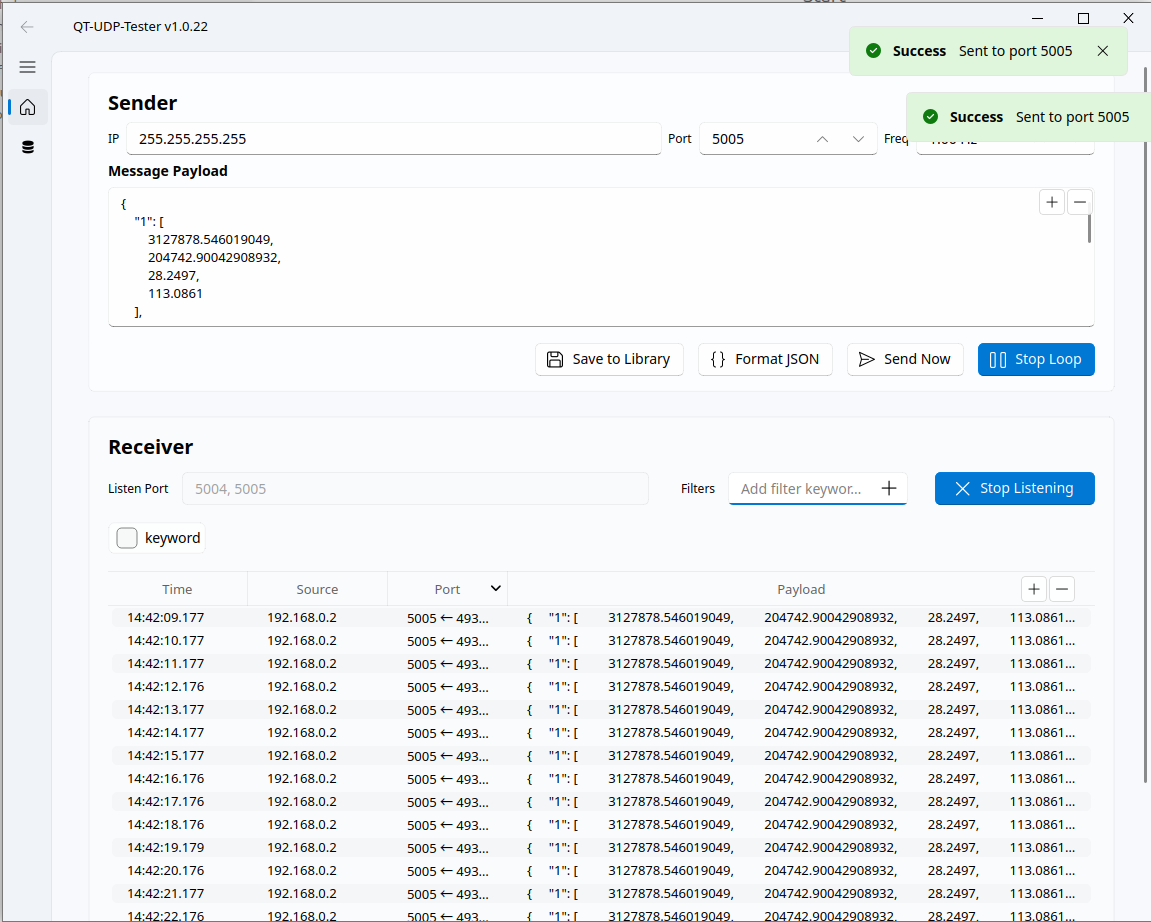
1. 核心功能
1.1 协议管理与持久化
- 数据库驱动:使用
SQLite本地数据库存储协议配置,支持海量协议快速检索。
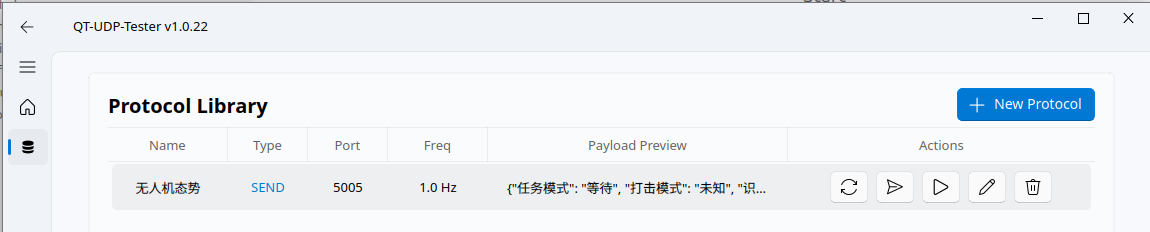
- 灵活配置:支持为每个协议独立配置名称, 目标/监听端口, 发送负载及循环频率 (0.01Hz - 1000Hz)。
- 分类隔离:区分
发送与接收类型,简化复杂测试场景下的操作流程。
1.2 高性能通信引擎
- 异步并发处理:基于
select多路复用与多线程技术,确保在高频报文冲击下 UI 依然流畅。 - 数据批处理:内置报文缓冲区,通过智能合并刷新机制平衡实时性与系统开销。
- 精准定时控制:高精度定时器确保循环发送任务的间隔误差降至最低。
1.3 现代化交互体验
- Fluent Design 视觉:基于
PyQt-Fluent-Widgets库实现,完美适配 Windows 11 视觉风格,且在非 Windows 系统下通过模拟实现统一的视觉体验。 - 实时报文监控:结构化展示报文来源, 时间戳, 本地端口及原始内容。
- 动态视图调节:
- 字体缩放:表格与日志区支持实时
Add/Remove缩放。 - 弹性布局:内置视图比例调节器,可自由分配监控区与配置区的显示空间。
- 字体缩放:表格与日志区支持实时
- 智能过滤:支持通过标签
Tags对接收到的数据流进行实时筛选。
2. 安装要求
- Python: 3.8 或更高版本
- 系统环境: 原生支持 Windows, Linux.
2.1 依赖安装
pip install -r requirements.txt
3. 使用指南
- 运行程序:
python udp_tool_gui.py - 定义协议:点击
添加按钮,在弹出的Fluent风格对话框中输入协议参数。
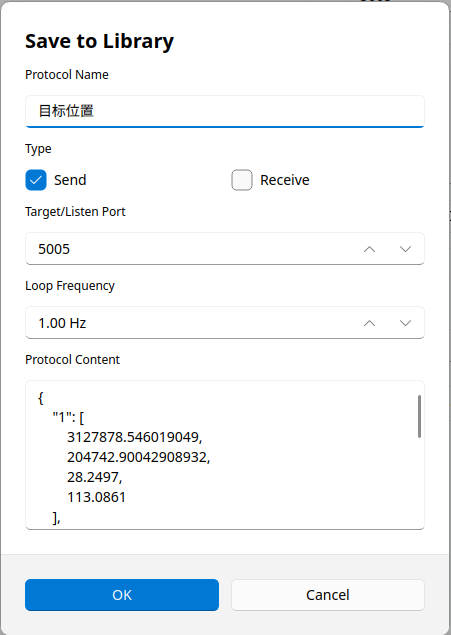
- 数据交互:
- 配置为
Send的协议可手动触发或开启循环自动发送。 - 配置为
Receive的协议将自动开启本地端口监听。
- 配置为
- 视图调整:使用监控表右上角的缩放按钮调整显示字体;拖动中间的分隔栏调整视图占比。
4. 项目结构
udp_tool_gui.py:程序主逻辑与 GUI 实现。icons/:界面资源文件。requirements.txt:依赖清单。~/.qt-udp-tester/:配置文件与协议数据库默认存储路径。
参考文档
ImageTagger for ImageGlass: 一款高效的图片标记工具
ImageTagger



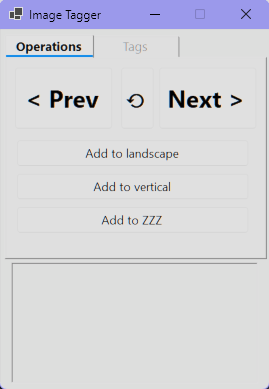
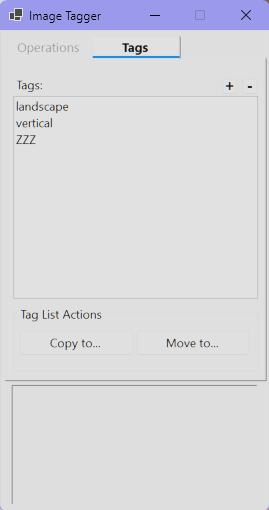
1. 项目简介
ImageTagger 是一款基于 Windows Forms 的开源图像打标工具,专门为配合 ImageGlass 图片查看器使用而设计。
它允许用户在浏览图片的同时,通过简单的点击将图片分类到预定义的标签组中。借助于 ImageGlass Tools SDK,ImageTagger 实现了与查看器的实时路径同步和导航控制,极大地提升了海量图片的整理效率。
2. 核心特性
- 深度集成:与 ImageGlass 实时同步,支持自动跳转下一张。
- 灵活打标:一键添加、删除自定义标签,支持批量操作。
- 数据透明:使用简单的 JSON 格式存储打标数据。
- 置顶显示:默认窗口置顶,方便在全屏模式下无缝使用。
- 撤销支持:支持对误操作进行撤销。
3. 安装指南
3.1 前提条件
- Windows 操作系统。
- 已安装 .NET 8.0 Runtime。
- 已安装 ImageGlass。
3.2 安装步骤
- 前往
Releases下载最新压缩包。 - 将压缩包解压到本地固定目录。
- 集成到 ImageGlass:
- 打开 ImageGlass
Settings(设置)菜单。 - 导航至
Tools(工具)选项卡。 - 点击
Add...(添加)按钮并选择解压后的ImageTagger.exe。 - 在名称栏输入
ImageTagger即可。
- 打开 ImageGlass
4. 使用说明
4.1 启动与连接
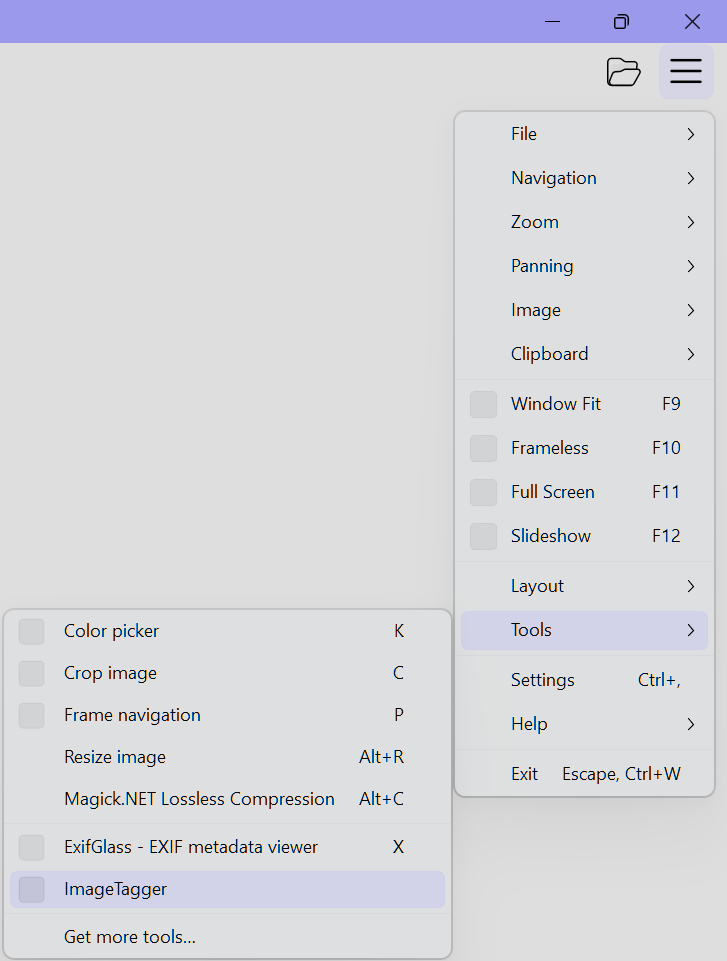
在 ImageGlass 中,通过 Settings -> Tools -> ImageTagger 启动。插件启动后会自动监听当前显示的图片路径。
4.2 标签管理
- 创建标签:在
Tags选项卡中点击+按钮,输入标签名即可。 - 删除标签:右键点击标签名称,选择
Delete菜单项。 - 快捷打标:切换到
Tagging选项卡,每个标签都会对应一个按钮,点击即可将当前图片归类。
4.3 批量操作
当打标完成后,您可以在 Tags 选项卡中对特定标签下的所有文件执行批量操作:
Copy to...:批量复制到目标文件夹。Move to...:批量移动到目标文件夹。
5. 配置说明
5.1 数据存储
所有标签和图片路径都存储在插件运行目录下的 tags.json 文件中。这是一个标准的 JSON 文件,可以手动备份或编辑(请确保格式正确)。
5.2 窗口行为
为了方便在全屏浏览图片时使用,插件默认保持 Always on Top(总在最前)。窗口高度会根据标签数量和日志条目自动调整。
6. 参与贡献
如果您在使用过程中遇到问题或有更好的建议,欢迎通过以下方式参与:
- 在
GitHub Issues提交反馈。 - 提交
Pull Request贡献代码。
7. 许可证
本项目采用 GNU General Public License v3.0 许可证。
参考文档
在 Linux 中使用 Ventoy 制作 Windows 启动盘
Ventoy 是一个开源的多系统启动 U 盘解决方案,支持直接从 ISO/WIM/VHD(x)/EFI 文件启动,无需反复格式化 U 盘。
1. 准备工作
1.1 获取 Windows ISO 镜像
三选一,建议使用非官方源(Microsoft 官网可能会有神秘报错):
- OS.click(推荐):https://os.click/en
- UUP dump:https://uupdump.net/
- Microsoft 官网:https://www.microsoft.com/software-download/windows11
下载完成后校验文件:
sha256sum windows11.iso
2. 安装 Ventoy
2.1 下载 Ventoy
访问 Ventoy 官网 下载 Linux 版本安装包,例如 ventoy-1.0.00-linux.tar.gz。
解压安装包:
tar -xzf ventoy-1.0.00-linux.tar.gz
cd ventoy-1.0.00
2.2 使用 WebUI 制作 Windows 启动盘
Ventoy 提供了 WebUI 图形化界面,推荐使用此方式安装,GUI 版本可能导致未响应。
- 启动 WebUI 服务器:
sudo ./VentoyWeb.sh
启动后会显示以下提示信息:
===============================================================

  Ventoy Server 1.1.07 is running ...

  Please open your browser and visit http://127.0.0.1:24680

===============================================================

################## Press Ctrl + C to exit #####################
- 打开浏览器访问:
在浏览器中打开 http://127.0.0.1:24680。
- 在 WebUI 中安装:
WebUI 界面如下图所示:
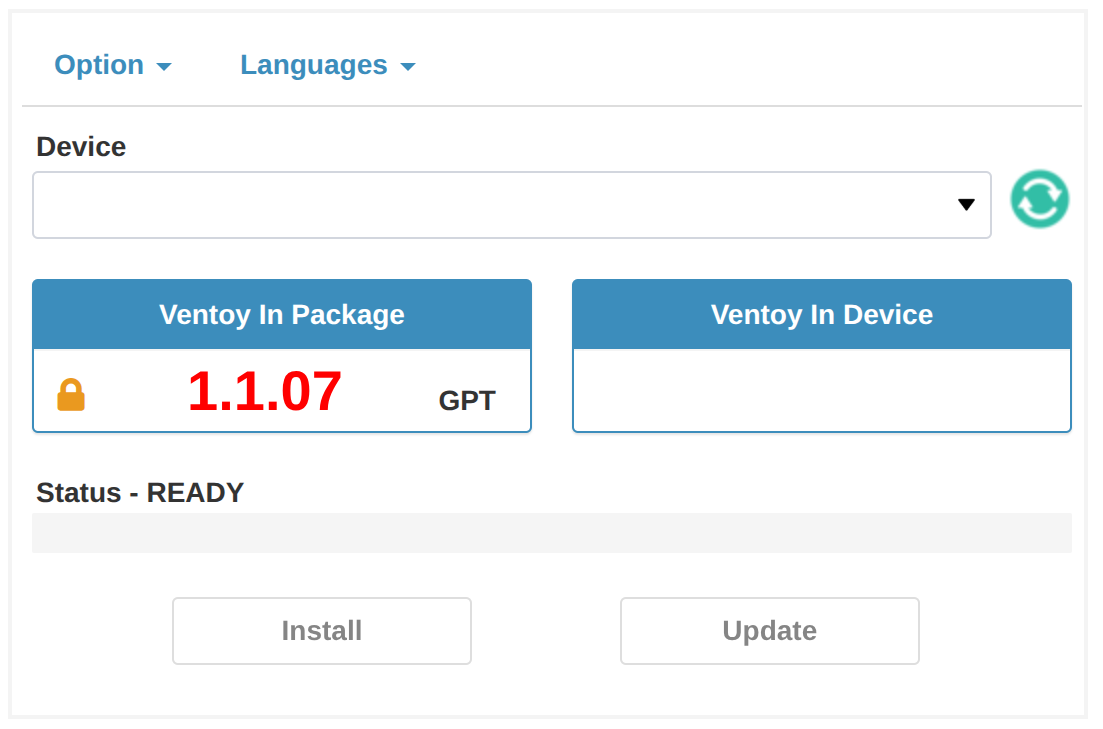
界面说明:
- 设备选择:
Device下拉框选择目标 U 盘设备,右侧绿色刷新按钮可重新扫描设备 - 版本信息:
- Ventoy In Package:显示安装包中的 Ventoy 版本(如 1.1.07)和分区格式(MBR/GPT)
- Ventoy In Device:显示设备中已安装的 Ventoy 版本,如果为空则表示未安装
- Option 菜单:
- Secure Boot Support:启用安全启动支持,建议勾选以兼容支持 UEFI Secure Boot 的计算机,在一些品牌笔记本电脑安装中,如果不启用安全会导致无法安装系统
- Partition Style:选择分区格式,可选择
MBR(Legacy BIOS)或GPT(UEFI) - Partition Configuration:分区配置选项,可设置在U盘内的保留空间
- Clear Ventoy:清除设备中的 Ventoy
- Show All Devices:显示所有设备
- 状态显示:
Status - READY表示准备就绪 - 操作按钮:
Install:安装 Ventoy 到 U 盘Update:升级设备中的 Ventoy 版本
在 WebUI 中执行以下操作:
- 选择目标 U 盘设备
- 选择分区格式(MBR 或 GPT)
- 选择文件系统类型(exFAT, NTFS, FAT32 等)
- 点击
安装按钮
注意: 安装会格式化 U 盘,清除所有数据。普通 U 盘建议使用 exFAT 文件系统,大容量移动硬盘或 SSD 建议使用 NTFS 文件系统。
3. 拷贝镜像文件
安装完成后,U 盘会被分成两个分区:
- 第 1 个分区(镜像分区):容量较大,用于存放 ISO 文件
- 第 2 个分区(VTOYEFI 分区):32MB,存放 Ventoy 启动文件
将下载的 Windows ISO 镜像文件直接拷贝到第 1 个分区(大一点的分区)中即可。可以将文件放在任意目录及子目录下,Ventoy 会自动遍历所有目录,按字母顺序显示在启动菜单中。
注意: 安装完成后,镜像分区也可以手动重新格式化为其他支持的文件系统(exFAT/FAT32/NTFS/UDF/XFS/Ext2/3/4),不影响 Ventoy 功能。
4. 启动安装
4.1 设置启动顺序
- 重启计算机,进入 BIOS/UEFI 设置
- 将 U 盘设置为第一启动项
- 保存并退出
4.2 选择镜像启动
从 U 盘启动后,Ventoy 会显示镜像文件列表,选择要安装的 Windows ISO 文件即可开始安装。
4.3 目标分区格式要求
重要提示: 如果目标安装位置(通常是系统盘)使用 GPT 分区表且格式为 NTFS,安装过程中可能会出现错误。建议在安装 Windows 前,将目标安装位置格式化为 GPT 格式,以避免安装失败。
5. 注意事项
- 安装 Ventoy 会格式化 U 盘,清除所有数据,请提前备份重要文件
- U 盘容量需至少 8GB(推荐 16GB 或更大)
- 可以将 U 盘当作普通存储设备使用,存放普通文件不影响 Ventoy 功能
- 支持同时存放多个 ISO 文件,启动时可以选择
- MBR/GPT 分区格式选项只在安装时有效,升级不会改变现有分区格式
参考文档
使用 Whisper Tiny 模型实现快速语音转文字:Python 部署与实践指南
1. 环境准备
1.1 系统要求
- 操作系统:Ubuntu / Debian / WSL / macOS / Windows
- Python:3.10 或更高版本
- 系统依赖:
ffmpeg(Whisper 处理音频文件必需)
1.2 安装系统依赖
Ubuntu/Debian:
sudo apt-get update
sudo apt-get install -y ffmpeg
macOS:
brew install ffmpeg
Windows: 从 ffmpeg.org 下载并安装
1.3 安装 Python 依赖
pip install openai-whisper
或者使用项目 requirements.txt:
pip install -r requirements.txt
2. Whisper 模型选择
Whisper 提供多种模型,可根据需求选择:
| 模型 | 参数量 | 速度 | 准确度 | 推荐场景 |
|---|---|---|---|---|
tiny | 3900万 | 最快 | 较低 | 实时交互、低延迟需求 |
base | 7400万 | 较快 | 中等 | 平衡速度和准确度 |
small | 2.44亿 | 中等 | 较好 | 一般应用 |
medium | 7.69亿 | 较慢 | 较高 | 高准确度需求 |
large | 15.5亿 | 最慢 | 最高 | 专业转录 |
本项目使用 tiny 模型,适合实时语音交互场景。
3. 核心功能实现
3.1 模型管理(单例模式)
import whisper
import warnings

_whisper_model = None

def get_whisper_model():
    """获取或加载Whisper模型(单例模式)"""
    global _whisper_model
    if _whisper_model is None:
        with warnings.catch_warnings():
            warnings.filterwarnings("ignore", message="FP16 is not supported on CPU")
            _whisper_model = whisper.load_model("tiny", device="cpu")
    return _whisper_model
特点:
- 延迟加载:首次使用时才加载模型
- 单例模式:全局只加载一次,节省内存
- 自动处理 CPU/GPU:根据设备自动选择
注意:首次运行时会自动下载模型文件(tiny 模型约 75MB),下载完成后会缓存到本地,后续运行会直接使用缓存,无需重新下载。
3.2 音频文件处理
async def process_audio_file(audio_content: bytes, filename: str):
    """处理音频文件并转写"""
    # 1. 验证文件格式
    validate_audio_file(filename, audio_content)

    # 2. 保存到临时文件
    temp_path = create_temp_file(audio_content, filename)

    # 3. 转写音频
    result = transcribe_audio_file(temp_path, filename)

    # 4. 清理临时文件
    cleanup_temp_file(temp_path)

    return result
支持的音频格式:
.mp3,.wav,.flac,.m4a,.ogg,.webm,.mpeg,.mp4
注意:Whisper 会自动通过 ffmpeg 处理各种音频格式,无需手动转换。确保系统已安装 ffmpeg。
3.3 API 接口
可以使用 FastAPI 等 Web 框架封装 Whisper 功能,提供 HTTP API 接口。典型的接口设计包括:
语音转文字接口示例:
from fastapi import FastAPI, File, UploadFile
import whisper

app = FastAPI()
model = whisper.load_model("tiny")

@app.post("/transcribe")
async def transcribe_audio(audio: UploadFile = File(...)):
    """语音转文字接口"""
    # 保存上传的音频文件
    temp_path = save_temp_file(audio)

    # 转写音频
    result = model.transcribe(temp_path, language="zh")

    # 清理临时文件
    cleanup_temp_file(temp_path)

    return {
        "text": result["text"],
        "language": result["language"]
    }
4. 快速开始
4.1 最小示例
import whisper

# 加载模型(首次会自动下载)
model = whisper.load_model("tiny")

# 转写音频文件
result = model.transcribe("audio.wav", language="zh")
print(result["text"])
4.2 使用 FastAPI 接口
启动服务:
uvicorn main:app --reload
测试接口:
# 转写接口示例
curl -X POST \
  -F "audio=@test.wav" \
  http://localhost:8000/transcribe
4.3 Python 代码调用
import whisper

# 加载模型
model = whisper.load_model("tiny")

# 转写音频文件
result = model.transcribe("audio.wav", language="zh")

# 输出结果
print(f"转写结果: {result['text']}")
print(f"检测语言: {result['language']}")
print(f"处理时间: {result.get('processing_time', 'N/A')}")
5. 配置说明
5.1 修改模型类型
修改模型名称:
# 使用 tiny 模型(推荐,速度快)
_whisper_model = whisper.load_model("tiny", device="cpu")

# 或使用其他模型
_whisper_model = whisper.load_model("base", device="cpu")
_whisper_model = whisper.load_model("small", device="cpu")
注意:如需提高转写准确度,可以:
- 使用更大的模型(small/medium/large),但速度会变慢
- 确保音频质量良好,减少背景噪音
- 指定正确的语言参数,避免自动检测带来的延迟
5.2 设备选择
# CPU 推理(默认)
model = whisper.load_model("tiny", device="cpu")

# GPU 推理(需要 CUDA)
model = whisper.load_model("tiny", device="cuda")
注意:Tiny 模型在 CPU 上运行速度已经很快,适合大多数场景。如需进一步提升速度,可以考虑:
- 使用 GPU 推理(需要安装 CUDA 版本的 PyTorch)
- 使用更小的模型(但准确度会降低)
5.3 语言指定
# 自动检测语言(默认)
result = model.transcribe("audio.wav")

# 指定语言(更快)
result = model.transcribe("audio.wav", language="zh")  # 中文
result = model.transcribe("audio.wav", language="en")  # 英文
参考文档
使用fuck-u-code优化代码质量
fuck-u-code 是一款专门揭露屎山代码的质量分析工具,能够评估代码的"屎山等级"并输出美观的报告,可以输出md格式报告,供大模型分析使用。
项目介绍
项目地址: https://github.com/Done-0/fuck-u-code
项目描述: Legacy-Mess Detector – assess the “legacy-mess level” of your code and output a beautiful report | 屎山代码检测器,评估代码的"屎山等级"并输出美观的报告
核心特性
- 多语言支持: Go、JS/TS、Python、Java、C/C++
- 屎山指数: 0~100 分,越高越烂
- 七维度检测: 复杂度 / 函数长度 / 注释率 / 错误处理 / 命名 / 重复度 / 结构
- 彩色终端报告: 批评也能笑着听
- Markdown 输出: 方便 AI 分析与文档集成
- 灵活配置: 摘要 / 详细模式,多语言报告
- 全程本地运行: 不上传代码,安全无忧
安装方法
方法一:Go 安装(推荐)
go install github.com/Done-0/fuck-u-code/cmd/fuck-u-code@latest
方法二:源码构建
git clone https://github.com/Done-0/fuck-u-code.git
cd fuck-u-code && go build -o fuck-u-code ./cmd/fuck-u-code
方法三:Docker 构建
docker build -t fuck-u-code .
基本使用方法
分析本地项目
# 基本分析 - 本地项目
fuck-u-code analyze /path/to/project
# 或
fuck-u-code /path/to/project

# 默认分析当前目录
fuck-u-code analyze
分析 Git 仓库
# 分析 Git 仓库(自动克隆)
fuck-u-code analyze https://github.com/user/repo.git
# 或
fuck-u-code https://github.com/user/repo
Docker 运行
docker run --rm -v "/path/to/project:/build" fuck-u-code analyze
常用选项
| 选项 | 简写 | 描述 |
|---|---|---|
--verbose | -v | 显示详细报告 |
--top N | -t | 最烂的前 N 个文件 |
--issues N | -i | 每文件显示 N 个问题 |
--summary | -s | 只看总结,不看过程 |
--markdown | -m | 输出 Markdown 格式报告 |
--lang | -l | 报告语言 (zh-CN/en-US/ru-RU) |
--exclude | -e | 排除指定目录或文件 |
--skipindex | -x | 跳过 index.js/ts 文件 |
使用示例
fuck-u-code analyze --verbose
fuck-u-code analyze --top 3
fuck-u-code analyze --lang en-US
fuck-u-code analyze --summary
fuck-u-code analyze --exclude "**/test/**"
fuck-u-code analyze --markdown > report.md
代码质量分析脚本
基于 fuck-u-code 工具,我编写了一个简单的代码质量分析脚本,用于自动生成 Markdown 格式的代码质量报告。
脚本内容
创建 analyze_code_quality.sh 文件:
#!/bin/bash

# 代码质量分析脚本
fuck-u-code analyze --markdown --lang zh-CN --skipindex --exclude "**/tests/**" > code_quality_report.md

echo "代码质量分析完成,报告已生成:code_quality_report.md"
使用方法
# 1. 创建脚本文件
nano analyze_code_quality.sh
# 将上述脚本内容复制到文件中

# 2. 赋予执行权限
chmod +x analyze_code_quality.sh

# 3. 运行脚本
./analyze_code_quality.sh
脚本参数说明
--markdown: 输出 Markdown 格式报告--lang zh-CN: 使用中文语言--skipindex: 跳过 index.js/ts 文件--exclude "**/tests/**": 排除测试目录
输出文件
code_quality_report.md- 代码质量分析报告
Markdown 输出
适合 AI 分析、文档集成、CI/CD、团队协作
fuck-u-code analyze --markdown
fuck-u-code analyze --markdown > report.md
fuck-u-code analyze --markdown --top 10 --lang en-US > report.md
默认排除路径
- 前端:
node_modules,dist,build,*.min.js等 - 后端:
vendor,bin,target,logs,migrations等
疑难解答
常见问题
command not found错误
# 把 Go bin 路径加到 PATH
export PATH="$PATH:$(go env GOPATH)/bin"
# 并写入 .bash_profile / .zshrc 等
- 权限错误
chmod +x analyze_code_quality.sh
chmod +x quick_analyze.sh
- fuck-u-code 未安装
go install github.com/Done-0/fuck-u-code/cmd/fuck-u-code@latest
- 不在项目根目录
- 确保在包含
requirements.txt和app/目录的根目录运行
- 分析失败
- 检查
logs/analysis_error.log文件 - 确保项目代码没有语法错误
报告解读
评分系统
- 分数范围: 0~100 分
- 分数含义: 越高越烂,欢迎"高分大佬"上榜
- 七维度检测:
- 复杂度分析
- 函数长度检查
- 注释率统计
- 错误处理评估
- 命名规范检查
- 重复度检测
- 代码结构分析
生成的 Markdown 报告包含
- 📊 整体质量评分
- 📈 各项指标详情
- 🔍 问题文件列表
- 💡 改进建议
改进重点
根据报告中的优先级进行代码改进,重点关注:
- 高复杂度函数
- 重复代码
- 缺少注释
- 错误处理
Markdown 转 PDF 加水印工具
一个功能强大的Markdown转PDF工具,支持GitHub风格的Markdown语法、代码文档、Mermaid图表等,并自动添加水印。专为技术文档和代码项目设计,支持中文字体渲染和批量处理。
功能特性
- Markdown → PDF(GitHub样式):表格、代码块、链接、图片;多语言代码高亮
- Mermaid 支持:流程图、时序图、甘特图自动渲染
- 水印能力:文本/图片水印、透明度/角度/密度可调,亦可输出无水印
- 中文字体:自动识别常见中文字体,渲染稳定
- 批量处理:
input/全目录一键处理,结果输出至output/ - 交互/默认双模式:交互式最少参数配置;快速模式开箱即用
- 多语言界面:中英自动/手动切换
适用:README/设计与架构(Mermaid)/API与代码文档、技术博客归档、项目报告与教学讲义;支持批量加水印或生成纯净PDF,便于团队分发协作。
快速开始
运行项目
git clone https://github.com/pinyinjj/Markdown-to-PDF-Tool.git
cd md-pdf-watermark
python main.py
程序会引导您选择操作模式:
1. 处理PDF文件(添加水印)
- 为现有PDF文件添加水印
- 支持批量处理多个PDF文件
2. 转换Markdown到PDF(添加水印)
- 将Markdown文件转换为PDF并添加水印
- 支持Mermaid图表和代码高亮
- 自动检测中文字体
3. 仅生成图片水印
- 只生成水印图片,不处理任何文件
- 适合批量生成水印素材
- 支持文本和图片两种水印类型
4. 转换Markdown到PDF(无水印)
- 将Markdown文件转换为PDF,不添加水印
- 支持Mermaid图表和代码高亮
- 适合需要纯净PDF的场景
详细安装说明
Windows 安装
安装Python
- 从 python.org 下载Python 3.8+
- 安装时勾选"Add Python to PATH"
安装依赖
pip install -r requirements.txt playwright install系统依赖(如果需要)
playwright install-deps
Linux 安装
安装Python
# Ubuntu/Debian
sudo apt update
sudo apt install python3 python3-pip python3-venv

# CentOS/RHEL
sudo yum install python3 python3-pip
安装依赖
pip install -r requirements.txt
playwright install
系统依赖
sudo playwright install-deps
国际化支持
语言设置
程序支持英文和中文两种界面语言:
自动语言检测
程序会自动检测系统语言环境:
- 检测系统
locale设置 - 检查环境变量
LANG - 默认使用英文作为后备语言
手动语言设置
# 使用英文界面
python main.py --lang en --interactive

# 使用中文界面
python main.py --lang zh --interactive

# 自动检测(默认)
python main.py --interactive
语言切换
- 在交互式模式中,语言设置会影响所有界面文本
- 包括菜单选项、提示信息、错误消息等
- 不影响处理的文件内容
配置说明
水印配置
程序使用WatermarkConfig类管理所有配置:
class WatermarkConfig:
    # 文本水印设置
    GENERATE_IMAGE_FROM_TEXT = True      # 是否从文本生成图片水印
    TEXT_WATERMARK_FILE = "watermarks/text_watermark.png"  # 文本水印图片文件名
    FONT_SIZE = 36                       # 字体大小
    TEXT_COLOR = (68, 68, 68, 220)      # 文本颜色RGBA
    PADDING = 20                         # 内边距

    # PDF水印参数
    WATERMARK_TYPE = "grid"              # 水印类型:grid/insert
    OPACITY = 0.2                        # 透明度
    ANGLE = 45                           # 旋转角度
    IMAGE_SCALE = 1.0                    # 图片缩放
    HORIZONTAL_BOXES = 3                 # 水平网格数
    VERTICAL_BOXES = 6                   # 垂直网格数
字体配置
程序会自动检测系统中文字体,支持:
- Windows: 微软雅黑、黑体、宋体、楷体、仿宋等
- Linux: Noto Sans CJK等
如需指定字体,可设置环境变量:
export WATERMARK_FONT="/path/to/your/font.ttf"
使用方法
基本使用
- 准备文件:将PDF或Markdown文件放入
input/目录 - 运行程序:执行
python main.py - 查看结果:处理后的文件在
output/目录
调整水印样式
修改WatermarkConfig中的相关参数:
# 调整透明度
OPACITY = 0.3

# 调整角度
ANGLE = 30

# 调整网格密度
HORIZONTAL_BOXES = 4
VERTICAL_BOXES = 8
故障排除
常见问题
- Playwright浏览器未安装
playwright install
- 中文字体未找到
- 确保系统已安装中文字体
- 或设置
WATERMARK_FONT环境变量
- watermark命令未找到
- 确保已安装
pdf-watermark包 - 检查虚拟环境是否正确激活
- 确保已安装
- 权限问题
# Linux
sudo playwright install-deps
调试模式
程序会输出详细的处理信息,包括:
- 文件处理状态
- 水印生成过程
- 错误信息
依赖包说明
| 包名 | 版本 | 用途 |
|---|---|---|
| Pillow | >=9.0.0 | 图像处理,生成文本水印图片 |
| markdown | >=3.4.0 | Markdown文件处理 |
| playwright | >=1.30.0 | 浏览器自动化,PDF渲染 |
| pdf-watermark | >=0.1.0 | PDF水印添加 |
许可证
本项目采用 GPL-3.0-or-later 许可证发布。
注意:首次运行可能需要下载Playwright浏览器,请确保网络连接正常。
FRONTEND
基于 Qt Quick 3D 的面向实时渲染多机点云渲染实现
本文档针对 QGroundControl (stable v5.0.6) 的三维点云与多机航迹渲染子系统,提供详尽的技术架构与工程实现规范。系统基于 C++20 与 Qt 6.6.3 构建,全面利用 Qt Quick 3D 进行三维可视化。
1. 点云与轨迹系统总体设计架构
数据流管线设计基于 HTTP 异步拉取机制。用户在交互环境中可进行平移,三维轨道旋转,以及查看右上角的三维坐标指示器。
%%{init: {"flowchart": {"nodeSpacing": 30, "rankSpacing": 30, "padding": 5}}}%%
graph TD
    subgraph "Server (点云服务器)"
        A1[LiDAR Data] -->|Subscribe| B1(rustros Engine)
        B1 -->|Expose| C1[HTTP API Server]
    end

    subgraph "Network (数据拉取)"
        C1 -->|异步轮询| B(GET /api/merge)
        C1 -->|异步轮询| C(GET /api/traj)
        B --> D{Zstd 解压引擎}
    end

    subgraph "C++ (数据处理)"
        D -->|Byte Unshuffle| E[SoA 重组]
        E --> F[坐标映射与异常过滤]
        F --> G[高度染色与航迹相位]
        C --> G
    end

    subgraph "Qt3D (GPU 渲染层)"
        G -->|内存映射| H[QQuick3DGeometry]
        H --> I[Lines / DefaultMaterial.NoLighting]
    end
SoA 布局通过将三维信号解耦为一维信号,配合 Zstd 算法实现了点云体积的高倍率缩减。基于实际测试,该方案的性能指标如下:
- 压缩效能:最高可实现 3 倍缩减,平均压缩比维持在 $230\%$。
- 数据负载:在简单场景下,单帧多机点云数据量保持在 70KB 以下。
- 增量优化:若在服务器中间件执行静态全局点云过滤,多机增量单帧点云数据可小于 10KB。
三维可视化最终渲染效果:
2. 数据流管线与压缩优化
2.1 异步拉取与数据流解析
在数据流管线设计上,数据由部署在中心点云服务器上的 rustros 中间件进行统一汇聚与预处理。地面站全面统一为基于 HTTP 的异步拉取机制,拉取管道包含:
- 点云拉取:
GET /api/pointcloud/raw_merge - 多机轨迹:
GET /api/trajectory
为保证实时渲染性能,点云流二进制包头设定 12 字节私有头部,包含 pointCount (uint32_t) 与 serverTimestamp (uint64_t)。C++ 处理层通过多级中间缓冲(包括 QByteArray 原始数据,Zstd 解压缓冲,std::vector 临时浮点数组等)逐步解析。系统通过 setVertexData 方法将顶点数据映射至 GPU 的 VBO 中。
当前限制:当前协议层缺少 Magic Number,版本号及 CRC 校验。
ZSTD_decompress的返回大小目前未严格校验是否等于期望的 pointCount 尺寸,在工业级部署中需补充相关鲁棒性逻辑。
三维坐标系演示
2.2 SoA 布局与 Zstd 压缩原理
点云坐标从 AoS ([XYZ][XYZ]…) 切换为 SoA ([X…][Y…][Z…]),再配合 Zstd 算法。
2.2.1 字节重排(Byte Shuffle)的关键作用
源码中实现的 _unshuffle 并非简单的维度拆分。数据在发送端按字节级别进行了重排:原本属于同一个 float 的 4 个字节被分散存储。
- 发送端重排:将所有点的第 1 字节(最高位)排在一起,接着是所有点的第 2 字节,以此类推。
- 接收端恢复:
_unshuffle负责先将字节流还原为连续的float数值,再拆分出 $X$, $Y$, $Z$ 数组。
这种做法之所以能大幅提升压缩比,是因为对于相近的点,其 float 的高位字节(符号位与指数位)几乎完全一致。将这些重复的字节集中排列,能使 Zstd 的 LZ77 字典匹配效率达到极致。
2.2.2 布局规整化与算法协同
- SoA 布局:将空间上的“数值连续性”转化为了内存中的“字节连续性”。
- 字节冗余:相近坐标的高位字节出现大规模完全重复。
- Zstd 协同:
Zstd(Zstandard) 作为现代高效通用压缩算法,其核心阶段能完美利用SoA优势。
实时点云:
2.3 实时流避用差分编码的原因
在分布式系统与网络通信中,若数据以分包方式发送(如通过 UDP,TCP 或 MAVLink),直接使用跨包差分编码会产生严重隐患:
- 网络丢包导致的错误扩散:标准差分编码强依赖前一状态 ($X_i = X_{i-1} + \Delta_i$)。若中间丢失一包,接收方缺失基准,后续解算的绝对坐标将发生严重偏差,直至系统重新同步。
- 浮点数精度累积漂移:对
Float32或Float64类型进行连续加减法差分会产生截断误差。随差分次数累积,微小误差叠加会导致坐标产生肉眼可见的漂移。
工程建议:实时点云流应优先采用
SoA布局配合Zstd压缩;完整离线地图包(无需考虑丢包且可对坐标预排序)则可使用 原始点云 (SoA 布局) $\rightarrow$ 差分编码 (预处理) $\rightarrow$ Zstd 压缩 流程。该组合下通常可达到 10 倍至 15 倍(约 $90\%$ ~ $93\%$ 体积缩减)的极限压缩率。
2.4 精度漂移与错误扩散的工程解决方案
注意:本节提到的机制属于服务端协议优化建议,当前客户端源码仍以全量 SoA 传输为主,旨在面向实时渲染优化。
在工程实践中,解决浮点数差分编码带来的精度累计漂移以及丢包错误扩散,通常有以下三种主流的高效解决方案。
2.4.1 整型量化与定点化
核心原理:浮点数连续加减会产生微小截断误差,但整数的加减法在数学上是百分之百精确的。将浮点数转换成整型后,累积漂移可直接归零。
具体做法:
- 编码端:根据精度要求乘以放大系数(如 1000 表示毫米级),四舍五入转成整型(int32_t 或 int64_t)。
- 差分与传输:在整型空间内做差分编码,传输整数。
- 解码端:解出绝对整数后,除以相同系数还原为浮点数。
# 编码端:Float -> Int -> Delta
SCALE = 1000.0
x0_int = int(round(x0_float * SCALE))
x1_int = int(round(x1_float * SCALE))
delta_int = x1_int - x0_int

# 解码端:Delta -> Int -> Float
x1_int_decoded = x0_int_decoded + delta_int
x1_float_decoded = x1_int_decoded / SCALE
2.4.2 基于全局锚点的局部坐标系
核心原理:把点之间的“串联差分”改为相对于同一个固定基准的“并联差分”。无论传递多少点,误差仅发生一次。
具体做法:
- 在每个数据包或 SoA 块头部定义一个全局锚点,用高精度 Float64 存储其绝对坐标。
- 包内所有点云数据仅存储相对于该锚点的偏移量,使用 Float32 甚至更小位宽。
效果:点间解耦。丢包仅影响当前包,后续包因具备独立锚点可立即正确解析。
[数据包头: Anchor(Float64)] -> [点1 Offset(Float32)] -> [点2 Offset(Float32)] -> ...
2.4.3 关键帧机制
核心原理:借鉴视频编码逻辑,定期发送绝对坐标帧(不进行差分),强行对时校准。
具体做法:每隔固定时间(如 1 秒)或包数(如 50 包)强制发送一帧完整绝对坐标。
作用:
- 斩断漂移:将累积误差限制在极短时间窗口内。
- 抗丢包:若网络故障导致解析混乱,接收端仅需等待下一个关键帧即可自动重新同步。
3. 几何映射与状态自愈机制
3.1 空间坐标投影
ROS 使用的 ENU 坐标系与 Qt Quick 3D 右手 Y-up 坐标系存在根本差异。三维模型映射必须执行几何轴转换:
必须对 NaN,Inf 等坏值进行安全滤波,防止包围盒(Bounding Box)计算崩溃,导致 Frustum Culling 算法出现灾难性黑屏。
3.2 轨迹时钟回卷自愈、色彩算法与渲染性能控制
针对多机轨迹绘制,系统在接收端维护 1000 点缓存,渲染侧则支持每机最高 2000 点的几何显示。
// 伪代码:在 appendDronePoint 中处理轨迹数据与时钟回卷
void TrajectoryGeometry::appendDronePoint(uint64_t timestamp, const QVector3D& pos) {
    // 逻辑:检测到服务器重启或时间戳异常回滚(差值超过 5 秒)
    if (timestamp == 0 || (timestamp < m_lastTimestamp && (m_lastTimestamp - timestamp) > 5000)) {
        m_points.clear();
        qDebug() << "时钟回卷触发,轨迹引擎已执行缓存自愈";
    }
    m_lastTimestamp = timestamp;

    m_points.append(pos);
    // 自动清理旧点(维持局部缓存上限)
    if (m_points.size() > 2000) {
        m_points.removeFirst();
    }

    updateGeometry();
}
可视化层面应引入基于 HSV 空间与黄金分割比的角度累加算法,并针对大规模航迹进行渲染性能优化:
3.2.1 HSV 色彩空间与黄金分割比
使用 HSV 空间进行颜色分配。改变 H(色调)角度即可切换完全不同的纯色;固定 S(饱和度)与 V(明度)为极限值($100\%$),以确保轨迹在地图上保持极高清晰度。取黄金角度近似整数值 $137^\circ$ 作为相位累加步长,确保新生成的颜色总能自动插入视觉空隙。
3.2.2 GPU 渲染性能钳制
航迹折线数据量庞大。为保证在移动平台稳定保持 60 FPS 刷新率,三维管线材质应强制选用 DefaultMaterial.NoLighting(纯发射材质)。禁用法线计算,漫反射,高光与深度阴影,将渲染瓶颈限制在顶点坐标与颜色吞吐上。
3.3 视口自适应对齐与相机边界计算
为防止相机无限制后退导致点云因尺度过小失去可读性,系统实现基于 FOV 的 Clamp 钳制保护。
3.3.1 核心逻辑:安全极限距离
在三维空间中,相机与点云中心之间的实时距离 $d$ 由用户缩放决定。为确保点云在屏幕高度的占比不低于 $30\%$,需满足:
$$\frac{\text{boundingSize}}{2 \times d \times \tan\left(\frac{FOV}{2}\right)} \ge 0.3$$解得最大安全距离限制:
$$d \le \frac{\text{boundingSize}}{0.6 \times \tan\left(\frac{FOV}{2}\right)}$$3.3.2 拦截机制实现
引擎在每帧监听用户交互。当检测到缩放手势企图将相机移动至目标距离时,底层逻辑执行卡位拦截,确保点云始终占据视口核心区域。
参考文档
MavSDK和QGC航点规划兼容性问题的解决方案
1. 问题背景
1.1 QGC 5.0.6 稳定版航点管理问题
版本兼容性说明
本解决方案针对以下版本进行了测试和优化:
QGroundControl (QGC) 5.0.6 稳定版在航点管理方面存在一些已知问题,这些问题主要影响无人机任务的规划和执行:
主要问题表现
航点数量异常增长
- 用户上传5个航点,QGC显示15-20个航点
- 系统自动生成额外的航点,导致任务执行异常
- 航点序列号不连续,影响任务逻辑
航点执行异常
- 无人机在航点处"徘徊"不继续执行
- 航点接受半径设置无效
- 任务执行顺序混乱
界面显示问题
- 航点列表显示不准确
- 航点属性显示错误
- 任务状态更新延迟
问题影响
- 任务可靠性下降:航点数量异常导致任务执行不可预测
- 操作效率降低:需要手动清理多余航点
- 安全风险增加:航点执行异常可能导致飞行安全问题
1.2 MAVSDK-Python MissionItem 与 QGC 兼容性问题
MAVSDK-Python 的 MissionItem 数据结构与 QGC 的航点解析机制之间存在兼容性问题,主要体现在数据结构差异和协议层面问题两个方面。在数据结构方面,MAVSDK-Python 使用 latitude_deg,longitude_deg 字段格式,而 QGC 期望 lat,lng 格式,同时 MAVSDK-Python 使用枚举类型(如 CameraAction,VehicleAction),而 QGC 期望字符串或数值,导致类型转换失败和解析错误。此外,MAVSDK-Python 的参数范围与 QGC 期望不匹配,超出范围的参数被 QGC 忽略或错误处理。
在协议层面,MAVSDK-Python 使用 MISSION_ITEM_INT 消息格式,但 QGC 5.0.6 对某些字段处理不当,存在消息序列号管理问题。同时,经纬度精度处理存在差异,高度参考系统不一致,坐标系转换错误导致航点位置计算偏差。
1.3 航点数量异常增长的根本原因分析
航点数量异常增长主要由三个核心问题导致:QGC 5.0.6 在解析航点时自动生成额外的航点,系统认为某些航点需要"连接"或"优化",但自动生成的航点没有正确的序列号;QGC 对 MISSION_ITEM_INT 消息解析不完整,某些字段被错误解释为新的航点,导致消息序列号管理混乱;上传新任务前没有完全清除旧任务,新旧航点混合导致数量异常,任务状态管理不当。
在技术实现层面,QGC 5.0.6 的解析逻辑存在缺陷,当遇到某些特殊字段时会错误地创建新航点,同时 QGC 期望连续的序列号,但 MAVSDK-Python 生成的序列号可能不连续,导致 QGC 认为有"缺失"的航点。此外,经纬度精度处理不当和坐标系转换算法错误导致航点位置计算偏差。
解决方案需要采用 MissionRaw 接口直接使用 MISSION_ITEM_INT 消息格式,避免 QGC 的自动解析和优化,确保航点数据的一致性。同时需要在上传前完全清除旧任务,确保任务状态重置,避免新旧任务混合,并使用正确的坐标系转换和参数范围控制,避免触发 QGC 的自动优化机制。
2. 技术原理
2.1 MAVSDK-Python MissionItem 数据结构
MAVSDK-Python 的 MissionItem 是航点任务的核心数据结构,包含了无人机执行任务所需的所有信息:
核心字段
class MissionItem:
    # 位置信息
    latitude_deg: float          # 纬度(度,范围:-90 到 +90)
    longitude_deg: float        # 经度(度,范围:-180 到 +180)
    relative_altitude_m: float  # 相对起飞高度(米)

    # 飞行参数
    speed_m_s: float           # 飞行速度(米/秒)
    is_fly_through: bool       # 是否飞越航点(True=飞越,False=停留)
    acceptance_radius_m: float # 航点接受半径(米)
    yaw_deg: float            # 偏航角(度)

    # 云台控制
    gimbal_pitch_deg: float   # 云台俯仰角(度)
    gimbal_yaw_deg: float     # 云台偏航角(度)

    # 相机控制
    camera_action: CameraAction           # 相机动作
    camera_photo_interval_s: float       # 拍照间隔(秒)
    camera_photo_distance_m: float       # 拍照距离(米)

    # 飞行控制
    vehicle_action: VehicleAction        # 飞行器动作
    loiter_time_s: float                 # 盘旋时间(秒)
枚举类型
class CameraAction(Enum):
    NONE = "NONE"                    # 无动作
    TAKE_PHOTO = "TAKE_PHOTO"        # 拍照
    START_VIDEO = "START_VIDEO"      # 开始录像
    STOP_VIDEO = "STOP_VIDEO"        # 停止录像
    START_PHOTO_INTERVAL = "START_PHOTO_INTERVAL"  # 开始定时拍照
    STOP_PHOTO_INTERVAL = "STOP_PHOTO_INTERVAL"    # 停止定时拍照
    START_PHOTO_DISTANCE = "START_PHOTO_DISTANCE"  # 开始距离拍照
    STOP_PHOTO_DISTANCE = "STOP_PHOTO_DISTANCE"    # 停止距离拍照

class VehicleAction(Enum):
    NONE = "NONE"                    # 无动作
    TAKEOFF = "TAKEOFF"              # 起飞
    LAND = "LAND"                    # 降落
    HOLD = "HOLD"                    # 悬停
    RETURN_TO_LAUNCH = "RETURN_TO_LAUNCH"  # 返航
    TRANSITION_TO_FW = "TRANSITION_TO_FW"  # 切换到固定翼模式
    TRANSITION_TO_MC = "TRANSITION_TO_MC"  # 切换到多旋翼模式
2.2 MissionRaw 与 Mission 接口的区别
MAVSDK-Python 提供了两个不同的任务接口,它们在数据格式和用途上有重要区别:
Mission 接口(高层接口)
# 使用 Mission 接口
from mavsdk.mission import MissionItem, MissionPlan

# 创建航点
mission_item = MissionItem(
    latitude_deg=47.641627578463165,
    longitude_deg=122.14016532897949,
    relative_altitude_m=10.0,
    speed_m_s=5.0,
    is_fly_through=True,
    # ... 其他参数
)

# 创建任务计划
mission_plan = MissionPlan([mission_item])

# 上传任务
await drone.mission.upload_mission(mission_plan)
特点:
- 使用高层数据结构
- 自动处理数据转换
- 适合简单的航点任务
- 与 QGC 兼容性较差
MissionRaw 接口(底层接口)
# 使用 MissionRaw 接口
from mavsdk.mission_raw import MissionItem as RawMissionItem

# 创建原始航点
raw_item = RawMissionItem(
    seq=0,                                    # 序列号
    frame=6,                                  # 坐标系(MAV_FRAME_GLOBAL_RELATIVE_ALT_INT)
    command=16,                               # 命令(MAV_CMD_NAV_WAYPOINT)
    current=1,                                # 当前航点标志
    autocontinue=1,                           # 自动继续标志
    param1=0.0,                              # 参数1(盘旋时间)
    param2=5.0,                              # 参数2(接受半径)
    param3=0.0,                              # 参数3(未使用)
    param4=0.0,                              # 参数4(偏航角)
    x=476416275,                             # 纬度(度*1e7)
    y=1221401653,                            # 经度(度*1e7)
    z=10.0,                                  # 高度(米)
    mission_type=0                           # 任务类型
)

# 上传原始任务
await drone.mission_raw.upload_mission([raw_item])
特点:
- 直接使用 MAVLink 消息格式
- 完全控制数据格式
- 与 QGC 兼容性更好
- 需要手动处理数据转换
2.3 QGC 航点解析机制
QGroundControl 5.0.6 的航点解析机制存在一些已知问题:
解析流程
接收 MAVLink 消息
# QGC 接收 MISSION_ITEM_INT 消息
def parse_mission_item(message):
    seq = message.seq
    frame = message.frame
    command = message.command
    # ... 解析其他字段
数据验证和转换
# QGC 的数据验证逻辑(存在问题)
if command == MAV_CMD_NAV_WAYPOINT:
    # 错误:某些条件下会创建额外航点
    if param1 > 0:  # 问题条件
        create_additional_waypoint()
航点显示和存储
- 将解析的航点添加到任务列表
- 更新界面显示
- 存储到本地数据库
已知问题
自动航点生成
- QGC 5.0.6 在某些条件下会自动生成额外航点
- 这些航点没有正确的序列号
- 导致任务执行异常
参数解析错误
- 某些参数被错误解释
- 导致航点属性不正确
- 影响任务执行逻辑
坐标系转换问题
- 经纬度精度处理不当
- 坐标系转换算法错误
- 导致航点位置偏移
2.4 MAVLink 协议层面的兼容性
MISSION_ITEM_INT 消息格式
# MAVLink MISSION_ITEM_INT 消息结构
class MissionItemInt:
    target_system: int      # 目标系统ID
    target_component: int   # 目标组件ID
    seq: int               # 序列号
    frame: int             # 坐标系
    command: int           # 命令类型
    current: int           # 当前航点标志
    autocontinue: int      # 自动继续标志
    param1: float          # 参数1
    param2: float          # 参数2
    param3: float          # 参数3
    param4: float          # 参数4
    x: int                 # 纬度(度*1e7)
    y: int                 # 经度(度*1e7)
    z: float               # 高度(米)
    mission_type: int      # 任务类型
关键参数说明
坐标系 (frame)
MAV_FRAME_GLOBAL_RELATIVE_ALT_INT = 6- 使用相对高度的全球坐标系
- 经纬度精度为 1e7
命令类型 (command)
MAV_CMD_NAV_WAYPOINT = 16:普通航点MAV_CMD_NAV_TAKEOFF = 22:起飞命令MAV_CMD_NAV_LAND = 21:降落命令
参数含义
param1:盘旋时间(秒)param2:接受半径(米)param3:未使用param4:偏航角(度)
兼容性要求
序列号连续性
- 航点序列号必须连续
- 从0开始递增
- 不能有重复或跳跃
参数范围
- 经纬度范围:-90 到 +90(纬度),-180 到 +180(经度)
- 高度范围:0 到 1000 米
- 速度范围:0.1 到 50 米/秒
命令兼容性
- 使用标准的 MAVLink 命令
- 避免使用非标准命令
- 确保命令参数正确
3. 解决方案架构
3.1 双层数据转换架构
本解决方案采用双层数据转换架构,将高层 MissionItem 数据转换为底层 MissionRaw 格式,确保与 QGC 5.0.6 的完美兼容:
架构组件
%%{init: {"flowchart": {"nodeSpacing": 30, "rankSpacing": 30, "padding": 5}}}%%

graph TD
    A[User Data Input] --> B[Field Validation & Mapping]
    B --> C[MissionItem Construction]
    C --> D[Enum Type Conversion]
    D --> E[MissionRaw Conversion]
    E --> F[Flight Controller Upload]
    F --> G[QGC Display]
第一层:高层 MissionItem 数据组织
# 高层 MissionItem 数据构造
class MissionItemConstructor:
    def __init__(self):
        self.required_fields = [
            'latitude_deg', 'longitude_deg', 'relative_altitude_m',
            'speed_m_s', 'is_fly_through'
        ]
        self.optional_fields = [
            'gimbal_pitch_deg', 'gimbal_yaw_deg', 'camera_action',
            'loiter_time_s', 'camera_photo_interval_s', 'acceptance_radius_m',
            'yaw_deg', 'camera_photo_distance_m', 'vehicle_action'
        ]

    def validate_and_construct(self, waypoint_data: dict) -> MissionItem:
        """验证并构造 MissionItem 对象"""
        # 字段验证
        self._validate_required_fields(waypoint_data)

        # 数据类型转换
        converted_data = self._convert_data_types(waypoint_data)

        # 枚举类型转换
        converted_data = self._convert_enums(converted_data)

        # 构造 MissionItem
        return MissionItem(**converted_data)

    def validate_mission_data(self, mission_data: dict) -> List[MissionItem]:
        """验证并构造多个 MissionItem 对象"""
        mission_items = []
        for waypoint_data in mission_data['waypoints']:
            mission_item = self.validate_and_construct(waypoint_data)
            mission_items.append(mission_item)
        return mission_items
第二层:底层 MissionRaw 转换器
# 底层 MissionRaw 转换器
class MissionRawConverter:
    def __init__(self):
        self.MAV_FRAME_GLOBAL_RELATIVE_ALT_INT = 6
        self.MAV_CMD_NAV_WAYPOINT = 16
        self.MAV_CMD_NAV_TAKEOFF = 22
        self.MAV_CMD_NAV_LAND = 21

    def convert_items_to_raw(self, items: List[MissionItem]) -> List[RawMissionItem]:
        """将 MissionItem 列表转换为 RawMissionItem 列表"""
        raw_items = []
        seq_counter = 0

        for item in items:
            # 处理特殊命令(TAKEOFF/LAND)
            if item.vehicle_action == VehicleAction.TAKEOFF:
                raw_items.append(self._create_takeoff_item(item, seq_counter))
                seq_counter += 1
            elif item.vehicle_action == VehicleAction.LAND:
                raw_items.append(self._create_land_item(item, seq_counter))
                seq_counter += 1
                continue  # LAND 后不再添加 NAV_WAYPOINT

            # 创建普通航点
            raw_items.append(self._create_waypoint_item(item, seq_counter))
            seq_counter += 1

        return raw_items
3.2 数据流程设计
完整数据流程
数据输入阶段
# 用户代码数据输入示例(符合航点输出协议)
mission_data = {
    "selected_drone_id": "drone_001",
    "waypoints": [
        {
            "latitude_deg": 47.39804,
            "longitude_deg": 8.54557,
            "relative_altitude_m": 30.0,
            "speed_m_s": 5.0,
            "is_fly_through": True,
            "gimbal_pitch_deg": 0.0,
            "gimbal_yaw_deg": 0.0,
            "camera_action": "NONE",
            "loiter_time_s": 0.0,
            "camera_photo_interval_s": 0.0,
            "acceptance_radius_m": 5.0,
            "yaw_deg": 0.0,
            "camera_photo_distance_m": 0.0,
            "vehicle_action": "NONE"
        }
    ]
}
数据验证阶段
# 字段验证
def validate_mission_data(data: dict) -> dict:
    # 检查必填字段
    if 'selected_drone_id' not in data:
        raise ValueError("Missing required field: selected_drone_id")
    if 'waypoints' not in data:
        raise ValueError("Missing required field: waypoints")

    # 验证航点数据
    for i, waypoint in enumerate(data['waypoints']):
        required_fields = ['latitude_deg', 'longitude_deg', 'relative_altitude_m', 'speed_m_s']
        for field in required_fields:
            if field not in waypoint:
                raise ValueError(f"Missing required field in waypoint {i}: {field}")

        # 数据类型验证
        waypoint['latitude_deg'] = float(waypoint['latitude_deg'])
        waypoint['longitude_deg'] = float(waypoint['longitude_deg'])
        # ... 其他字段验证

    return data
数据转换阶段
# MissionItem 构造
mission_items = []
for waypoint_data in mission_data['waypoints']:
    mission_item = MissionItem(
        latitude_deg=waypoint_data['latitude_deg'],
        longitude_deg=waypoint_data['longitude_deg'],
        relative_altitude_m=waypoint_data['relative_altitude_m'],
        speed_m_s=waypoint_data['speed_m_s'],
        is_fly_through=waypoint_data.get('is_fly_through', True),
        gimbal_pitch_deg=waypoint_data.get('gimbal_pitch_deg', 0.0),
        gimbal_yaw_deg=waypoint_data.get('gimbal_yaw_deg', 0.0),
        camera_action=CameraAction(waypoint_data.get('camera_action', 'NONE')),
        loiter_time_s=waypoint_data.get('loiter_time_s', 0.0),
        camera_photo_interval_s=waypoint_data.get('camera_photo_interval_s', 0.0),
        acceptance_radius_m=waypoint_data.get('acceptance_radius_m', 5.0),
        yaw_deg=waypoint_data.get('yaw_deg', 0.0),
        camera_photo_distance_m=waypoint_data.get('camera_photo_distance_m', 0.0),
        vehicle_action=VehicleAction(waypoint_data.get('vehicle_action', 'NONE'))
    )
    mission_items.append(mission_item)
MissionRaw 转换阶段
# 转换为 MissionRaw 格式
raw_items = []
for i, mission_item in enumerate(mission_items):
    raw_item = RawMissionItem(
        seq=i,
        frame=6,  # MAV_FRAME_GLOBAL_RELATIVE_ALT_INT
        command=16,  # MAV_CMD_NAV_WAYPOINT
        current=1 if i == 0 else 0,
        autocontinue=1 if mission_item.is_fly_through else 0,
        param1=mission_item.loiter_time_s,  # 盘旋时间
        param2=mission_item.acceptance_radius_m,  # 接受半径
        param3=0.0,  # 未使用
        param4=mission_item.yaw_deg,  # 偏航角
        x=int(mission_item.latitude_deg * 1e7),  # 纬度*1e7
        y=int(mission_item.longitude_deg * 1e7),  # 经度*1e7
        z=mission_item.relative_altitude_m,  # 高度
        mission_type=0
    )
    raw_items.append(raw_item)
任务上传阶段
# 上传到飞行控制器
await drone.mission_raw.clear_mission()  # 清除旧任务
await drone.mission_raw.upload_mission(raw_items)  # 上传新任务
3.3 兼容性保证机制
QGC 兼容性保证
使用 MissionRaw 接口
- 直接使用
MISSION_ITEM_INT消息格式 - 避免 QGC 的自动解析和优化
- 确保航点数据的一致性
- 直接使用
正确的任务清除
# 上传前清除旧任务
async def upload_mission_with_clear(self, items: List[MissionItem]):
    # 清除旧任务
    await self.drone.mission_raw.clear_mission()

    # 等待清除完成
    await asyncio.sleep(0.5)

    # 转换并上传新任务
    raw_items = self._convert_items_to_raw(items)
    await self.drone.mission_raw.upload_mission(raw_items)
参数范围控制
# 确保参数在 QGC 兼容范围内
def validate_parameters(self, item: MissionItem) -> MissionItem:
    # 经纬度范围检查
    if not (-90 <= item.latitude_deg <= 90):
        raise ValueError("Latitude out of range")
    if not (-180 <= item.longitude_deg <= 180):
        raise ValueError("Longitude out of range")

    # 高度范围检查
    if not (0 <= item.relative_altitude_m <= 1000):
        raise ValueError("Altitude out of range")

    # 速度范围检查
    if not (0.1 <= item.speed_m_s <= 50):
        raise ValueError("Speed out of range")

    return item
4. 核心实现
4.1 MissionItem 数据构造
字段映射和验证
# 完整的字段映射和验证实现
class MissionItemConstructor:
    def __init__(self):
        # 必填字段定义
        self.required_fields = {
            'latitude_deg': {'type': float, 'range': (-90, 90)},
            'longitude_deg': {'type': float, 'range': (-180, 180)},
            'relative_altitude_m': {'type': float, 'range': (0, 1000)},
            'speed_m_s': {'type': float, 'range': (0.1, 50)},
            'is_fly_through': {'type': bool, 'range': None}
        }

        # 可选字段定义
        self.optional_fields = {
            'gimbal_pitch_deg': {'type': float, 'range': (-90, 90), 'default': 0.0},
            'gimbal_yaw_deg': {'type': float, 'range': (-180, 180), 'default': 0.0},
            'camera_action': {'type': str, 'range': None, 'default': 'NONE'},
            'loiter_time_s': {'type': float, 'range': (0, 3600), 'default': 0.0},
            'camera_photo_interval_s': {'type': float, 'range': (0, 3600), 'default': 0.0},
            'acceptance_radius_m': {'type': float, 'range': (0.1, 100), 'default': 5.0},
            'yaw_deg': {'type': float, 'range': (-180, 180), 'default': 0.0},
            'camera_photo_distance_m': {'type': float, 'range': (0, 1000), 'default': 0.0},
            'vehicle_action': {'type': str, 'range': None, 'default': 'NONE'}
        }

    def validate_and_construct(self, waypoint_data: dict) -> MissionItem:
        """验证并构造 MissionItem 对象"""
        try:
            # 验证必填字段
            self._validate_required_fields(waypoint_data)

            # 处理可选字段
            processed_data = self._process_optional_fields(waypoint_data)

            # 数据类型转换
            converted_data = self._convert_data_types(processed_data)

            # 枚举类型转换
            converted_data = self._convert_enums(converted_data)

            # 构造 MissionItem
            return MissionItem(**converted_data)

        except Exception as e:
            logger.error(f"MissionItem construction failed: {e}")
            raise ValueError(f"Invalid waypoint data: {e}")

    def _validate_required_fields(self, data: dict):
        """验证必填字段"""
        for field, config in self.required_fields.items():
            if field not in data:
                raise ValueError(f"Missing required field: {field}")

            # 类型检查
            if not isinstance(data[field], config['type']):
                try:
                    data[field] = config['type'](data[field])
                except (ValueError, TypeError):
                    raise ValueError(f"Invalid type for {field}: expected {config['type'].__name__}")

            # 范围检查
            if config['range'] is not None:
                min_val, max_val = config['range']
                if not (min_val <= data[field] <= max_val):
                    raise ValueError(f"{field} out of range: {data[field]} not in [{min_val}, {max_val}]")

    def _process_optional_fields(self, data: dict) -> dict:
        """处理可选字段"""
        processed = data.copy()

        for field, config in self.optional_fields.items():
            if field not in processed:
                processed[field] = config['default']
            else:
                # 类型转换
                if not isinstance(processed[field], config['type']):
                    try:
                        processed[field] = config['type'](processed[field])
                    except (ValueError, TypeError):
                        processed[field] = config['default']

                # 范围检查
                if config['range'] is not None:
                    min_val, max_val = config['range']
                    if not (min_val <= processed[field] <= max_val):
                        processed[field] = config['default']

        return processed
枚举类型转换
# 枚举类型转换实现
class EnumConverter:
    def __init__(self):
        self.camera_action_map = {
            'NONE': CameraAction.NONE,
            'TAKE_PHOTO': CameraAction.TAKE_PHOTO,
            'START_VIDEO': CameraAction.START_VIDEO,
            'STOP_VIDEO': CameraAction.STOP_VIDEO,
            'START_PHOTO_INTERVAL': CameraAction.START_PHOTO_INTERVAL,
            'STOP_PHOTO_INTERVAL': CameraAction.STOP_PHOTO_INTERVAL,
            'START_PHOTO_DISTANCE': CameraAction.START_PHOTO_DISTANCE,
            'STOP_PHOTO_DISTANCE': CameraAction.STOP_PHOTO_DISTANCE
        }

        self.vehicle_action_map = {
            'NONE': VehicleAction.NONE,
            'TAKEOFF': VehicleAction.TAKEOFF,
            'LAND': VehicleAction.LAND,
            'HOLD': VehicleAction.HOLD,
            'RETURN_TO_LAUNCH': VehicleAction.RETURN_TO_LAUNCH,
            'TRANSITION_TO_FW': VehicleAction.TRANSITION_TO_FW,
            'TRANSITION_TO_MC': VehicleAction.TRANSITION_TO_MC
        }

    def convert_camera_action(self, action_str: str) -> CameraAction:
        """转换相机动作枚举"""
        action_upper = str(action_str).upper()
        if action_upper in self.camera_action_map:
            return self.camera_action_map[action_upper]
        else:
            logger.warning(f"Unknown camera action: {action_str}, using NONE")
            return CameraAction.NONE

    def convert_vehicle_action(self, action_str: str) -> VehicleAction:
        """转换飞行器动作枚举"""
        action_upper = str(action_str).upper()
        if action_upper in self.vehicle_action_map:
            return self.vehicle_action_map[action_upper]
        else:
            logger.warning(f"Unknown vehicle action: {action_str}, using NONE")
            return VehicleAction.NONE
数据完整性检查
# 数据完整性检查实现
class DataIntegrityChecker:
def __init__(self):
self.coordinate_precision = 1e7 # 经纬度精度
self.max_waypoint_distance = 1000 # 最大航点距离(米)
def check_waypoint_integrity(self, waypoints: List[MissionItem]) -> bool:
"""检查航点数据完整性"""
try:
# 检查航点数量
if len(waypoints) == 0:
raise ValueError("No waypoints provided")
if len(waypoints) > 100:
raise ValueError("Too many waypoints (max 100)")
# 检查航点间距
self._check_waypoint_distances(waypoints)
# 检查高度一致性
self._check_altitude_consistency(waypoints)
# 检查速度合理性
self._check_speed_consistency(waypoints)
return True
except Exception as e:
logger.error(f"Waypoint integrity check failed: {e}")
return False
def _check_waypoint_distances(self, waypoints: List[MissionItem]):
"""检查航点间距"""
for i in range(1, len(waypoints)):
prev_wp = waypoints[i-1]
curr_wp = waypoints[i]
distance = self._calculate_distance(
prev_wp.latitude_deg, prev_wp.longitude_deg,
curr_wp.latitude_deg, curr_wp.longitude_deg
)
if distance > self.max_waypoint_distance:
raise ValueError(f"Waypoint {i} too far from previous waypoint: {distance}m")
def _check_altitude_consistency(self, waypoints: List[MissionItem]):
"""检查高度一致性"""
altitudes = [wp.relative_altitude_m for wp in waypoints]
min_alt = min(altitudes)
max_alt = max(altitudes)
if max_alt - min_alt > 500: # 高度差超过500米
logger.warning("Large altitude variation in waypoints")
def _check_speed_consistency(self, waypoints: List[MissionItem]):
"""检查速度一致性"""
speeds = [wp.speed_m_s for wp in waypoints]
for speed in speeds:
if speed < 0.1 or speed > 50:
raise ValueError(f"Invalid speed: {speed}m/s")
4.2 _convert_items_to_raw() 转换器
MAVLink 命令映射
# 完整的 MissionRaw 转换器实现
class MissionRawConverter:
def __init__(self):
# MAVLink 常量定义
self.MAV_FRAME_GLOBAL_RELATIVE_ALT_INT = 6
self.MAV_CMD_NAV_WAYPOINT = 16
self.MAV_CMD_NAV_TAKEOFF = 22
self.MAV_CMD_NAV_LAND = 21
self.MAV_CMD_NAV_RETURN_TO_LAUNCH = 20
# 坐标精度
self.COORDINATE_PRECISION = 1e7
def convert_items_to_raw(self, items: List[MissionItem]) -> List[RawMissionItem]:
"""将 MissionItem 列表转换为 RawMissionItem 列表"""
raw_items = []
seq_counter = 0
for i, item in enumerate(items):
try:
# 处理特殊命令
if item.vehicle_action == VehicleAction.TAKEOFF:
raw_items.append(self._create_takeoff_item(item, seq_counter))
seq_counter += 1
elif item.vehicle_action == VehicleAction.LAND:
raw_items.append(self._create_land_item(item, seq_counter))
seq_counter += 1
continue # LAND 后不再添加 NAV_WAYPOINT
elif item.vehicle_action == VehicleAction.RETURN_TO_LAUNCH:
raw_items.append(self._create_rtl_item(item, seq_counter))
seq_counter += 1
continue
# 创建普通航点
raw_items.append(self._create_waypoint_item(item, seq_counter))
seq_counter += 1
except Exception as e:
logger.error(f"Failed to convert waypoint {i}: {e}")
raise ValueError(f"Waypoint conversion failed: {e}")
return raw_items
def _create_waypoint_item(self, item: MissionItem, seq: int) -> RawMissionItem:
"""创建普通航点"""
return RawMissionItem(
seq=seq,
frame=self.MAV_FRAME_GLOBAL_RELATIVE_ALT_INT,
command=self.MAV_CMD_NAV_WAYPOINT,
current=1 if seq == 0 else 0,
autocontinue=1 if item.is_fly_through else 0,
param1=item.loiter_time_s,
param2=item.acceptance_radius_m,
param3=0.0, # 未使用
param4=item.yaw_deg,
x=int(item.latitude_deg * self.COORDINATE_PRECISION),
y=int(item.longitude_deg * self.COORDINATE_PRECISION),
z=item.relative_altitude_m,
mission_type=0
)
def _create_takeoff_item(self, item: MissionItem, seq: int) -> RawMissionItem:
"""创建起飞命令"""
return RawMissionItem(
seq=seq,
frame=self.MAV_FRAME_GLOBAL_RELATIVE_ALT_INT,
command=self.MAV_CMD_NAV_TAKEOFF,
current=1 if seq == 0 else 0,
autocontinue=1,
param1=0.0, # 最小俯仰角(多旋翼不使用)
param2=0.0,
param3=0.0,
param4=item.yaw_deg,
x=int(item.latitude_deg * self.COORDINATE_PRECISION),
y=int(item.longitude_deg * self.COORDINATE_PRECISION),
z=item.relative_altitude_m, # 起飞高度
mission_type=0
)
def _create_land_item(self, item: MissionItem, seq: int) -> RawMissionItem:
"""创建降落命令"""
return RawMissionItem(
seq=seq,
frame=self.MAV_FRAME_GLOBAL_RELATIVE_ALT_INT,
command=self.MAV_CMD_NAV_LAND,
current=1 if seq == 0 else 0,
autocontinue=0, # 降落不自动继续
param1=0.0,
param2=0.0,
param3=0.0,
param4=item.yaw_deg,
x=int(item.latitude_deg * self.COORDINATE_PRECISION),
y=int(item.longitude_deg * self.COORDINATE_PRECISION),
z=0.0, # 降落时高度为0
mission_type=0
)
def _create_rtl_item(self, item: MissionItem, seq: int) -> RawMissionItem:
"""创建返航命令"""
return RawMissionItem(
seq=seq,
frame=self.MAV_FRAME_GLOBAL_RELATIVE_ALT_INT,
command=self.MAV_CMD_NAV_RETURN_TO_LAUNCH,
current=1 if seq == 0 else 0,
autocontinue=0,
param1=0.0,
param2=0.0,
param3=0.0,
param4=0.0,
x=0, # 返航不需要坐标
y=0,
z=0,
mission_type=0
)
坐标系转换
# 坐标系转换实现
class CoordinateConverter:
def __init__(self):
self.precision = 1e7 # 经纬度精度
def deg_to_int7(self, degrees: float) -> int:
"""将度数转换为 int32 格式(度*1e7)"""
return int(round(degrees * self.precision))
def int7_to_deg(self, int_value: int) -> float:
"""将 int32 格式转换为度数"""
return int_value / self.precision
def validate_coordinates(self, lat: float, lon: float) -> bool:
"""验证坐标有效性"""
return (-90 <= lat <= 90) and (-180 <= lon <= 180)
def calculate_distance(self, lat1: float, lon1: float, lat2: float, lon2: float) -> float:
"""计算两点间距离(米)"""
from math import radians, cos, sin, asin, sqrt
# 转换为弧度
lat1, lon1, lat2, lon2 = map(radians, [lat1, lon1, lat2, lon2])
# 使用 Haversine 公式
dlat = lat2 - lat1
dlon = lon2 - lon1
a = sin(dlat/2)**2 + cos(lat1) * cos(lat2) * sin(dlon/2)**2
c = 2 * asin(sqrt(a))
# 地球半径(米)
r = 6371000
return c * r
4.3 upload_mission() 上传流程
任务清除机制
# 完整的任务上传实现
class MissionUploader:
def __init__(self, drone):
self.drone = drone
self.converter = MissionRawConverter()
self.clear_timeout = 5.0 # 清除超时时间
async def upload_mission(self, items: List[MissionItem]) -> str:
"""上传任务到飞行控制器"""
try:
# 检查连接状态
if not await self.drone.is_connected():
raise ValueError("Drone not connected")
# 清除旧任务
await self._clear_existing_mission()
# 转换航点
raw_items = self.converter.convert_items_to_raw(items)
# 上传新任务
await self.drone.mission_raw.upload_mission(raw_items)
logger.info(f"Mission uploaded successfully: {len(raw_items)} waypoints")
return "Mission uploaded successfully"
except Exception as e:
logger.error(f"Mission upload failed: {e}")
raise ValueError(f"Mission upload failed: {e}")
async def _clear_existing_mission(self):
"""清除现有任务"""
try:
# 清除任务
await self.drone.mission_raw.clear_mission()
# 等待清除完成
await asyncio.sleep(0.5)
# 验证清除结果
mission_items = await self.drone.mission_raw.download_mission()
if len(mission_items) > 0:
logger.warning("Mission clear may not be complete")
# 再次尝试清除
await self.drone.mission_raw.clear_mission()
await asyncio.sleep(0.5)
logger.info("Existing mission cleared")
except Exception as e:
logger.error(f"Failed to clear existing mission: {e}")
raise ValueError(f"Mission clear failed: {e}")
参考文档
QGroundControl Docker 进阶构建指南
版本约束: 本文档基于 QGroundControl 5.0.6 版本编写
1. Android 构建
# 在项目根目录执行
./deploy/docker/run-docker-android.sh
依赖版本
| 组件 | 版本 |
|---|---|
| 基础镜像 | Ubuntu 22.04 |
| Java | OpenJDK 17 |
| Qt | 6.6.3 |
| Android SDK | 34 |
| Build Tools | 34.0.0 |
| NDK | 25.1.8937393 (25B) |
| Platform | android-28 (Android 9) |
| 构建工具 | CMake + Ninja |
| 时区 | Asia/Shanghai |
Qt 版本详情:
为什么 Android 使用 Qt 6.6.3?
在官方文档中,对QGC v5.0.6 的 Qt 版本要求明确指定为6.8.3,但因为NDK和Herelink兼容性问题,只能选择6.6.3进行编译。
- NDK 兼容性 - Qt 6.6.3 与 Android NDK 25.1.8937393 有最佳兼容性
- Herelink 支持 - 该版本对 Herelink 设备有完整的支持
- 构建工具链 - 与 CMake 3.24+ 和 Android SDK 34 配合良好
安装的 Qt 模块:
- qtcharts, qtpositioning, qtspeech, qt5compat
- qtmultimedia, qtserialport, qtimageformats
- qtshadertools, qtconnectivity, qtquick3d
- qtsensors, qtlocation
1.1 支持版本
架构支持: 构建同时支持两种架构:
armeabi-v7a(32位 ARM)arm64-v8a(64位 ARM)
Android 版本支持:
| 项目 | 版本 | 说明 |
|---|---|---|
| 最低版本 (minSdk) | API 28 (Android 9.0) | 设备必须运行 Android 9.0 或更高版本 |
| 目标版本 (targetSdk) | API 35 (Android 15) | 针对 Android 15 优化 |
| 编译版本 (compileSdk) | API 34 (Android 14) | 使用 Android 14 SDK 编译 |
- ✅ Android 9.0 (Pie, API 28)
- ✅ Android 10 (Q, API 29)
- ✅ Android 11 (R, API 30)
- ✅ Android 12 (S, API 31)
- ✅ Android 12L (Sv2, API 32)
- ✅ Android 13 (T, API 33)
- ✅ Android 14 (U, API 34)
- ✅ Android 15 (V, API 35)
1.2 构建说明
构建输出:
build/shadow_build_dir/android-build/build/outputs/apk/release/android-build-release.apk
安装APK到设备:
如果使用wifi连接adb设备
#在usb连接时
adb tcpip 5555
#之后使用
adb connect {IP}:5555
# 使用adb安装APK到连接的Android设备
adb install build/shadow_build_dir/android-build/build/outputs/apk/release/android-build-release-signed.apk
# 如果设备上已存在旧版本,使用以下命令强制覆盖安装
adb install -r build/shadow_build_dir/android-build/build/outputs/apk/release/android-build-release-signed.apk
# 查看连接的设备
adb devices
# 卸载旧版本(如果需要)
adb uninstall org.mavlink.qgroundcontrol
1.3 APK 签名
为什么需要签名?
系统要求 - Android 系统强制要求所有 APK 必须签名才能安装,未签名的 APK 无法运行
应用身份 - 签名是应用的唯一标识,用于:
- 验证应用来源和开发者身份
- 防止应用被篡改或伪造
- 建立应用之间的信任关系
应用更新 - 只有使用相同密钥签名的新版本才能覆盖安装旧版本
- 更换密钥后,用户必须先卸载旧版本(会丢失数据)
- 无法在应用市场(如 Google Play)更新应用
安全保障 - 签名机制确保 APK 在分发过程中未被修改
生成密钥库:
使用以下脚本自动生成 Android 发布密钥库:
#!/usr/bin/env bash
# Script to create Android release keystore
# Make sure to install JDK first: sudo apt install openjdk-17-jdk-headless -y
set -e
echo "============================================"
echo "Android Release Keystore Generator"
echo "============================================"
echo ""
# Configuration - Edit these values
KEYSTORE_NAME="android_release_new.keystore"
KEY_ALIAS="qgc_release"
KEY_PASSWORD="{yourpasswd}" # Change this!
STORE_PASSWORD="{yourpasswd}" # Change this!
VALIDITY_DAYS=10000 # About 27 years
# Distinguished Name (DN) information
DN_CN="QGroundControl" # Common Name
DN_OU="Development" # Organizational Unit
DN_O="QGroundControl" # Organization
DN_L="City" # Locality/City
DN_S="State" # State
DN_C="US" # Country Code (2 letters)
SCRIPT_DIR="$(cd "$(dirname "${BASH_SOURCE[0]}")" && pwd)"
KEYSTORE_PATH="$SCRIPT_DIR/$KEYSTORE_NAME"
echo "Keystore will be created at: $KEYSTORE_PATH"
echo "Key alias: $KEY_ALIAS"
echo ""
# Check if keytool is available
if ! command -v keytool &> /dev/null; then
echo "ERROR: keytool not found!"
echo "Please install JDK first:"
echo " sudo apt install openjdk-17-jdk-headless -y"
exit 1
fi
# Check if keystore already exists
if [ -f "$KEYSTORE_PATH" ]; then
read -p "Keystore already exists. Overwrite? (y/N): " -n 1 -r
echo
if [[ ! $REPLY =~ ^[Yy]$ ]]; then
echo "Cancelled."
exit 0
fi
rm -f "$KEYSTORE_PATH"
fi
# Generate keystore
echo "Generating keystore..."
keytool -genkey -v \
-keystore "$KEYSTORE_PATH" \
-alias "$KEY_ALIAS" \
-keyalg RSA \
-keysize 2048 \
-validity $VALIDITY_DAYS \
-storepass "$STORE_PASSWORD" \
-keypass "$KEY_PASSWORD" \
-dname "CN=$DN_CN, OU=$DN_OU, O=$DN_O, L=$DN_L, S=$DN_S, C=$DN_C"
echo ""
echo "============================================"
echo "Keystore created successfully!"
echo "============================================"
echo ""
echo "Add these lines to your deploy/docker/run-docker-android.sh:"
echo ""
echo "QT_ANDROID_KEYSTORE_PATH=\"/project/source/deploy/android/$KEYSTORE_NAME\""
echo "QT_ANDROID_KEYSTORE_ALIAS=\"$KEY_ALIAS\""
echo "QT_ANDROID_KEYSTORE_STORE_PASS=\"$STORE_PASSWORD\""
echo "QT_ANDROID_KEYSTORE_KEY_PASS=\"$KEY_PASSWORD\""
echo ""
echo "⚠️ IMPORTANT: Keep these passwords safe!"
echo "⚠️ Backup your keystore file - you cannot recover it if lost!"
echo ""
# Verify the keystore
echo "Verifying keystore..."
keytool -list -v -keystore "$KEYSTORE_PATH" -storepass "$STORE_PASSWORD" | head -20
使用步骤:
安装 JDK(如果未安装):
sudo apt install openjdk-17-jdk-headless -y修改脚本配置:
- 编辑
KEY_PASSWORD和STORE_PASSWORD为您的密码 - 根据需要修改 DN 信息(组织名称、城市等)
- 编辑
运行脚本:
chmod +x create_keystore.sh ./create_keystore.sh配置构建脚本: 将生成的配置信息添加到
run-docker-android.sh中
密钥配置:
密钥文件:deploy/android/android_release.keystore
配置位置:deploy/docker/run-docker-android.sh
QT_ANDROID_KEYSTORE_PATH="/project/source/deploy/android/android_release.keystore"
QT_ANDROID_KEYSTORE_ALIAS="qgc_release"
QT_ANDROID_KEYSTORE_STORE_PASS="{yourpasswd}"
QT_ANDROID_KEYSTORE_KEY_PASS="{yourpasswd}"
密钥管理建议:
- ⚠️ 不要丢失密钥文件和密码
- ⚠️ 更换密钥将导致应用无法覆盖升级
- ⚠️ 生产环境应使用独立的发布密钥
- ⚠️ 定期备份密钥库文件
1.4 故障排查
清理构建缓存:
sudo rm -rf build/shadow_build_dir
查看构建日志:
docker ps # 找到容器 ID
docker logs -f <container_id>
重新构建 Docker 镜像:
docker rmi qgc-android-docker
./deploy/docker/run-docker-android.sh
2. Ubuntu 构建
2.1 依赖版本
| 组件 | 版本 |
|---|---|
| 基础镜像 | Ubuntu 22.04 |
| Qt | 6.8.3 |
| 构建工具 | CMake + Ninja |
| 时区 | Asia/Shanghai |
安装的 Qt 模块:
- qtcharts, qtlocation, qtpositioning, qtspeech, qt5compat
- qtmultimedia, qtserialport, qtimageformats
- qtshadertools, qtconnectivity, qtquick3d, qtsensors
2.2 快速开始
./deploy/docker/run-docker-ubuntu.sh
构建输出:
- 路径:
build/AppDir/usr/bin/ - 可执行文件:
QGroundControl
运行:
./build/AppDir/usr/bin/QGroundControl
验证编译结果
在每次构建完成后,请务必验证以下信息:
1. 检查版本号
构建完成后,在QGroundControl中查看版本信息:
- Android版本: 设置 → 关于 → 版本信息
- Ubuntu版本: 帮助 → 关于QGroundControl
预期版本信息:
- 主版本:5.0.6
- 构建日期:应与您的构建时间一致
- Git提交:应与您使用的源码版本一致
2. 检查构建时间戳
# Android APK
ls -la build/shadow_build_dir/android-build/build/outputs/apk/release/android-build-release-signed.apk
# Ubuntu可执行文件
ls -la build/AppDir/usr/bin/QGroundControl
3. 功能验证清单
- 应用正常启动
- 连接设备功能正常
- 航点规划功能可用
- 设置界面正常显示
- 版本信息正确显示
如果版本号或构建时间不正确,说明更新内容未实际编译,请重新执行构建流程。
3. 为什么使用 Docker?
- 环境一致性 - 所有依赖预装在镜像中
- 简化配置 - 无需手动安装 Qt、SDK、NDK
- 隔离构建 - 不污染主机环境
- 可重复性 - 任何机器都能获得相同的构建结果
3.1 网络优化
使用 --network=host 继承主机 DNS 配置,提高下载速度。
3.2 构建参数
CMake 配置参数:
CMAKE_BUILD_TYPE=Release- 发布版本QT_ANDROID_BUILD_ALL_ABIS=OFF- 仅构建指定架构QT_ANDROID_ABIS="armeabi-v7a;arm64-v8a"- 32位和64位ARMQT_ANDROID_SIGN_APK=ON- 启用APK签名ANDROID_PLATFORM=android-28- 最低支持 Android 9
4. 修改版构建脚本
4.1 Android 构建脚本
以下是修改版的 Android 构建脚本 run-docker-android.sh:
#!/usr/bin/env bash
# Exit immediately if a command exits with a non-zero status
set -e
# ============================================================
# Android APK Signing Configuration
# ============================================================
QT_ANDROID_KEYSTORE_PATH="/project/source/deploy/android/android_release.keystore"
QT_ANDROID_KEYSTORE_ALIAS="qgc_release"
QT_ANDROID_KEYSTORE_STORE_PASS="{yourpasswd}"
QT_ANDROID_KEYSTORE_KEY_PASS="{yourpasswd}"
# ============================================================
# Define variables for better maintainability
DOCKERFILE_PATH="./deploy/docker/Dockerfile-build-android"
IMAGE_NAME="qgc-android-docker"
SOURCE_DIR="$(pwd)"
BUILD_DIR="${SOURCE_DIR}/build"
# Default values
QGC_ENABLE_HERELINK=OFF
QT_ANDROID_SIGN_APK=ON
REBUILD_IMAGE=false
FULL_CLEAN=false
# Interactive mode for cleanup selection
echo "============================================"
echo "QGroundControl Android 构建选项"
echo "============================================"
echo ""
echo "请选择构建模式:"
echo "1) 增量编译 (最快,保留所有缓存) - 日常开发推荐"
echo "2) 完全清理 (删除构建目录和Docker镜像) - 30-60分钟"
echo "3) 重新构建Docker镜像"
echo "4) 退出"
echo ""
while true; do
read -p "请输入选择 (1-4): " choice
case $choice in
1)
echo "选择: 增量编译"
break
;;
2)
echo "选择: 完全清理"
FULL_CLEAN=true
REBUILD_IMAGE=true
break
;;
3)
echo "选择: 重新构建Docker镜像"
REBUILD_IMAGE=true
break
;;
4)
echo "退出脚本"
exit 0
;;
*)
echo "无效选择,请输入 1-4"
;;
esac
done
echo ""
# Ask about Herelink support
echo "============================================"
echo "Herelink 支持配置"
echo "============================================"
echo ""
while true; do
read -p "是否启用 Herelink 支持? (y/n): " herelink_choice
case $herelink_choice in
[Yy]*)
QGC_ENABLE_HERELINK=ON
echo "已启用 Herelink 支持"
break
;;
[Nn]*)
QGC_ENABLE_HERELINK=OFF
echo "未启用 Herelink 支持"
break
;;
*)
echo "请输入 y 或 n"
;;
esac
done
echo ""
# Handle full clean: delete everything
if [ "$FULL_CLEAN" = true ]; then
echo "============================================"
echo "执行完全清理..."
echo "============================================"
# Delete build directory
if [ -d "${BUILD_DIR}" ]; then
echo "清理构建目录: ${BUILD_DIR}"
sudo rm -rf "${BUILD_DIR}" 2>/dev/null || true
echo "✓ 构建目录已清理"
fi
# Delete Docker image
if docker image inspect "${IMAGE_NAME}" > /dev/null 2>&1; then
echo "删除Docker镜像: ${IMAGE_NAME}"
docker rmi "${IMAGE_NAME}" 2>/dev/null || true
echo "✓ Docker镜像已删除"
fi
echo "完全清理完成!"
echo ""
fi
# Create build directory if it doesn't exist
mkdir -p "${BUILD_DIR}"
# Check if Docker image exists, build only if needed
if ! docker image inspect "${IMAGE_NAME}" > /dev/null 2>&1 || [ "$REBUILD_IMAGE" = true ]; then
if [ "$REBUILD_IMAGE" = true ]; then
echo "============================================"
echo "重新构建Docker镜像..."
echo "============================================"
else
echo "============================================"
echo "构建Docker镜像..."
echo "============================================"
fi
docker build --file "${DOCKERFILE_PATH}" \
--build-arg QGC_ENABLE_HERELINK=$QGC_ENABLE_HERELINK \
--network=host \
-t "${IMAGE_NAME}" "${SOURCE_DIR}"
echo "✓ Docker镜像构建完成"
echo ""
fi
# Run the Docker container with adjusted mount points and DNS configuration
echo "============================================"
echo "启动Docker容器进行构建..."
echo "============================================"
docker run --rm \
--network=host \
-v "${SOURCE_DIR}:/project/source" \
-v "${BUILD_DIR}:/workspace/build" \
-e QT_ANDROID_SIGN_APK=$QT_ANDROID_SIGN_APK \
-e QT_ANDROID_KEYSTORE_PATH=$QT_ANDROID_KEYSTORE_PATH \
-e QT_ANDROID_KEYSTORE_ALIAS=$QT_ANDROID_KEYSTORE_ALIAS \
-e QT_ANDROID_KEYSTORE_STORE_PASS=$QT_ANDROID_KEYSTORE_STORE_PASS \
-e QT_ANDROID_KEYSTORE_KEY_PASS=$QT_ANDROID_KEYSTORE_KEY_PASS \
"${IMAGE_NAME}"
echo "============================================"
echo "修复文件权限..."
echo "============================================"
# Fix permissions so you can modify build directory without sudo next time
sudo chown -R $(id -u):$(id -g) "${BUILD_DIR}" 2>/dev/null || true
echo "✓ 构建完成!"
echo "构建输出位置: ${BUILD_DIR}"
echo ""
echo "============================================"
echo "版本验证提示"
echo "============================================"
echo "请验证以下信息确保更新内容已实际编译:"
echo "1. 检查APK版本号:安装后查看 设置→关于→版本信息"
echo "2. 检查构建时间:ls -la ${BUILD_DIR}/shadow_build_dir/android-build/build/outputs/apk/release/android-build-release-signed.apk"
echo "3. 确认版本号显示为 5.0.6 且构建时间正确"
echo "============================================"
对应的 Dockerfile:
以下是 Android 构建使用的 Dockerfile-build-android:
FROM ubuntu:22.04
ENV DEBIAN_FRONTEND=noninteractive
COPY tools/setup/install-dependencies-debian.sh /tmp/qt/
RUN chmod +x /tmp/qt/*.sh && /tmp/qt/install-dependencies-debian.sh
# Configure DNS for better network connectivity in Docker container
# Note: Docker will override this, but we'll test with available tools
# Set environment variables for Android SDK, NDK, and paths
ENV ANDROID_SDK_ROOT=/opt/android-sdk
ENV ANDROID_NDK_ROOT=$ANDROID_SDK_ROOT/ndk/25.1.8937393
ENV ANDROID_HOME=$ANDROID_SDK_ROOT
ENV ANDROID_BUILD_TOOLS=$ANDROID_SDK_ROOT/build-tools/34.0.0
# Set apt-get to non-interactive and configure time zone
ENV DEBIAN_FRONTEND=noninteractive
ENV TZ=Asia/Shanghai
# Configure time zone and install dependencies
# Use official Ubuntu sources only
RUN echo "=== Verifying DNS configuration ===" && \
cat /etc/resolv.conf && \
echo "=== Updating package lists ===" && \
apt-get update && \
apt-get install -y tzdata && \
ln -fs /usr/share/zoneinfo/$TZ /etc/localtime && \
dpkg-reconfigure --frontend noninteractive tzdata && \
apt-get install -y \
apt-utils \
build-essential \
libpulse-dev \
libxcb-glx0 \
libxcb-icccm4 \
libxcb-image0 \
libxcb-keysyms1 \
libxcb-randr0 \
libxcb-render-util0 \
libxcb-render0 \
libxcb-shape0 \
libxcb-shm0 \
libxcb-sync1 \
libxcb-util1 \
libxcb-xfixes0 \
libxcb-xinerama0 \
libxcb1 \
libxkbcommon-dev \
libxkbcommon-x11-0 \
libxcb-xkb-dev \
python3 \
python3-pip \
wget \
unzip \
git \
openjdk-17-jdk \
curl \
locales \
ninja-build \
software-properties-common \
lsb-release
# Install newer CMake version
RUN wget -O - https://apt.kitware.com/keys/kitware-archive-latest.asc 2>/dev/null | gpg --dearmor - | tee /etc/apt/trusted.gpg.d/kitware.gpg >/dev/null && \
apt-add-repository "deb https://apt.kitware.com/ubuntu/ $(lsb_release -cs) main" && \
apt-get update && \
apt-get install -y cmake
# Set JAVA_HOME and update PATH
ENV JAVA_HOME=/usr/lib/jvm/java-17-openjdk-amd64
# Install Android SDK and NDK
RUN mkdir -p $ANDROID_SDK_ROOT/cmdline-tools/latest && \
wget https://dl.google.com/android/repository/commandlinetools-linux-12266719_latest.zip -O /opt/cmdline-tools.zip && \
unzip /opt/cmdline-tools.zip -d $ANDROID_SDK_ROOT/cmdline-tools && \
mv $ANDROID_SDK_ROOT/cmdline-tools/cmdline-tools/* $ANDROID_SDK_ROOT/cmdline-tools/latest/ && \
rm -rf $ANDROID_SDK_ROOT/cmdline-tools/cmdline-tools && \
rm /opt/cmdline-tools.zip && \
yes | $ANDROID_SDK_ROOT/cmdline-tools/latest/bin/sdkmanager --sdk_root=$ANDROID_SDK_ROOT --licenses && \
$ANDROID_SDK_ROOT/cmdline-tools/latest/bin/sdkmanager --sdk_root=$ANDROID_SDK_ROOT "platform-tools" "platforms;android-34" "build-tools;34.0.0" "ndk;25.1.8937393"
# Build arguments for Qt version selection
ARG QGC_ENABLE_HERELINK=OFF
ARG QT_VERSION_6_6_3="6.6.3"
# Qt setup and environment variables
# Use Qt 6.6.3 as default (known to work)
ENV QT_VERSION="6.6.3"
ENV QT_PATH="/opt/Qt"
ENV QT_HOST="linux"
ENV QT_HOST_ARCH="gcc_64"
ENV QT_HOST_ARCH_DIR="linux_gcc_64"
ENV QT_TARGET="android"
ENV QT_TARGET_ARCH_ARMV7="android_armv7"
ENV QT_TARGET_ARCH_ARM64="android_arm64_v8a"
ENV QT_MODULES="qtcharts qtpositioning qtspeech qt5compat qtmultimedia qtserialport qtimageformats qtshadertools qtconnectivity qtquick3d qtsensors qtlocation"
# Install aqtinstall
RUN python3 -m pip install setuptools wheel py7zr aqtinstall && \
mkdir -p $QT_PATH
# Install Qt desktop version with retry logic (split into separate RUN for better caching)
RUN export QT_VERSION="$QT_VERSION_6_6_3" && \
echo "=== Installing Qt Desktop $QT_VERSION ===" && \
for i in 1 2 3; do \
echo "Attempt $i of 3..." && \
aqt install-qt $QT_HOST desktop $QT_VERSION $QT_HOST_ARCH -O $QT_PATH -m $QT_MODULES && break || \
if [ $i -eq 3 ]; then \
echo "ERROR: Failed to install Qt desktop version after 3 attempts" && exit 1; \
else \
echo "Retrying in 5 seconds..." && sleep 5; \
fi \
done
# Install Qt Android ARMv7 version with retry logic
RUN export QT_VERSION="$QT_VERSION_6_6_3" && \
echo "=== Installing Qt Android ARMv7 $QT_VERSION ===" && \
for i in 1 2 3; do \
echo "Attempt $i of 3..." && \
aqt install-qt $QT_HOST $QT_TARGET $QT_VERSION $QT_TARGET_ARCH_ARMV7 -O $QT_PATH -m $QT_MODULES --autodesktop && break || \
if [ $i -eq 3 ]; then \
echo "ERROR: Failed to install Qt Android ARMv7 version after 3 attempts" && exit 1; \
else \
echo "Retrying in 5 seconds..." && sleep 5; \
fi \
done
# Install Qt Android ARM64 version with retry logic
RUN export QT_VERSION="$QT_VERSION_6_6_3" && \
echo "=== Installing Qt Android ARM64 $QT_VERSION ===" && \
for i in 1 2 3; do \
echo "Attempt $i of 3..." && \
aqt install-qt $QT_HOST $QT_TARGET $QT_VERSION $QT_TARGET_ARCH_ARM64 -O $QT_PATH -m $QT_MODULES --autodesktop && break || \
if [ $i -eq 3 ]; then \
echo "ERROR: Failed to install Qt Android ARM64 version after 3 attempts" && exit 1; \
else \
echo "Retrying in 5 seconds..." && sleep 5; \
fi \
done && \
echo "=== Qt installation completed successfully ==="
# Set Qt-related environment variables for ARMv7 and ARM64 architectures
# Using Qt 6.6.3
RUN export QT_VERSION="$QT_VERSION_6_6_3" && \
echo "export QT_ROOT_DIR_ARMV7=$QT_PATH/$QT_VERSION/$QT_TARGET_ARCH_ARMV7" >> /etc/environment && \
echo "export QT_ROOT_DIR_ARM64=$QT_PATH/$QT_VERSION/$QT_TARGET_ARCH_ARM64" >> /etc/environment && \
echo "export QT_HOST_PATH=$QT_PATH/$QT_VERSION/$QT_HOST_ARCH" >> /etc/environment
# Set default values (will be overridden by the RUN command above)
ENV QT_ROOT_DIR_ARMV7=$QT_PATH/6.6.3/$QT_TARGET_ARCH_ARMV7
ENV QT_ROOT_DIR_ARM64=$QT_PATH/6.6.3/$QT_TARGET_ARCH_ARM64
ENV QT_HOST_PATH=$QT_PATH/6.6.3/$QT_HOST_ARCH
ENV QT_PLUGIN_PATH_ARMV7=$QT_ROOT_DIR_ARMV7/plugins
ENV QT_PLUGIN_PATH_ARM64=$QT_ROOT_DIR_ARM64/plugins
ENV QML2_IMPORT_PATH_ARMV7=$QT_ROOT_DIR_ARMV7/qml
ENV QML2_IMPORT_PATH_ARM64=$QT_ROOT_DIR_ARM64/qml
ENV PKG_CONFIG_PATH_ARMV7=$QT_ROOT_DIR_ARMV7/lib/pkgconfig:$PKG_CONFIG_PATH
ENV PKG_CONFIG_PATH_ARM64=$QT_ROOT_DIR_ARM64/lib/pkgconfig:$PKG_CONFIG_PATH
ENV LD_LIBRARY_PATH_ARMV7=$QT_ROOT_DIR_ARMV7/lib:$LD_LIBRARY_PATH
ENV LD_LIBRARY_PATH_ARM64=$QT_ROOT_DIR_ARM64/lib:$LD_LIBRARY_PATH
# Consolidate PATH settings
ENV PATH=$JAVA_HOME/bin:/usr/lib/ccache:$QT_HOST_PATH/bin:$QT_ROOT_DIR_ARMV7/bin:$QT_ROOT_DIR_ARM64/bin:$PATH:$ANDROID_SDK_ROOT/tools:$ANDROID_SDK_ROOT/platform-tools:$ANDROID_SDK_ROOT/cmdline-tools/latest/bin:$ANDROID_BUILD_TOOLS:$ANDROID_NDK_ROOT
RUN locale-gen en_US.UTF-8 && update-locale LANG=en_US.UTF-8
RUN git config --global --add safe.directory /project/source
# Set working directory
WORKDIR /project/build
# Build the project
CMD echo "=== Build Environment Verification ===" && \
echo "QGC_ENABLE_HERELINK: $QGC_ENABLE_HERELINK" && \
echo "Android SDK: $ANDROID_SDK_ROOT" && \
echo "Android NDK: $ANDROID_NDK_ROOT" && \
echo "Qt Host Path: $QT_HOST_PATH" && \
ls -la $ANDROID_SDK_ROOT || (echo "ERROR: Android SDK not found" && exit 1) && \
ls -la $ANDROID_NDK_ROOT || (echo "ERROR: Android NDK not found" && exit 1) && \
ls -la $QT_HOST_PATH || (echo "ERROR: Qt host installation not found" && exit 1) && \
echo "=== Creating build directory ===" && \
mkdir -p /workspace/build/shadow_build_dir && \
cd /workspace/build/shadow_build_dir && \
echo "=== Running CMake configuration ===" && \
qt-cmake -S /project/source -G Ninja \
-DCMAKE_BUILD_TYPE=Release \
-DQT_HOST_PATH=$QT_HOST_PATH \
-DQT_ANDROID_BUILD_ALL_ABIS=OFF \
-DQT_ANDROID_ABIS="armeabi-v7a;arm64-v8a" \
-DQT_DEBUG_FIND_PACKAGE=ON \
-DANDROID_PLATFORM=android-28 \
-DANDROID_BUILD_TOOLS=$ANDROID_SDK_ROOT/build-tools/34.0.0 \
-DANDROID_SDK_ROOT=$ANDROID_SDK_ROOT \
-DQT_ANDROID_SIGN_APK=${QT_ANDROID_SIGN_APK:-ON} \
-DQGC_ENABLE_HERELINK=$QGC_ENABLE_HERELINK \
-DCMAKE_TOOLCHAIN_FILE=$ANDROID_NDK_ROOT/build/cmake/android.toolchain.cmake || (echo "ERROR: CMake configuration failed" && exit 1) && \
echo "=== Starting build process ===" && \
cmake --build . --target all --config Release || (echo "ERROR: Build failed" && exit 1) && \
echo "=== Build completed successfully ==="
脚本特点:
- 交互式构建模式选择(增量编译/完全清理/重新构建镜像)
- 自动配置 APK 签名参数
- Herelink 支持可选配置
- 智能缓存管理
- 自动权限修复
4.2 Ubuntu 构建脚本
以下是修改版的 Ubuntu 构建脚本 run-docker-ubuntu.sh:
#!/usr/bin/env bash
# Exit immediately if a command exits with a non-zero status
set -e
# Define variables for better maintainability
DOCKERFILE_PATH="./deploy/docker/Dockerfile-build-ubuntu"
IMAGE_NAME="qgc-ubuntu-docker"
SOURCE_DIR="$(pwd)"
BUILD_DIR="${SOURCE_DIR}/build"
CCACHE_DIR="${SOURCE_DIR}/.ccache"
CMAKE_CACHE_DIR="${SOURCE_DIR}/.cmake-cache"
# Default values
REBUILD_IMAGE=false
CLEAN_BUILD=false
FULL_CLEAN=false
# Interactive mode for cleanup selection
echo "============================================"
echo "QGroundControl Ubuntu 构建选项"
echo "============================================"
echo ""
echo "请选择构建模式:"
echo "1) 增量编译 (最快,保留所有缓存) - 日常开发推荐"
echo "2) 完全清理 (删除构建、缓存、Docker镜像) - 30-60分钟"
echo "3) 重新构建Docker镜像"
echo "4) 退出"
echo ""
while true; do
read -p "请输入选择 (1-4): " choice
case $choice in
1)
echo "选择: 增量编译"
break
;;
2)
echo "选择: 完全清理"
FULL_CLEAN=true
CLEAN_BUILD=true
REBUILD_IMAGE=true
break
;;
3)
echo "选择: 重新构建Docker镜像"
REBUILD_IMAGE=true
break
;;
4)
echo "退出脚本"
exit 0
;;
*)
echo "无效选择,请输入 1-4"
;;
esac
done
echo ""
# Handle full clean: delete everything
if [ "$FULL_CLEAN" = true ]; then
echo "============================================"
echo "执行完全清理..."
echo "============================================"
# Delete build directory
if [ -d "${BUILD_DIR}" ]; then
echo "清理构建目录: ${BUILD_DIR}"
sudo rm -rf "${BUILD_DIR}" 2>/dev/null || true
echo "✓ 构建目录已清理"
fi
# Delete ccache
if [ -d "${CCACHE_DIR}" ]; then
echo "清理ccache缓存: ${CCACHE_DIR}"
sudo rm -rf "${CCACHE_DIR}" 2>/dev/null || true
echo "✓ ccache缓存已清理"
fi
# Delete cmake cache
if [ -d "${CMAKE_CACHE_DIR}" ]; then
echo "清理cmake缓存: ${CMAKE_CACHE_DIR}"
sudo rm -rf "${CMAKE_CACHE_DIR}" 2>/dev/null || true
echo "✓ cmake缓存已清理"
fi
# Delete Docker image
if docker image inspect "${IMAGE_NAME}" > /dev/null 2>&1; then
echo "删除Docker镜像: ${IMAGE_NAME}"
docker rmi "${IMAGE_NAME}" 2>/dev/null || true
echo "✓ Docker镜像已删除"
fi
echo "完全清理完成!"
echo ""
fi
# Create cache directories if they don't exist
mkdir -p "${CCACHE_DIR}"
mkdir -p "${CMAKE_CACHE_DIR}"
mkdir -p "${BUILD_DIR}"
# Check if Docker image exists, build only if needed
if ! docker image inspect "${IMAGE_NAME}" > /dev/null 2>&1 || [ "$REBUILD_IMAGE" = true ]; then
if [ "$REBUILD_IMAGE" = true ]; then
echo "============================================"
echo "重新构建Docker镜像..."
echo "============================================"
else
echo "============================================"
echo "构建Docker镜像..."
echo "============================================"
fi
docker build --file "${DOCKERFILE_PATH}" -t "${IMAGE_NAME}" "${SOURCE_DIR}"
echo "✓ Docker镜像构建完成"
echo ""
fi
# Clean build artifacts only if requested or for QML changes
if [ "$CLEAN_BUILD" = true ] && [ "$FULL_CLEAN" = false ]; then
echo "============================================"
echo "清理构建目录..."
echo "============================================"
sudo rm -rf "${BUILD_DIR}"/* 2>/dev/null || true
echo "✓ 构建目录已清理"
echo ""
elif [ -d "${BUILD_DIR}" ] && [ "$FULL_CLEAN" = false ]; then
# Only clean QML-related artifacts for incremental builds
echo "清理QML相关文件..."
sudo rm -rf "${BUILD_DIR}/qml/" \
"${BUILD_DIR}"/*.qrc \
"${BUILD_DIR}"/*_autogen/ \
"${BUILD_DIR}/qgroundcontrol.qrc" 2>/dev/null || true
echo "✓ QML相关文件已清理"
fi
# Stop any running QGroundControl instances before building
QGC_PROCESSES=$(pgrep -f "QGroundControl|qgroundcontrol" || true)
if [ -n "${QGC_PROCESSES}" ]; then
echo "============================================"
echo "停止运行中的QGroundControl进程..."
echo "============================================"
# Try graceful shutdown first (SIGTERM)
echo "发送优雅关闭信号..."
pkill -TERM -f "QGroundControl|qgroundcontrol" 2>/dev/null || true
# Wait up to 5 seconds for graceful shutdown
echo "等待进程优雅关闭..."
for i in {1..5}; do
if ! pgrep -f "QGroundControl|qgroundcontrol" > /dev/null 2>&1; then
echo "✓ 进程已优雅关闭"
break
fi
echo "等待中... ($i/5)"
sleep 1
done
# Force kill if still running
if pgrep -f "QGroundControl|qgroundcontrol" > /dev/null 2>&1; then
echo "强制终止进程..."
pkill -KILL -f "QGroundControl|qgroundcontrol" 2>/dev/null || true
sleep 1
echo "✓ 进程已强制终止"
fi
echo ""
fi
# Run the Docker container with necessary permissions and volume mounts
echo "============================================"
echo "启动Docker容器进行构建..."
echo "============================================"
docker run \
--rm \
--cap-add SYS_ADMIN \
--device /dev/fuse \
--security-opt apparmor:unconfined \
-v "${SOURCE_DIR}:/project/source" \
-v "${BUILD_DIR}:/project/build" \
-v "${CCACHE_DIR}:/ccache" \
-v "${CMAKE_CACHE_DIR}:/cmake-cache" \
-e CCACHE_DIR=/ccache \
"${IMAGE_NAME}"
echo "============================================"
echo "修复文件权限..."
echo "============================================"
# Fix permissions so you can modify build directory without sudo next time
sudo chown -R $(id -u):$(id -g) "${BUILD_DIR}" "${CCACHE_DIR}" "${CMAKE_CACHE_DIR}" 2>/dev/null || true
echo "✓ 构建完成!"
echo "构建输出位置: ${BUILD_DIR}"
echo ""
echo "============================================"
echo "版本验证提示"
echo "============================================"
echo "请验证以下信息确保更新内容已实际编译:"
echo "1. 检查版本号:运行 ./${BUILD_DIR}/AppDir/usr/bin/QGroundControl 后查看 帮助→关于QGroundControl"
echo "2. 检查构建时间:ls -la ${BUILD_DIR}/AppDir/usr/bin/QGroundControl"
echo "3. 确认版本号显示为 5.0.6 且构建时间正确"
echo "============================================"
对应的 Dockerfile:
以下是 Ubuntu 构建使用的 Dockerfile-build-ubuntu:
FROM ubuntu:22.04
ARG QT_VERSION=6.8.3
ARG QT_MODULES="qtcharts qtlocation qtpositioning qtspeech qt5compat qtmultimedia qtserialport qtimageformats qtshadertools qtconnectivity qtquick3d qtsensors"
ENV DEBIAN_FRONTEND noninteractive
ENV DISPLAY :99
ENV QT_PATH /opt/Qt
ENV QT_DESKTOP $QT_PATH/${QT_VERSION}/gcc_64
ENV PATH /usr/lib/ccache:$QT_DESKTOP/bin:$PATH
COPY tools/setup/install-dependencies-debian.sh /tmp/qt/
RUN /tmp/qt/install-dependencies-debian.sh
COPY tools/setup/install-qt-debian.sh /tmp/qt/
RUN /tmp/qt/install-qt-debian.sh
RUN locale-gen en_US.UTF-8 && dpkg-reconfigure locales
RUN git config --global --add safe.directory /project/source
WORKDIR /project/build
CMD cmake -S /project/source -B . -G Ninja \
-DCMAKE_BUILD_TYPE=Release \
-DCMAKE_C_COMPILER_LAUNCHER=ccache \
-DCMAKE_CXX_COMPILER_LAUNCHER=ccache ; \
cmake --build . --target all --config Release ; \
cmake --install . --config Release
脚本特点:
- 交互式构建模式选择
- 智能缓存管理(ccache + cmake cache)
- 自动进程管理(优雅关闭运行中的QGC)
- QML文件增量清理
- 完整的权限修复
4.3 脚本使用说明
Android 脚本使用:
# 给脚本执行权限
chmod +x run-docker-android.sh
# 运行脚本
./run-docker-android.sh
Ubuntu 脚本使用:
# 给脚本执行权限
chmod +x run-docker-ubuntu.sh
# 运行脚本
./run-docker-ubuntu.sh
5. 参考文档
QGroundControl 基于官方文档的容器化构建
本文档基于 QGroundControl v5.0.6 Stable 的二次开发,使用最简单稳定的容器构建方法,也是官方强烈推荐的构建方法。
环境要求
- Linux(已在 Ubuntu 上验证)
- Git、Docker、bash
获取源码
- 使用递归方式获取 v5.0.6 Stable,并自动拉取所有子模块(不要直接下载仓库 ZIP 或发布源码包,容易缺少子模块)。
git clone --recursive --branch v5.0.6 https://github.com/mavlink/qgroundcontrol.git
- 拉取完成后,仓库目录大小通常应在 400MB 以上;若明显偏小,请重新以递归方式克隆。
构建(Docker)
- 在仓库根目录执行:
./deploy/docker/run-docker-ubuntu.sh
- 首次编译耗时较长(取决于机器配置)。出现如下日志表示编译完成并生成可运行产物:
Making AppRun file executable: /project/build/AppDir/AppRun
运行与版本校验
- 可直接运行生成的
build/AppDir/AppRun:
./build/AppDir/AppRun
- 应用打开后,点击左上角图标,在下拉框底部可见版本号为
v5.0.6 64bit,以此确认构建版本正确。
常用工具与别名(可选)
- 为避免私有仓库配置繁琐,可使用 GitHub Desktop(Linux AppImage 版本)。
- 建议在
~/.bashrc中添加快捷别名:
# 编辑配置文件
nano ~/.bashrc
# 为 AppImage 增加执行权限
chmod +x ~/GitHubDesktop-linux-x86_64-3.4.13-linux1.AppImage
# 添加别名(可直接在编辑器中追加到 ~/.bashrc)
alias qgcdev='~/qgroundcontrol/build/AppDir/AppRun'
alias github='~/GitHubDesktop-linux-x86_64-3.4.13-linux1.AppImage'
# 使配置生效
source ~/.bashrc
# 快速启动
qgcdev # 打开二次开发的 QGC v5.0.6
github # 打开 GitHub Desktop for Linux
开发工作流
- 每次新增功能或修复请创建独立分支;不要直接推送到
main。 - 修改代码后,重复执行
./deploy/docker/run-docker-ubuntu.sh进行增量构建与验证。
常见问题
- 子模块缺失:确保使用
--recursive克隆;若仓库体积明显小于 400MB,请重新克隆。 - 构建失败:优先对照官方容器构建指南,确认本地 Docker 环境与网络条件正常。
参考文档
- 官方容器构建指南(中文):QGC Dev Guide / Getting Started / Container
在 QGC 和 大模型 FastAPI 后端实现的端到端无人机语音指令框架
1. 概述
1.1 版本信息
基础版本:QGroundControl v5.0.6 Stable 开发目标:为QGC添加语音交互能力,实现通过自然语言控制无人机
1.2 二次开发说明
本实现在不修改QGC核心功能的前提下,通过以下方式扩展语音交互能力:
新增源文件:
AudioRecorderController.h/cc:独立的音频录制控制器BackendSettings.h/cc:后端配置管理Backend.SettingsGroup.json:配置项定义BottomFlyViewToolBar.qml:添加语音按钮和交互逻辑
修改现有文件:
QGroundControlQmlGlobal.cc:注册新的QML类型CMakeLists.txt:添加新源文件到构建系统MainWindow.qml:添加全局状态管理
保持兼容性:
- 所有新功能作为可选模块,不影响现有功能
- 使用QGC现有的设置管理框架
- 遵循QGC的代码风格和架构设计
- 新增组件与原有组件解耦,便于独立维护
2. 系统架构
2.1 整体架构图
%%{init: {"flowchart": {"nodeSpacing": 30, "rankSpacing": 30, "padding": 5}}}%%
graph TB
subgraph QGC["QGroundControl 客户端"]
User["用户操作
(按住/松开按钮)"]
subgraph UI["QML 界面层"]
ToolBar["BottomFlyViewToolBar.qml"]
end
subgraph Controller["C++ 控制器层"]
Audio["AudioRecorderController
• startRecording()
• stopRecording()
• 音频格式配置
• WAV文件生成"]
end
subgraph QtLayer["Qt Multimedia 层"]
QtAudio["QAudioSource / QAudioFormat
• 音频设备管理
• PCM数据采集"]
end
User -.-> ToolBar
ToolBar -->|调用C++接口| Audio
Audio -->|使用Qt框架| QtAudio
end
subgraph Backend["后端服务器 (FastAPI)"]
APIRouter["/api/v1/voice
(FastAPI 路由)"]
VoiceCommand["POST /api/v1/voice/command
voice_command()"]
Whisper["Whisper 模型
(small, CPU, 单例)"]
Agent["DroneAgent
(LLM 解释命令)"]
Fleet["FleetManager / MavSDKWrapper
(实际控制无人机)"]
LLM["外部 / 本地部署 LLM 服务
"]
APIRouter --> VoiceCommand
VoiceCommand --> Whisper
Whisper --> Agent
Agent --> LLM
Agent --> Fleet
end
Dialog["结果展示
对话框"]
QtAudio -->|"HTTP POST
(multipart/form-data)
字段: audio(WAV)"| APIRouter
Fleet -->|"执行结果字符串
(含ANSI颜色)"| Agent
Agent -->|"JSON { result: '执行结果...' }"| VoiceCommand
VoiceCommand --> Dialog
style QGC fill:#e1f5ff,stroke:#01579b,stroke-width:2px
style Backend fill:#fff3e0,stroke:#e65100,stroke-width:2px
style User fill:#f3e5f5,stroke:#4a148c
style ToolBar fill:#e8f5e9,stroke:#1b5e20
style Audio fill:#fff9c4,stroke:#f57f17
style QtAudio fill:#fce4ec,stroke:#880e4f
style Dialog fill:#f1f8e9,stroke:#33691e
style APIRouter fill:#ffe0b2,stroke:#ef6c00
style VoiceCommand fill:#ffe082,stroke:#ff8f00
style Whisper fill:#fff9c4,stroke:#fbc02d
style Agent fill:#e1bee7,stroke:#6a1b9a
style Fleet fill:#c8e6c9,stroke:#2e7d32
style LLM fill:#bbdefb,stroke:#1565c0
2.2 数据流向:时序图
完整交互流程
%%{init: {"flowchart": {"nodeSpacing": 30, "rankSpacing": 30, "padding": 5}}}%%
sequenceDiagram
autonumber
actor User as 用户
participant UI as QML界面
BottomFlyViewToolBar
participant Controller as C++控制器
AudioRecorderController
participant Timer as 定时器
QTimer(50ms)
participant QtAudio as Qt Multimedia
QAudioSource
participant Network as 网络层
XMLHttpRequest
participant APIRouter as FastAPI路由
/api/v1/voice
participant VoiceAPI as 语音接口
voice_command()
participant Whisper as Whisper模型
small@CPU(单例)
participant Agent as DroneAgent
LLM 命令解释器
participant LLM as 外部 / 本地部署 LLM 服务
participant Fleet as 机队管理器
FleetManager/MavSDK
%% 阶段1: 开始录音
rect rgb(227, 242, 253)
Note over User,QtAudio: 阶段1: 开始录音
User->>+UI: 按下"发送语音"按钮
UI->>+Controller: startRecording()
Controller->>Controller: 清空旧数据
_rawAudioData.clear()
Controller->>QtAudio: 创建QAudioSource
activate QtAudio
QtAudio-->>Controller: 返回音频设备
Controller->>QtAudio: start() 启动录音
QtAudio-->>Controller: 返回QIODevice
Controller->>Timer: start() 启动定时器
activate Timer
Controller-->>UI: emit isRecordingChanged(true)
UI-->>User: 显示"录音中..."
Controller-->>UI: 录音已启动
end
%% 阶段2: 周期性读取音频数据
rect rgb(243, 229, 245)
Note over Timer,Controller: 阶段2: 周期性读取音频数据
loop 每50ms循环
Timer->>Controller: timeout() 触发
Controller->>QtAudio: bytesAvailable() 检查
QtAudio-->>Controller: 可用字节数
Controller->>QtAudio: read() 读取PCM数据
QtAudio-->>Controller: PCM音频数据
Controller->>Controller: _rawAudioData.append()
追加到缓冲区
Note right of Controller: 内存缓冲区持续增长
end
end
%% 阶段3: 停止录音
rect rgb(255, 243, 224)
Note over User,Controller: 阶段3: 停止录音
User->>UI: 松开按钮
UI->>Controller: stopRecording()
Controller->>Timer: stop() 停止定时器
deactivate Timer
Controller->>QtAudio: 读取剩余数据
QtAudio-->>Controller: 最后的PCM数据
Controller->>QtAudio: stop() 停止录音
deactivate QtAudio
Controller->>Controller: _createWavHeader()
生成WAV头部(44字节)
Controller->>Controller: _audioData = header + _rawAudioData
拼接完整WAV文件
Note right of Controller: 完整WAV文件已准备就绪
Controller-->>UI: emit recordingFinished()
Controller-->>UI: emit isRecordingChanged(false)
UI-->>User: 显示确认对话框
deactivate UI
end
%% 阶段4: 用户确认
rect rgb(232, 245, 233)
Note over User,UI: 阶段4: 用户确认
User->>+UI: 点击"是"确认发送
end
%% 阶段5: 准备网络请求
rect rgb(255, 249, 196)
Note over UI,Network: 阶段5: 准备网络请求
UI->>Controller: 获取audioData
Controller-->>UI: 返回QByteArray(WAV文件)
UI->>UI: 转换QByteArray → Uint8Array
UI->>+Network: 构建multipart/form-data
Network->>Network: 生成boundary标识
Network->>Network: 构建HTTP头部
Network->>Network: 组装ArrayBuffer
Note right of Network: 完整HTTP请求已构建完成
UI->>Controller: clearAudioData() 立即清理
Note right of Controller: 内存清理(关键优化点)
end
%% 阶段6: 发送HTTP请求
rect rgb(252, 228, 236)
Note over Network,APIRouter: 阶段6: 发送HTTP请求
Network->>+APIRouter: POST /api/v1/voice/command
Content-Type: multipart/form-data
Body: audio=WAV
UI-->>User: 显示"等待响应..."
deactivate UI
end
%% 阶段7: 后端处理(语音 → 文本 → 命令 → 控制)
rect rgb(224, 242, 241)
Note over APIRouter,Fleet: 阶段7: 后端处理
APIRouter->>+VoiceAPI: 路由到 voice_command()
依赖注入 DroneAgent
VoiceAPI->>VoiceAPI: 校验文件名/扩展名/内容长度
VoiceAPI->>VoiceAPI: 写入临时文件(temp.wav)
VoiceAPI->>+Whisper: get_whisper_model()
单例加载 small 模型
Whisper-->>VoiceAPI: model 实例
VoiceAPI->>Whisper: transcribe(temp.wav)
Whisper-->>VoiceAPI: transcribed_text(自然语言命令)
VoiceAPI->>VoiceAPI: 删除临时文件
VoiceAPI->>+Agent: await process(transcribed_text)
Agent->>Agent: 构造控制提示词
检查机队状态
Agent->>+Fleet: get_fleet_status()
仅使用已连接无人机
Fleet-->>Agent: 当前无人机状态
Agent->>+LLM: chat.completions.create()
生成控制代码
LLM-->>Agent: Python 控制代码
Agent->>Agent: 在受限作用域内执行代码
调用 FleetManager/MavSDK
Agent-->>VoiceAPI: 执行结果字符串
(含ANSI颜色/Success等)
VoiceAPI-->>-APIRouter: AgentResponse(result=...)
APIRouter-->>-Network: JSON响应
{result: "..."}
end
%% 阶段8: 处理响应
rect rgb(225, 245, 254)
Note over Network,User: 阶段8: 处理响应
Network-->>+UI: onreadystatechange
xhr.responseText
UI->>UI: parseResponseText()
提取result字段
UI->>UI: ansiToHtml()
转换ANSI颜色→HTML
UI->>Controller: clearAudioData() 防御性清理
deactivate Controller
Note right of Controller: 确保内存已释放
UI-->>User: 显示结果对话框
可选择复制
deactivate UI
User->>User: 查看执行结果
end
3. 核心组件
3.1 AudioRecorderController(C++音频控制器)
类设计
class AudioRecorderController : public QObject
{
Q_OBJECT
QML_ELEMENT
// QML可访问属性
Q_PROPERTY(bool isRecording READ isRecording NOTIFY isRecordingChanged)
Q_PROPERTY(QByteArray audioData READ audioData NOTIFY audioDataChanged)
Q_PROPERTY(int audioDataSize READ audioDataSize NOTIFY audioDataChanged)
public:
explicit AudioRecorderController(QObject *parent = nullptr);
~AudioRecorderController();
// 公共方法 - QML可调用
Q_INVOKABLE void startRecording();
Q_INVOKABLE void stopRecording();
Q_INVOKABLE void clearAudioData();
signals:
void isRecordingChanged(bool isRecording);
void audioDataChanged();
void recordingFinished();
void errorOccurred(const QString &errorString);
private:
QAudioSource* _audioSource; // 音频输入设备
QIODevice* _audioIODevice; // I/O设备接口
QTimer* _readTimer; // 定时读取音频数据
QAudioFormat _audioFormat; // 音频格式配置
QByteArray _rawAudioData; // 原始PCM数据
QByteArray _audioData; // 完整WAV数据(含头部)
bool _isRecording; // 录制状态
};
3.2 音频格式配置
AudioRecorderController::AudioRecorderController(QObject *parent)
: QObject(parent)
, _audioSource(nullptr)
, _audioIODevice(nullptr)
, _readTimer(new QTimer(this))
, _isRecording(false)
{
// 配置音频格式: 16位PCM, 44100Hz采样率, 单声道
_audioFormat.setSampleRate(44100);
_audioFormat.setChannelCount(1);
_audioFormat.setSampleFormat(QAudioFormat::SampleFormat::Int16);
// 设置定时器周期性读取音频数据(每50ms)
_readTimer->setInterval(50);
_readTimer->setSingleShot(false);
connect(_readTimer, &QTimer::timeout, this,
&AudioRecorderController::_onAudioDataReady);
}
3.3 开始录制流程
void AudioRecorderController::startRecording()
{
// 1. 状态检查
if (_isRecording) {
qCWarning(AudioRecorderControllerLog) << "Already recording";
return;
}
// 2. 清空旧数据
_rawAudioData.clear();
_audioData.clear();
// 3. 创建音频源
if (_audioSource) {
_audioSource->deleteLater();
}
_audioSource = new QAudioSource(_audioFormat, this);
// 4. 启动音频输入
_audioIODevice = _audioSource->start();
if (!_audioIODevice) {
emit errorOccurred("Failed to start audio input device");
return;
}
// 5. 启动定时器
_readTimer->start();
// 6. 更新状态
_isRecording = true;
emit isRecordingChanged(_isRecording);
}
3.4 周期性数据读取
void AudioRecorderController::_onAudioDataReady()
{
if (!_audioIODevice || !_isRecording) {
return;
}
// 检查可用字节数
qint64 bytesAvailable = _audioIODevice->bytesAvailable();
if (bytesAvailable > 0) {
// 读取音频数据并追加到缓冲区
QByteArray data = _audioIODevice->read(bytesAvailable);
if (!data.isEmpty()) {
_rawAudioData.append(data);
qCDebug(AudioRecorderControllerLog)
<< "Read audio data:" << data.size()
<< "bytes, total:" << _rawAudioData.size();
}
}
}
3.5 停止录制并生成WAV文件
void AudioRecorderController::stopRecording()
{
if (!_isRecording) {
return;
}
// 1. 停止定时器
_readTimer->stop();
// 2. 读取剩余数据
if (_audioIODevice && _audioIODevice->bytesAvailable() > 0) {
QByteArray remainingData = _audioIODevice->readAll();
if (!remainingData.isEmpty()) {
_rawAudioData.append(remainingData);
}
}
// 3. 停止音频源
if (_audioSource) {
_audioSource->stop();
}
_audioIODevice = nullptr;
// 4. 生成WAV文件头部
if (!_rawAudioData.isEmpty()) {
QByteArray wavHeader = _createWavHeader(_rawAudioData.size(),
_audioFormat);
_audioData = wavHeader + _rawAudioData;
// WAV文件结构验证
qCDebug(AudioRecorderControllerLog)
<< "WAV total size:" << _audioData.size();
}
// 5. 更新状态并发出信号
_isRecording = false;
emit isRecordingChanged(_isRecording);
emit recordingFinished();
emit audioDataChanged();
}
3.6 WAV文件头部生成
QByteArray AudioRecorderController::_createWavHeader(
qint32 dataSize,
const QAudioFormat &format) const
{
QByteArray header;
QDataStream stream(&header, QIODevice::WriteOnly);
stream.setByteOrder(QDataStream::LittleEndian);
// 计算格式参数
qint16 numChannels = format.channelCount(); // 1 (单声道)
qint32 sampleRate = format.sampleRate(); // 44100
qint16 bytesPerSample = format.bytesPerSample(); // 2 (16位)
qint16 bitsPerSample = bytesPerSample * 8; // 16
qint32 byteRate = sampleRate * numChannels * bytesPerSample;
qint16 blockAlign = numChannels * bytesPerSample;
// RIFF头部 (12字节)
stream.writeRawData("RIFF", 4);
qint32 fileSize = 36 + dataSize; // 总大小 - 8
stream << fileSize;
stream.writeRawData("WAVE", 4);
// fmt块 (24字节)
stream.writeRawData("fmt ", 4);
qint32 fmtChunkSize = 16; // PCM格式块大小
stream << fmtChunkSize;
qint16 audioFormat = 1; // PCM = 1
stream << audioFormat;
stream << numChannels;
stream << sampleRate;
stream << byteRate;
stream << blockAlign;
stream << bitsPerSample;
// data块头 (8字节)
stream.writeRawData("data", 4);
stream << dataSize;
// 验证头部大小 (应为44字节)
if (header.size() != 44) {
qCWarning(AudioRecorderControllerLog)
<< "WAV header size incorrect:" << header.size();
}
return header;
}
WAV文件格式详解:
偏移 大小 字段 值
─────────────────────────────────────
0 4 ChunkID "RIFF"
4 4 ChunkSize 文件大小-8
8 4 Format "WAVE"
12 4 Subchunk1ID "fmt "
16 4 Subchunk1Size 16 (PCM)
20 2 AudioFormat 1 (PCM)
22 2 NumChannels 1 (单声道)
24 4 SampleRate 44100
28 4 ByteRate 88200 (=44100*1*2)
32 2 BlockAlign 2 (=1*2)
34 2 BitsPerSample 16
36 4 Subchunk2ID "data"
40 4 Subchunk2Size PCM数据大小
44 N Data 实际音频数据
音频质量与性能平衡
| 参数 | 值 | 理由 |
|---|---|---|
| 采样率 | 44100 Hz | 标准CD音质,适合所有语音识别系统 |
| 位深度 | 16 bit | 足够的动态范围,比8bit清晰,比24bit节省空间 |
| 声道数 | 1 (单声道) | 语音识别不需要立体声,减少50%数据量 |
| 读取间隔 | 50 ms | 平衡响应性和CPU占用 |
数据量计算:
每秒数据量 = 44100 Hz × 2 bytes × 1 channel = 88,200 bytes/s ≈ 86 KB/s
10秒录音 ≈ 860 KB
30秒录音 ≈ 2.5 MB
音频参数配置
如需修改音频参数,编辑 AudioRecorderController 构造函数:
AudioRecorderController::AudioRecorderController(QObject *parent)
{
// 可自定义的参数
_audioFormat.setSampleRate(44100); // 采样率:8000, 16000, 44100, 48000
_audioFormat.setChannelCount(1); // 声道数:1=单声道, 2=立体声
_audioFormat.setSampleFormat( // 采样格式
QAudioFormat::SampleFormat::Int16 // Int16, Int32, Float
);
// 读取间隔(毫秒)
_readTimer->setInterval(50); // 10-100ms范围推荐
}
常见配置组合:
| 场景 | 采样率 | 位深度 | 声道 | 数据率 |
|---|---|---|---|---|
| 语音识别(推荐) | 44100Hz | 16bit | 单声道 | 86KB/s |
| 低质量/节省带宽 | 16000Hz | 16bit | 单声道 | 31KB/s |
| 高质量/专业录音 | 48000Hz | 24bit | 立体声 | 281KB/s |
| 电话音质 | 8000Hz | 16bit | 单声道 | 16KB/s |
3.8 QML界面层
主要组件结构
Item {
id: _root
// ========== 属性定义 ==========
property bool isBackendAlive: false
property bool isWaitingForBackendResponse: false
property bool isRecording: audioRecorderController.isRecording
// 后端API URLs
property string backendBaseUrl:
QGroundControl.settingsManager.backendSettings.backendBaseUrl.value
property string voiceApiPath:
QGroundControl.settingsManager.backendSettings.voiceApiPath.value
property string voiceApiUrl: _buildCompleteUrl(voiceApiPath)
// ========== 音频录制控制器 ==========
AudioRecorderController {
id: audioRecorderController
onRecordingFinished: {
// 录音完成,显示确认对话框
var dialog = voiceConfirmDialogComponent.createObject(mainWindow)
dialog.open()
}
onErrorOccurred: function(errorString) {
// 处理录音错误
console.error("Audio recording error:", errorString)
}
}
// ========== 录音按钮 ==========
QGCButton {
id: microphoneButton
text: isRecording ? qsTr("录音中...") : qsTr("发送语音")
enabled: !isWaitingForBackendResponse
onPressed: {
_root.startRecording()
}
onReleased: {
_root.stopRecording()
}
}
// ========== 确认对话框 ==========
Component {
id: voiceConfirmDialogComponent
QGCPopupDialog {
title: qsTr("发送语音指令")
buttons: Dialog.Yes | Dialog.No
onAccepted: {
var audioData = audioRecorderController.audioData
if (audioData && audioData.length > 0) {
_root.sendVoiceCommandFromMemory(audioData)
}
}
onRejected: {
audioRecorderController.clearAudioData()
}
}
}
// ========== 响应显示对话框 ==========
Component {
id: responseDialogComponent
QGCPopupDialog {
property string responseText: ""
property string plainText: ""
property string coloredHtml: ""
// 可滚动的文本显示区域
ScrollView {
TextEdit {
text: responseDialog.coloredHtml
textFormat: TextEdit.RichText
readOnly: true
selectByMouse: true
}
}
// 复制按钮
QGCButton {
text: qsTr("复制")
onClicked: {
clipboard.text = responseDialog.plainText
}
}
}
}
}
启动录制
function startRecording() {
try {
audioRecorderController.startRecording()
console.log("Started recording to memory")
} catch (e) {
console.error("Failed to start recording:", e)
}
}
停止录制
function stopRecording() {
try {
audioRecorderController.stopRecording()
console.log("Stopped recording")
} catch (e) {
console.error("Failed to stop recording:", e)
}
}
发送语音命令
function sendVoiceCommandFromMemory(audioData) {
if (!audioData || audioData.length === 0) {
console.error("No audio data to send")
audioRecorderController.clearAudioData()
return
}
// 设置等待状态
mainWindow.isWaitingForBackendResponse = true
try {
// ========== 数据转换 ==========
// 将QByteArray转换为Uint8Array
var uint8Array = new Uint8Array(audioData.length)
for (var i = 0; i < audioData.length; i++) {
uint8Array[i] = audioData.charCodeAt(i) & 0xFF
}
// ========== 构建multipart请求 ==========
var boundary = "----WebKitFormBoundary" + new Date().getTime()
var fileName = "recording_" + new Date().getTime() + ".wav"
// 辅助函数:字符串转字节数组
function stringToBytes(str) {
var bytes = new Uint8Array(str.length)
for (var i = 0; i < str.length; i++) {
bytes[i] = str.charCodeAt(i) & 0xFF
}
return bytes
}
// 构建multipart各部分
var boundaryStr = "--" + boundary + "\r\n"
var dispositionStr = 'Content-Disposition: form-data; ' +
'name="audio"; filename="' + fileName + '"\r\n'
var contentTypeStr = "Content-Type: audio/wav\r\n\r\n"
var crlfStr = "\r\n"
var closingStr = "--" + boundary + "--\r\n"
var boundaryBytes = stringToBytes(boundaryStr)
var dispositionBytes = stringToBytes(dispositionStr)
var contentTypeBytes = stringToBytes(contentTypeStr)
var crlfBytes = stringToBytes(crlfStr)
var closingBytes = stringToBytes(closingStr)
// ========== 组装完整请求体 ==========
var totalSize = boundaryBytes.length +
dispositionBytes.length +
contentTypeBytes.length +
uint8Array.length +
crlfBytes.length +
closingBytes.length
var multipartBuffer = new ArrayBuffer(totalSize)
var multipartView = new Uint8Array(multipartBuffer)
var offset = 0
// 按顺序复制各部分
multipartView.set(boundaryBytes, offset)
offset += boundaryBytes.length
multipartView.set(dispositionBytes, offset)
offset += dispositionBytes.length
multipartView.set(contentTypeBytes, offset)
offset += contentTypeBytes.length
multipartView.set(uint8Array, offset)
offset += uint8Array.length
multipartView.set(crlfBytes, offset)
offset += crlfBytes.length
multipartView.set(closingBytes, offset)
// ========== 发送HTTP请求 ==========
var xhr = new XMLHttpRequest()
xhr.open("POST", voiceApiUrl, true)
xhr.setRequestHeader("Content-Type",
"multipart/form-data; boundary=" + boundary)
xhr.setRequestHeader("Accept", "application/json")
// 立即清理音频数据
audioRecorderController.clearAudioData()
console.log("Sending audio, size:", totalSize)
// 发送请求
xhr.send(multipartBuffer)
// ========== 处理响应 ==========
xhr.onreadystatechange = function() {
if (xhr.readyState === XMLHttpRequest.DONE) {
var status = xhr.status
var body = xhr.responseText || ""
// 确保清理内存
audioRecorderController.clearAudioData()
mainWindow.isWaitingForBackendResponse = false
if (status >= 200 && status < 300) {
// 成功响应
var parsedBody = parseResponseText(body)
var displayText = parsedBody.length ?
parsedBody : qsTr("命令执行成功,但未返回内容")
var parsed = ansiToHtml(displayText)
var dialog = responseDialogComponent.createObject(
mainWindow, {
responseTitle: qsTr("命令执行结果"),
plainText: parsed.plain,
coloredHtml: parsed.colored
}
)
dialog.open()
} else {
// 错误响应
var errorText = qsTr("命令执行失败\n状态码: %1\n响应: %2")
.arg(status).arg(parseResponseText(body))
// 显示错误对话框...
}
}
}
xhr.onerror = function() {
audioRecorderController.clearAudioData()
mainWindow.isWaitingForBackendResponse = false
// 显示网络错误...
}
} catch (e) {
audioRecorderController.clearAudioData()
mainWindow.isWaitingForBackendResponse = false
console.error("Error sending voice command:", e)
}
}
音频质量与性能考虑
在发送语音命令时,音频数据的质量和性能参数直接影响传输效率和识别准确度。本实现采用以下参数配置:
音频参数配置:
| 参数 | 值 | 理由 |
|---|---|---|
| 采样率 | 44100 Hz | 标准CD音质,适合所有语音识别系统 |
| 位深度 | 16 bit | 足够的动态范围,比8bit清晰,比24bit节省空间 |
| 声道数 | 1 (单声道) | 语音识别不需要立体声,减少50%数据量 |
| 读取间隔 | 50 ms | 平衡响应性和CPU占用 |
数据量计算:
每秒数据量 = 44100 Hz × 2 bytes × 1 channel = 88,200 bytes/s ≈ 86 KB/s
10秒录音 ≈ 860 KB
30秒录音 ≈ 2.5 MB
为什么选择这些参数:
44100 Hz 采样率:这是标准CD音质,能够完整保留人声频率范围(20 Hz - 20 kHz),确保语音识别系统能够准确识别语音内容。虽然16000 Hz也能满足基本需求,但44100 Hz提供了更好的音质冗余,适应不同环境下的录音质量变化。
16 bit 位深度:提供了65536个量化级别,足够捕捉人声的动态范围。8 bit(256级)会导致明显的量化噪声,而24 bit虽然更精确,但会增加50%的数据量,对语音识别来说收益有限。
单声道:语音识别主要关注频率内容和时间序列,不需要立体声的空间信息。使用单声道可以将数据量减半,显著降低网络传输负担和内存占用。
50 ms 读取间隔:在录音过程中,每50毫秒读取一次音频数据,既能及时响应录音状态变化,又不会过度占用CPU资源。过短的间隔(如10 ms)会增加CPU开销,过长的间隔(如100 ms)会导致内存缓冲区过大。
常见配置组合对比:
| 场景 | 采样率 | 位深度 | 声道 | 数据率 | 适用性 |
|---|---|---|---|---|---|
| 语音识别(推荐) | 44100Hz | 16bit | 单声道 | 86KB/s | ✅ 最佳平衡 |
| 低质量/节省带宽 | 16000Hz | 16bit | 单声道 | 31KB/s | ⚠️ 音质可能不足 |
| 高质量/专业录音 | 48000Hz | 24bit | 立体声 | 281KB/s | ❌ 过度配置 |
| 电话音质 | 8000Hz | 16bit | 单声道 | 16KB/s | ❌ 音质较差 |
性能影响:
- 网络传输:10秒录音约860 KB,即使在较慢的网络环境下也能快速上传
- 内存占用:单次录音的内存占用可控,不会导致内存溢出
- CPU占用:50 ms读取间隔保证了流畅的录音体验,不会造成明显的CPU负担
如需修改音频参数,可在 AudioRecorderController 构造函数中调整:
AudioRecorderController::AudioRecorderController(QObject *parent)
{
// 可自定义的参数
_audioFormat.setSampleRate(44100); // 采样率:8000, 16000, 44100, 48000
_audioFormat.setChannelCount(1); // 声道数:1=单声道, 2=立体声
_audioFormat.setSampleFormat( // 采样格式
QAudioFormat::SampleFormat::Int16 // Int16, Int32, Float
);
// 读取间隔(毫秒)
_readTimer->setInterval(50); // 10-100ms范围推荐
}
multipart/form-data
与上面的 sendVoiceCommandFromMemory 函数对应,音频数据通过 multipart/form-data 编码发送到后端。
什么是 multipart/form-data
multipart/form-data 是 HTTP 协议中定义的一种内容编码类型(Content-Type),用于在单个 HTTP 请求中传输多个不同类型的数据块。
核心特点:
- 多部分传输:可在一个请求中同时发送文本字段和二进制文件
- 边界分隔:使用 boundary(边界标识符)分隔不同的数据部分
- 独立描述:每个部分都有自己的 Content-Disposition 和 Content-Type
- 二进制安全:能够正确传输任意二进制数据,不会损坏文件内容
为什么使用 multipart/form-data
文件上传的标准方式
传统的表单编码方式 application/x-www-form-urlencoded 存在局限:
- 只能传输文本数据
- 会对二进制数据进行 URL 编码,导致文件体积膨胀 33%
- 无法高效传输大文件
而 multipart/form-data 专为文件上传设计:
- 原样传输二进制数据,无额外开销
- 可同时上传多个文件
- 支持混合文本字段和文件
在本项目中的应用场景
QGC 需要将录制的 WAV 音频文件发送到后端服务器进行语音识别:
%%{init: {"flowchart": {"nodeSpacing": 30, "rankSpacing": 30, "padding": 5}}}%%
sequenceDiagram
participant Client as 客户端(QGC)
participant Server as 服务端(后端API)
Note over Client: 录制音频
(内存中的WAV文件)
Client->>+Server: POST multipart/form-data
Note right of Client: 字段名: "audio"
文件名: "recording.wav"
内容类型: audio/wav
二进制数据: [WAV bytes]
Note over Server: 语音识别 + 意图理解
+ 命令执行
Server-->>-Client: JSON响应
Note left of Server: { "result": "执行结果" }
选择 multipart/form-data 的原因:
- WAV 是二进制格式,必须保持原始字节不变
- 服务端可通过标准的文件上传处理库解析
- 符合 Web 标准,兼容性好
- 便于调试(可用 curl、Postman 等工具测试)
与其他格式的对比
| 编码格式 | 适用场景 | 优点 | 缺点 |
|---|---|---|---|
application/x-www-form-urlencoded | 简单文本表单 | 简单,历史悠久 | 不支持文件,二进制数据效率低 |
application/json | API 数据交换 | 结构清晰,易解析 | 二进制需 Base64 编码(+33%体积) |
multipart/form-data | 文件上传 | 二进制高效,标准化 | 格式复杂,需手动构建 |
application/octet-stream | 纯二进制流 | 最简单 | 无元数据,无法传递文件名等信息 |
格式结构说明
基本组成:
请求头:
Content-Type: multipart/form-data; boundary=<边界标识符>
请求体:
--<边界标识符> ← 开始边界
Content-Disposition: form-data; ... ← 字段描述
Content-Type: ... ← 内容类型
← 空行(重要!)
[数据内容] ← 实际数据
--<边界标识符>-- ← 结束边界(多了两个横杠)
关键概念:
- Boundary(边界):唯一标识符,不能出现在数据内容中
- CRLF(\r\n):每行必须以
\r\n结尾(HTTP 标准) - Content-Disposition:描述字段名(name)和文件名(filename)
- Content-Type:指定数据的 MIME 类型
完整请求示例
POST /api/v1/voice/command HTTP/1.1
Host: 127.0.0.1:8000
Content-Type: multipart/form-data; boundary=----WebKitFormBoundary1234567890
Content-Length: 44132
Accept: application/json
------WebKitFormBoundary1234567890
Content-Disposition: form-data; name="audio"; filename="recording_1234567890.wav"
Content-Type: audio/wav
RIFF....WAVE....data[二进制音频数据]
------WebKitFormBoundary1234567890--
构建步骤
// 1. 生成唯一boundary
var boundary = "----WebKitFormBoundary" + new Date().getTime()
// 2. 构建各个部分(所有部分都是Uint8Array)
var parts = {
boundary: "--" + boundary + "\r\n",
disposition: 'Content-Disposition: form-data; name="audio"; filename="file.wav"\r\n',
contentType: "Content-Type: audio/wav\r\n\r\n",
audioData: [WAV文件的二进制数据],
crlf: "\r\n",
closing: "--" + boundary + "--\r\n"
}
// 3. 计算总大小
var totalSize = parts.boundary.length +
parts.disposition.length +
parts.contentType.length +
parts.audioData.length +
parts.crlf.length +
parts.closing.length
// 4. 分配ArrayBuffer
var buffer = new ArrayBuffer(totalSize)
var view = new Uint8Array(buffer)
// 5. 按顺序复制
var offset = 0
view.set(parts.boundary, offset); offset += parts.boundary.length
view.set(parts.disposition, offset); offset += parts.disposition.length
view.set(parts.contentType, offset); offset += parts.contentType.length
view.set(parts.audioData, offset); offset += parts.audioData.length
view.set(parts.crlf, offset); offset += parts.crlf.length
view.set(parts.closing, offset)
// 6. 发送
xhr.send(buffer)
4. 端到端语音链路
4.1 后端整体角色与接口约束
- 后端框架:基于一个现代的 Python Web 框架构建,对外提供 REST 风格 API。
- 版本管理:所有接口统一挂载在一个版本前缀之下,例如
/api/v1,便于未来扩展与兼容。 - 语音相关接口:
- 语音转命令接口:
POST /api/v1/voice/command - 语音转文字接口(测试语音):
POST /api/v1/voice/transcribe
- 语音转命令接口:
- 与 QGC 对接方式:
- QGC 前端通过
multipart/form-data上传字段名为audio的音频文件。 - 后端返回 JSON 结构,主体字段为
result或text等,用于承载执行结果或转写文字。
- QGC 前端通过
4.2 后端分层结构
API 接口层:
- 暴露
/voice/command和/voice/transcribe等 HTTP 接口。 - 负责请求解析、基础校验、依赖注入以及异常到 HTTP 错误码的转换。
- 暴露
语音处理层:
- 接收上传音频,完成格式和内容的基础检查(例如:文件是否为空、扩展名是否在允许列表中)。
- 将音频内容写入临时介质或缓冲区,以便后续语音识别模型使用。
- 调用本地语音识别模型(如 Whisper small@CPU,单例加载),得到转写文本。
智能体与无人机控制层:
- 提供一个“无人机智能体”对象,对外暴露
process(command_text, task_type)等高层方法。 - 内部持有一个“机队管理器”对象,用于实际下发飞行指令(如起飞、降落、绕圈、飞往航点等)。
- 通过外部大模型(LLM)完成自然语言到控制代码的转换,并在受控环境中执行。
- 提供一个“无人机智能体”对象,对外暴露
配置与异常处理层:
- 定义一组专门的异常类型(例如:音频为空、音频格式不支持、语音模型不可用、转写结果为空、智能体未初始化等),并由统一异常处理器转换为结构化 HTTP 响应。
4.3 语音转命令接口:逻辑流程
语音转命令接口的逻辑可以概括为以下步骤:
接收上传音频
- 使用一个通用的文件上传参数(例如
audio_file),通过multipart/form-data方式接收。 - 若文件名缺失或内容为空,抛出如
EmptyAudioError之类的业务异常。
- 使用一个通用的文件上传参数(例如
文件格式与内容校验
- 允许扩展名集合如:
{".wav", ".mp3", ".flac", ".m4a", ".ogg", ".webm", ".mpeg", ".mp4"}。 - 若扩展名不在允许列表中,抛出如
UnsupportedAudioFormatError异常,并在错误信息中提示支持的格式。 - QGC 端推荐统一上传标准 WAV(PCM, 44100Hz, 16bit, 单声道),以简化链路和调试。
- 允许扩展名集合如:
写入临时介质并调用语音模型
- 将上传的二进制内容写入一个临时路径或缓冲区,供语音识别模型使用。
- 通过类似
get_speech_model()的单例函数获取语音识别模型实例:- 首次调用时完成模型加载,并捕获缺少依赖、加载失败等情况。
- 后续请求复用同一个模型实例,避免重复加载导致的性能问题。
- 调用模型的
transcribe(temp_audio)方法获得transcribed_text。 - 无论成功与否,都在合适时机删除临时音频文件或释放缓冲区,避免磁盘/内存泄漏。
- 若
transcribed_text为空,抛出如AudioTranscribeError的语义化异常。
调用智能体进行命令解释与执行
- 通过依赖注入或全局管理函数获取当前的“无人机智能体”实例(例如
get_drone_agent())。 - 若智能体尚未正确初始化(例如机队管理器不可用等),直接返回指引用户检查环境的配置提示,而不是继续执行。
- 调用智能体的异步方法,例如:
agent.process(transcribed_text, task_type="control")
- 在
task_type="control"场景下,智能体内部的大致逻辑为:- 读取当前机队状态,只允许对“已连接无人机”进行操作。
- 若无可用无人机,直接返回例如“未连接任何无人机”的错误文案,而不是尝试自行连接。
- 构造上游约束清晰的提示词,将用户自然语言命令、可用方法列表和安全限制一同输入 LLM。
- 从 LLM 返回中提取 Python 控制代码片段,在受限制的命名空间内执行,仅暴露受控的机队管理对象和必要的工具方法。
- 汇总“生成代码文本 + 实际执行结果”,拼接成一个富文本字符串,作为最终返回值。
- 通过依赖注入或全局管理函数获取当前的“无人机智能体”实例(例如
统一结果封装与返回
- 将智能体返回的字符串包装到统一的响应模型中,例如:
{ "result": "<带或不带 ANSI 颜色的执行结果文本>" }
- 发生异常时,将内部异常转换为结构化 JSON 错误响应,包含至少:
- 机器可读的错误类型(如
"error_type": "empty_audio") - 面向用户的错误提示(如
"message": "音频文件为空,请重新录制后再试")
- 机器可读的错误类型(如
- 将智能体返回的字符串包装到统一的响应模型中,例如:
4.4 语音转文字接口(测试接口)
除语音转命令外,后端还提供一个纯“语音转文字”能力,主要用于:
- 调试语音识别链路(确认录音质量与模型表现)。
- 为其他上层应用提供字幕/转写服务。
该接口的典型行为:
- 与
/voice/command相同方式接收multipart/form-data的音频文件。 - 复用相同的语音识别模型,将音频转写为文本。
- 返回结构化响应,例如:
text: 转写得到的文本内容。language: 语言标识(如"zh")。duration: 音频时长的字符串表示。processing_time: 服务端处理耗时的字符串表示。
4.5 端到端时序总结(后端视角)
结合前端章节中的整体时序图,从后端视角可以将关键步骤概括为:
- 接收请求:收到
POST /api/v1/voice/command请求,Content-Type 为multipart/form-data,字段名为audio。 - 基础校验:检查文件名、扩展名、内容长度,过滤掉明显无效请求。
- 语音转写:将音频内容交给本地语音识别模型,得到自然语言
transcribed_text。 - 智能体处理:调用无人机智能体的
process()方法,由 LLM 生成受约束的控制代码并执行,严格遵守“只操作已连接无人机、不自行连接”的规则。 - 结果封装:将执行结果封装成统一 JSON 响应返回前端,可包含 ANSI 颜色信息以便前端渲染。
- 资源清理:确保临时音频文件和中间缓冲在成功或异常场景下均被正确清理,避免长期资源泄漏。
5. API 接口规范
5.1 语音命令接口
请求规范
POST /api/v1/voice/command
Content-Type: multipart/form-data; boundary=<boundary>
Accept: application/json
请求体(multipart格式):
------WebKitFormBoundary1234567890
Content-Disposition: form-data; name="audio"; filename="recording_1234567890.wav"
Content-Type: audio/wav
[WAV文件二进制数据]
------WebKitFormBoundary1234567890--
WAV文件格式要求:
- 格式:PCM
- 采样率:44100 Hz
- 位深度:16 bit
- 声道数:1 (单声道)
- 文件格式:标准WAV (RIFF header)
响应规范
成功响应(200 OK):
{
"result": "命令执行成功的详细信息"
}
result字段可以包含:
- 纯文本
- 带ANSI颜色代码的文本
- 多行文本(\n换行)
ANSI颜色代码示例:
\033[32m成功\033[0m: 起飞命令已执行
\033[33m警告\033[0m: 电池电量较低
\033[31m错误\033[0m: GPS信号弱
6. 附录:文件位置参考
C++文件
src/QmlControls/AudioRecorderController.h - 音频控制器头文件
src/QmlControls/AudioRecorderController.cc - 音频控制器实现
src/Settings/BackendSettings.h - 后端设置头文件
src/Settings/BackendSettings.cc - 后端设置实现
src/QmlControls/QGroundControlQmlGlobal.cc - QML类型注册
JSON配置文件
src/Settings/Backend.SettingsGroup.json - 后端设置配置
QML文件
src/QmlControls/BottomFlyViewToolBar.qml - 底部工具栏(含语音交互)
src/UI/MainWindow.qml - 主窗口状态管理
构建配置
src/QmlControls/CMakeLists.txt - 添加AudioRecorderController
参考文档
静态页面中的动态交互:CSS 空间换逻辑实践
1. 技术背景
在现代 Web 交互设计中,鼠标追踪效果(如卡片的动态倾斜、光影跟随等)通常被认为是 JavaScript 的专属领域。然而,随着 CSS 选择器逻辑(尤其是 :has() 伪类)的增强以及 Grid 布局的普及,开发者可以利用“空间换逻辑”的方案,在零脚本环境下实现高响应性的追踪效果。
去 JS 的核心动机之一是在静态网站中,以极低的代码成本显著提升页面的交互体验与视觉美感。这种方案能够在不引入复杂脚本逻辑的前提下,为静态内容注入动态生命力,使站点不仅加载迅速,且交互反馈更加细腻、丝滑。本方案的设计思路引用于 kennyotsu 在 UIverse 分享的技术实践。
以下是该方案实现的最终视觉效果:
2. 核心原理:离散区域映射
由于 CSS 无法直接获取鼠标的实时坐标 $(x, y)$,该方案的核心在于将交互区域划分为 $N \times M$ 的感知网格。
2.1 空间分割
通过在容器内布满一组透明的元素作为“触发器”,将连续的鼠标移动路径切割成多个离散的触发区域。每个区域对应一个预定义的样式状态(如特定的旋转角度或位移)。
开启调试模式(显示网格边界)后的感应逻辑如下图所示:
2.2 逻辑分发
利用 CSS 的层级关系或状态感知能力(如 :has()),当鼠标进入某个特定触发区域时,驱动目标元素(卡片或背景)产生相应的视觉变换。
3. 实现细节
3.1 构造触发层
在 HTML 结构中,触发器 tracker 通常作为容器的直接子元素,并利用 z-index 置于展示内容之上。
<div class="container">
<!-- 触发网格 -->
<div class="tracker"></div>
<div class="tracker"></div>
<div class="tracker"></div>
<!-- ... 更多网格 -->
<div class="card">
<div class="glow"></div>
</div>
</div>
3.2 布局与感应
通过 display: grid 将触发器均匀铺满容器空间。
.container {
display: grid;
grid-template-columns: repeat(3, 1fr);
grid-template-rows: repeat(3, 1fr);
position: relative;
}
.tracker {
position: absolute;
width: 100%;
height: 100%;
z-index: 10;
}
3.3 状态联动
使用现代 CSS 的 :has() 伪类,可以非常简洁地捕获子元素状态并作用于父级或其他子元素。
/* 当左上角网格被悬停时,改变卡片的倾斜角度 */
.container:has(.tracker:nth-child(1):hover) .card {
transform: rotateX(10deg) rotateY(-10deg);
}
/* 结合 transition 补间动画实现平滑效果 */
.card {
transition: transform 0.4s cubic-bezier(0.23, 1, 0.32, 1);
}
4. 关键特性分析
4.1 动画插值 (Interpolation)
尽管网格感应是离散的(例如 3x3 只有 9 个状态点),但通过在目标元素上应用 transition 或 linear() 缓动函数,浏览器会在状态切换时自动进行属性插值。在视觉感官上,这会产生一种鼠标坐标被实时追踪的连贯错觉。
4.2 性能优势
- 非主线程渲染:该方案完全不依赖 JavaScript 事件循环 (Event Loop),避免了在高频移动时的
mousemove回调开销。 - 合成层优化:结合
will-change: transform,所有的视觉变换均可在 GPU 合成层完成,确保 60+ FPS 的流畅度。
4.3 维护与扩展
对于更复杂的追踪场景(如 10x10 的精细追踪),建议使用 SCSS 或 CSS 变量进行样式生成,以减少重复代码:
@for $i from 1 through 100 {
.container:has(.tracker:nth-child(#{$i}):hover) .card {
/* 动态计算旋转值 */
}
}
参考文档
自定义 NiceGUI 中 Leaflet 的 marker 样式和旋转
本文档详细描述了在NiceGUI框架中实现JavaScript Bridge架构的方法,该架构通过Python封装JavaScript代码,实现对Leaflet地图插件的样式定制和功能扩展。最终实现了替换NiceGUI中Leaflet标记样式,新增无人机和人的标记,并通过对象管理所有标记。
技术栈
- 前端: NiceGUI + Leaflet + JavaScript
- 后端: Python
- 通信: JavaScript Bridge
- 样式: CSS + SVG图标
架构设计
整体架构图
%%{init: {"flowchart": {"nodeSpacing": 30, "rankSpacing": 30, "padding": 5}}}%%
graph TB
subgraph "Python 应用层"
A[MarkerManager] --> B[状态管理]
A --> C[方法封装]
A --> D[事件处理]
end
subgraph "NiceGUI Bridge Layer"
E[ui.run_javascript] --> F[ui.leaflet]
F --> G[事件监听]
end
subgraph "JavaScript 层"
H[marker.js] --> I[标记管理]
H --> J[样式定制]
H --> K[事件分发]
end
subgraph "Leaflet 插件层"
L[地图渲染] --> M[标记显示]
M --> N[交互处理]
end
A --> E
E --> H
H --> L
G --> A
K --> G
文件关联关系
%%{init: {"flowchart": {"nodeSpacing": 30, "rankSpacing": 30, "padding": 5}}}%%
graph LR
subgraph "项目根目录"
A[config.yaml]
B[ui/config.yaml]
end
subgraph "UI模块"
C[ui/main_page.py]
D[ui/map.py]
E[ui/marker.py]
F[ui/styles.py]
end
subgraph "静态资源"
G[ui/static/marker.js]
H[ui/static/drone.svg]
I[ui/static/person.svg]
end
A --> C
B --> C
C --> D
C --> E
C --> F
D --> G
E --> G
F --> H
F --> I
数据流图
%%{init: {"flowchart": {"nodeSpacing": 30, "rankSpacing": 30, "padding": 5}}}%%
sequenceDiagram
participant P as Python应用
participant N as NiceGUI
participant J as JavaScript
participant L as Leaflet
P->>N: 创建地图组件
N->>L: 初始化地图
L-->>N: 地图就绪
N-->>P: 返回地图引用
P->>N: 创建MarkerManager
N->>J: 调用initMarkers()
J->>L: 创建FeatureGroup
L-->>J: 返回FeatureGroup
J-->>N: 初始化完成
N-->>P: 包装器就绪
P->>N: 调用move_to()
N->>J: 执行moveMarker()
J->>L: 更新标记位置
L-->>J: 更新完成
J-->>N: 操作完成
N-->>P: 状态同步
核心实现
JavaScript层实现 (marker.js)
状态管理架构
%%{init: {"flowchart": {"nodeSpacing": 30, "rankSpacing": 30, "padding": 5}}}%%
classDiagram
class MarkersState {
+boolean initialized
+FeatureGroup featureGroup
+DivIcon icon
+Object byId
+Map map
}
class MarkerFunctions {
+initMarkers(mapId)
+addMarker(mapId, id, lat, lng, heading, z, className, label)
+updateMarker(id, lat, lng, heading, z, label)
+deleteMarker(id)
+setClass(id, className)
}
MarkersState --> MarkerFunctions
Python包装器实现 (marker.py)
类设计架构
%%{init: {"flowchart": {"nodeSpacing": 30, "rankSpacing": 30, "padding": 5}}}%%
classDiagram
class MarkerManager {
+ui.leaflet map_element
+str marker_id
+float lat
+float lng
+float heading
+str class_name
+str label
+int z_index
+boolean _added
+__init__(map_element, marker_id, lat, lng, heading, class_name, label, z_index)
+add()
+move_to(lat, lng, heading)
+rotate_to(heading)
+set_class(class_name)
+remove()
+create_drone()
+create_person()
}
class MarkerFactory {
+create_drone(map_element, marker_id, lat, lng, heading, label, z_index)
+create_person(map_element, marker_id, lat, lng, heading, label, z_index)
}
MarkerManager --> MarkerFactory
样式系统实现 (styles.py)
样式注入流程
%%{init: {"flowchart": {"nodeSpacing": 30, "rankSpacing": 30, "padding": 5}}}%%
flowchart TD
A[应用启动] --> B[调用apply_global_styles]
B --> C[ui.add_body_html]
C --> D[注入CSS样式]
D --> E[定义图标样式]
E --> F[设置容器样式]
F --> G[配置响应式设计]
G --> H[样式生效]
使用示例
批量操作示例
# 创建多个标记
markers = {}
for i in range(3):
marker_id = f"drone_{i:03d}"
markers[marker_id] = MarkerManager.create_drone(
map_element=map_element,
marker_id=marker_id,
lat=39.9042 + i * 0.001,
lng=116.4074 + i * 0.001,
heading=i * 45.0,
label=f"无人机{i+1}"
)
# 批量更新
for marker in markers.values():
marker.move_to(new_lat, new_lng, new_heading)
扩展性设计
新标记类型扩展
扩展流程
%%{init: {"flowchart": {"nodeSpacing": 30, "rankSpacing": 30, "padding": 5}}}%%
flowchart TD
A[设计新图标] --> B[创建SVG文件]
B --> C[添加CSS样式]
C --> D[扩展JavaScript函数]
D --> E[扩展Python工厂方法]
E --> F[测试验证]
F --> G[文档更新]
样式扩展示例
.target-icon {
width: 32px;
height: 32px;
background-image: url('/static/target.svg');
background-size: contain;
background-repeat: no-repeat;
filter: drop-shadow(0 2px 4px rgba(0,0,0,0.3));
}
.target-icon-animated {
animation: pulse 2s infinite;
}
@keyframes pulse {
0% { transform: scale(1); }
50% { transform: scale(1.1); }
100% { transform: scale(1); }
}
动画效果扩展
动画系统架构
%%{init: {"flowchart": {"nodeSpacing": 30, "rankSpacing": 30, "padding": 5}}}%%
graph TB
subgraph "动画类型"
A[脉冲动画]
B[旋转动画]
C[闪烁动画]
D[缩放动画]
end
subgraph "控制层"
E[CSS动画]
F[JavaScript控制]
G[Python接口]
end
subgraph "触发条件"
H[状态变化]
I[用户交互]
J[定时触发]
end
A --> E
B --> E
C --> E
D --> E
E --> F
F --> G
H --> G
I --> G
J --> G
事件系统扩展
事件流架构
%%{init: {"flowchart": {"nodeSpacing": 30, "rankSpacing": 30, "padding": 5}}}%%
sequenceDiagram
participant U as 用户
participant L as Leaflet
participant J as JavaScript
participant N as NiceGUI
participant P as Python
U->>L: 鼠标悬停
L->>J: 触发mouseover事件
J->>J: handleMarkerHover()
J->>N: emitEvent('marker-hovered')
N->>P: 事件回调
P->>P: 处理业务逻辑
配置管理
配置层次结构
%%{init: {"flowchart": {"nodeSpacing": 30, "rankSpacing": 30, "padding": 5}}}%%
graph TB
subgraph "全局配置 config.yaml"
A[地图配置]
B[无人机配置]
C[系统配置]
end
subgraph "UI配置 ui/config.yaml"
D[界面设置]
E[样式配置]
F[调试选项]
end
subgraph "运行时配置"
G[动态参数]
H[用户偏好]
I[性能设置]
end
A --> G
D --> G
B --> H
E --> H
C --> I
F --> I
配置示例
# config.yaml
map:
center_lat: 39.9042
center_lng: 116.4074
zoom_level: 12
bing_key: "your_bing_maps_key"
markers:
default_size: [32, 32]
default_anchor: [16, 16]
animation_enabled: true
batch_update_threshold: 10
# ui/config.yaml
ui:
mouse_debug_window: false
marker_animations: true
performance_mode: false
styles:
drone_icon_size: [32, 32]
person_icon_size: [28, 28]
target_icon_size: [24, 24]
代码段参考
1. JavaScript层核心实现 (marker.js)
自定义图标创建
function addMarker(mapId, id, lat, lng, heading = 0, z = 0, className = 'drone-icon', label = '') {
// 创建自定义DivIcon
var IconCtor = L.DivIcon.extend({
options: {
className: className, // CSS类名控制样式
iconSize: [32, 32], // 图标尺寸
iconAnchor: [16, 16], // 锚点位置
popupAnchor: [0, -16], // 弹窗位置
html: label // 动态标签
}
});
var iconx = new IconCtor();
var marker = L.marker([lat, lng], {
icon: iconx,
zIndexOffset: z,
rotationAngle: heading, // 旋转角度
rotationOrigin: '16px 16px', // 旋转中心点
}).addTo(markers.featureGroup);
marker._id = id;
markers.byId[id] = marker;
}
标记旋转更新
function updateMarker(id, lat, lng, heading = null, z = null, label = null) {
var marker = markers.byId[id];
if (!marker) return;
if (lat !== null && lng !== null) marker.setLatLng([lat, lng]);
if (heading !== null && typeof marker.setRotationAngle === 'function')
marker.setRotationAngle(heading); // 更新旋转角度
if (z !== null) marker.setZIndexOffset(z);
if (label !== null) {
// 更新图标标签
var currentIcon = marker.options.icon;
var newIcon = L.divIcon({
className: currentIcon.options.className,
iconSize: currentIcon.options.iconSize,
iconAnchor: currentIcon.options.iconAnchor,
popupAnchor: currentIcon.options.popupAnchor,
html: label
});
marker.setIcon(newIcon);
}
}
2. Python包装器实现 (marker.py)
样式类切换
def set_class(self, class_name: str):
"""切换样式类"""
self.class_name = class_name
with self.map_element:
ui.run_javascript(f"setClass('{self.marker_id}', '{self.class_name}')")
def rotate_to(self, heading: float):
"""仅更新朝向"""
self.heading = heading
with self.map_element:
ui.run_javascript(f"updateMarker('{self.marker_id}', null, null, {self.heading})")
工厂方法 - 预设样式
@classmethod
def create_drone(cls, map_element: ui.leaflet, marker_id: str, lat: float, lng: float,
heading: float = 0, label: str = '', z_index: int = 0):
"""创建无人机标记 - 使用drone-icon样式"""
return cls(map_element, marker_id, lat, lng, heading, 'drone-icon', label, z_index)
@classmethod
def create_person(cls, map_element: ui.leaflet, marker_id: str, lat: float, lng: float,
heading: float = 0, label: str = '', z_index: int = 0):
"""创建人员标记 - 使用person-icon样式"""
return cls(map_element, marker_id, lat, lng, heading, 'person-icon', label, z_index)
3. 样式系统实现 (styles.py)
图标样式定义
def apply_global_styles():
"""应用全局样式"""
ui.add_body_html('''
<style>
/* 无人机图标样式 */
.drone-icon {
width: 32px;
height: 32px;
background-image: url('/static/drone.svg');
background-size: contain;
background-repeat: no-repeat;
filter: drop-shadow(0 2px 4px rgba(0,0,0,0.3));
}
/* 人员图标样式 */
.person-icon {
width: 28px;
height: 28px;
background-image: url('/static/person.svg');
background-size: contain;
background-repeat: no-repeat;
filter: drop-shadow(0 2px 4px rgba(0,0,0,0.3));
}
/* 激活状态样式 */
.drone-icon-active {
filter: drop-shadow(0 2px 4px rgba(255,0,0,0.5)) brightness(1.2);
}
/* 动画效果 */
.drone-icon-animated {
animation: pulse 2s infinite;
}
@keyframes pulse {
0% { transform: scale(1); }
50% { transform: scale(1.1); }
100% { transform: scale(1); }
}
</style>
''')
4. 地图组件封装 (map.py)
旋转插件集成
def create_full_page_map(self):
"""创建支持旋转的地图"""
additional_resources = [
'https://unpkg.com/leaflet-rotatedmarker@0.2.0/leaflet.rotatedMarker.js', # 旋转插件
]
map_element = ui.leaflet(
center=[self.center_lat, self.center_lng],
zoom=self.zoom_level,
additional_resources=additional_resources # 加载旋转插件
).classes('map-container')
return map_element
5. 使用示例
样式和旋转操作
# 创建带样式的标记
drone = MarkerManager.create_drone(
map_element=map_element,
marker_id="drone_001",
lat=39.9042,
lng=116.4074,
heading=45.0, # 初始朝向
label="无人机1"
)
# 更新旋转角度
drone.rotate_to(90.0)
# 切换样式类
drone.set_class("drone-icon-active") # 激活状态
drone.set_class("drone-icon-animated") # 动画效果
6. 样式配置
图标尺寸配置
styles:
drone_icon_size: [32, 32] # 无人机图标尺寸
person_icon_size: [28, 28] # 人员图标尺寸
icon_anchor: [16, 16] # 图标锚点
rotation_origin: "16px 16px" # 旋转中心点
参考文档
基于 CPU 投影变换的多机点云可视化实现
本报告针对点云接收、解析及渲染模块的代码实现进行系统化分析。该子系统基于 Qt/C++ 与 Qt Quick Scene Graph 架构开发,用于实时接收、解压、重组多架无人机产生的三维点云数据、运行轨迹及里程计信息,并在前端进行三维向二维的投影渲染。
1. 报告概述
该代码库构成了无人机地面控制系统(GCS)中三维数据可视化的核心前端组件。系统涵盖了从网络底层异步数据流接收,基于 Zstd 的高性能数据解压与反交错变换,到基于 Qt Scene Graph 的自定义高性能渲染全链路流程。
2. 架构与模块设计
系统整体采用数据驱动与动静分离的架构设计。网络密集型与计算密集型的任务被封装于独立的线程中,而渲染交互则直接嵌入 Qt Quick 渲染管线。
%%{init: {"flowchart": {"nodeSpacing": 30, "rankSpacing": 30, "padding": 5}}}%%
graph TD
subgraph "Server (服务端)"
S[数据源节点]
end
subgraph "Data Ingestion (数据接入)"
S -->|HTTP: 3000| PR[PointCloudReceiver]
end
subgraph "Frontend Pipeline (CPU 核心处理与投影管线)"
PR -->|"Zstd 解压 / Unshuffle"| PR
PR -->|驱动| RD[PointCloudRenderer]
subgraph "Software Rendering (CPU 投影逻辑)"
RD -->|三维透视投影变换| RD
RD -->|填充 2D 顶点缓冲区| QN["QSGNode (2D)"]
end
end
subgraph "GPU Layer"
QN -->|Scene Graph| GPU[底层渲染与显示]
end
2.1 核心组件职责划分
- PointCloudWorker
- 核心职责:负责高频 UDP 点云数据报文的接收,幻数校验与数据拼接。
- 线程上下文:独立工作线程 (_workerThread)。
- 技术特征:异步非阻塞、零拷贝指针强转。
- PointCloudReceiver
- 核心职责:系统控制枢纽(单例),处理 REST API 通信,ZSTD 解压,SoA 到 AoS 数据转换,局域网节点检索。
- 线程上下文:主线程(UI 线程)。
- 技术特征:信号槽机制,状态机管理,QNetworkAccessManager。
- PointCloudRenderer
- 核心职责:承载三维点云、无人机历史轨迹与实时预测轨迹的绘制。
- 线程上下文:Scene Graph 渲染线程(与主线程阻塞同步)。
- 技术特征:继承
QQuickItem,重写updatePaintNode,利用同步窗口将数据安全拷贝并构建场景树节点。
3. 核心技术实现解析
3.1 异步 HTTP 数据流接收与组包
PointCloudReceiver 利用 Qt 的 QNetworkAccessManager 实现了异步无阻塞的数据拉取逻辑:
- 非阻塞拉取:通过建立定时轮询或长连接,系统周期性向服务端 3000 端口发送 HTTP GET 请求。网络响应数据包的接收回调发生在事件循环中,避免了界面卡顿。
- 数据校验防线:在处理 HTTP 响应时,系统会检查响应状态码及数据包长度,若数据不完整或校验失败,将直接丢弃当前帧,防止脏数据注入渲染管线。
3.2 数据压缩与反交错重组 (SoA 至 AoS)
在 PointCloudReceiver::_handleUpdateResponse 中,由于网络传输的输入点云数据采用了空间结构体数组转单数组 (SoA) 并经过字节交错(Shuffling)处理,系统展现了高度集中的 CPU 变换逻辑:
Zstd (Zstandard) 是一种实时压缩算法,提供高压缩比的同时保持极快的解压速度,非常适合对吞吐量敏感的点云流。
- Zstd 解压缩:利用
ZSTD_decompress一次性将压缩 payload 恢复为原始尺寸 PointCount * 3 * 4 字节。 - 反交错 (Unshuffle) 变换:原始数据在发送端按字节级别的转置 (Transposition) 存储。
_unshuffle通过双重循环将散落的字节重新归位到暂存的连续浮点数数组 tempFloats 中:
for (uint32_t i = 0; i < 4; ++i) {
for (uint32_t j = 0; j < count; ++j) {
dst[j * 4 + i] = src[i * count + j];
}
}
- SoA 转换 AoS:将恢复的 SoA(分块连续的 $X$, $Y$, $Z$ 数组)重新转化为内存紧凑的 AoS 结构(Point3D 数组),追加至全局点云缓冲区
_accumulatedPoints:
const float* xArray = tempFloats.data();
const float* yArray = tempFloats.data() + pointCount;
const float* zArray = tempFloats.data() + (pointCount * 2);
3.3 软件渲染:从三维空间到二维屏幕的数学流水线
PointCloudRenderer 在 updatePaintNode 中手动模拟了标准的图形渲染管线,通过 CPU 执行完整的矩阵变换与透视投影。
3.3.1 为什么 3D 世界必须要用 4x4 矩阵?
在传统的三维几何中,描述一个点只需要三个坐标 $(x, y, z)$。然而在计算机图形学中,如果单纯使用 $3 \times 3$ 矩阵,只能表达旋转和缩放等线性变换,无法通过单一的“矩阵乘以向量”操作来直接表达平移(即类似 $x' = x + \Delta x$ 的加法),更无法统一处理复杂的透视投影。
为了打破这一限制,必须引入齐次坐标(Homogeneous Coordinates),将维度从三维升级到四维:$(x, y, z, w)$。通过将坐标映射为 $(x, y, z, 1)$ 并乘以一个 $4 \times 4$ 矩阵,平移操作得以完美嵌入矩阵乘法中。
在软件工程与底层架构层面,图形学界之所以执着于“使用单一的矩阵乘以向量”来表达所有变换,源于对极致吞吐量与硬件架构极简的追求。其核心的技术优势可归纳为以下两个维度:
3.3.2 矩阵级联降低计算复杂度
在实际的无人机地面控制软件(GCS)或 3D 场景中,一个点从传感器采集到最终屏幕显示,需经历一连串复杂的复合变换。以多无人机协同场景中红外相机捕获的火点坐标 $P$ 为例:
- 局部到机身:点 $P$ 需经历相机的旋转与平移,变换至无人机机身坐标系。
- 机身到世界:叠加无人机自身的姿态角(Pitch/Yaw/Roll)与 GPS 位置,变换至三维数字大地图的世界坐标系。
- 世界到相机:叠加用户操作地面站时的虚拟相机位姿,变换至观察者坐标系。
- 透视投影:执行近大远小的透视变换。
非统一变换的计算困境:若坚持使用 $3 \times 3$ 矩阵表达旋转 $R$,使用三维向量表达平移 $T$,计算最终位置的数学表达式将呈现为复杂的“乘加交替”流水线:
$$P_{最终} = R_{投影} \cdot (R_{观察} \cdot (R_{世界} \cdot (R_{安装} \cdot P + T_{安装}) + T_{世界}) + T_{观察}) + T_{投影}$$若场景内存在上百万个点,CPU 或 GPU 必须为每一个点严格执行上述乘法与加法的嵌套循环,计算开销极其高昂。
矩阵级联的统一优势:引入齐次坐标后,所有旋转与平移被统一为 $4 \times 4$ 矩阵。得益于矩阵乘法的结合律($A \cdot (B \cdot C) = (A \cdot B) \cdot C$),系统可以在不涉及任何点数据的情况下,优先将所有中间变换矩阵融合成一个终极的 MVP 矩阵:
$$M_{MVP} = M_{投影} \times M_{观察} \times M_{世界} \times M_{安装}$$此后,面对海量点云,计算机只需执行单次矩阵乘法:
$$\text{All Points}_{最终} = M_{MVP} \times \text{Point}$$这种将无数中间步骤合并的技术被称为“矩阵级联(Matrix Concatenation)”,极大地降低了系统运算的时间复杂度。
3.3.3 透视投影与平移变换的数学统一
齐次坐标不仅解决了平移的线性化问题,更巧妙地完成了透视投影的非线性化。
在透视投影(近大远小)的最终阶段,需要将坐标除以物体的深度值($z$)。通过精心设计 $4 \times 4$ 投影矩阵的最后一行(第 3 行),矩阵乘法可自动将深度信息 $z$ 编码进原本用于平移的第四维分量 $w$ 中。
- 初始状态:引入第四维使平移可用乘法表达,此时 $w = 1$。
- 矩阵相乘:投影矩阵的特殊参数将深度信息记录至 $w$,此时 $w = clipW$。
- 齐次除法:系统执行最终的齐次除法(各坐标分量除以 $w$),顺理成章地实现了近大远小的透视效果。
这种数学机制与底层硬件的高度契合,确立了 $4 \times 4$ 矩阵 host 在现代图形渲染管线中的统治地位。
3.3.4 MVP 矩阵
代码中所使用的 QMatrix4x4 mvp 矩阵,是图形学中最经典的复合变换矩阵。它是三个独立空间变换矩阵按特定顺序相乘的结果:
它们的分工非常明确:
- Model(模型矩阵):将无人机或点云从它们自己的局部空间(Local Space)摆放到地图的世界空间(World Space)中。
- View(视图矩阵):根据“虚拟相机(观察者)”的位置和朝向,将世界空间中的所有点转换到相机视野空间(Camera Space)中。此时,相机位于原点 $(0,0,0)$,朝向固定。
- Projection(投影矩阵):负责将相机空间中一个“前窄后宽”的四棱台视锥体(Frustum)空间,压扁并规范化。
在底层存储中,这个合体后的 $4 \times 4$ 矩阵被排列为 16 个参数。需要注意的是,QMatrix4x4::constData() 返回的是 OpenGL 风格的列主序 (Column-major) 数组,这意味着内存布局中连续的元素属于同一列而非同一行:
根据矩阵乘法规则,这 16 个参数的逻辑行组合分别控制着不同的输出维度(在代码中通过特定的索引偏移如 m[4] 访问):
- 逻辑第 0 行(控制 $X$):汇聚并输出最终屏幕的 $X$ 轴位置(左右)。
- 逻辑第 1 行(控制 $Y$):汇聚并输出最终屏幕的 $Y$ 轴位置(上下)。
- 逻辑第 2 行(控制 $Z$):用于计算 $Z$ 轴深度。
- 逻辑第 3 行(控制 $W$):用于计算关键的 $w$ 分量,该分量是后续执行透视除法、实现深度缩放效果的核心依据。
3.3.5 详解代码中的数学流水线:从 3D 到 2D 屏幕
在 PointCloudRenderer::updatePaintNode 中,CPU 逐个对点云里的每一个点执行了以下标准的图形学管线计算:
A. 计算裁剪空间的 $w$ 分量(齐次坐标计算)
float clipW = p.x * m30 + p.y * m31 + p.z * m32 + m33;
数学原理:这是标准矩阵乘法的最后一行。在设计透视投影矩阵时,通过在 $m_{32}$ 位置填入特定系数,可将原先代表深度的三维空间坐标 $p.z$ 有效映射至 $clipW$ 变量中,从而完成深度信息的提取。
B. 视锥体裁剪(Clipping 防线)
if (clipW > 0.1f)
图形学目的:在 3D 渲染中,需剔除位于相机背面或距离镜头过近(近裁剪面之外)的无效点。代码通过判断 clipW > 0.1f,在 CPU 端实现视锥体裁剪逻辑,确保仅对视野内的点执行后续计算。
C. 透视除法(Perspective Division)
float invW = 1.0f / clipW;
float ndcX = (p.x * m00 + p.y * m01 + p.z * m02 + m03) * invW;
float ndcY = (p.x * m10 + p.y * m11 + p.z * m12 + m13) * invW;
技术原理:这是实现“近大远小”视觉效果的关键步骤。通过将矩阵前两行计算出的横向与纵向累加值除以代表深度的 $clipW$,可使远距离点的坐标向屏幕中心收缩。经过此步,坐标从四维齐次裁剪空间转换至二维归一化设备坐标系(NDC),所有可见点均被收敛在 $[-1.0, 1.0]$ 的标准区间内。
D. 视口变换(Viewport Transformation)
if (std::abs(ndcX) <= 1.05f && std::abs(ndcY) <= 1.05f) {
v.x = (ndcX + 1.0f) * halfW;
v.y = (1.0f - ndcY) * halfH;
}
物理映射:首先代码进行了一次边界过滤(允许超出边缘 $5\%$ 范围内的点参与构建)。接着利用视口变换公式,将 $[-1.0, 1.0]$ 的抽象数学比例,转换为真实的物理屏幕像素尺寸。
轴向翻转:由于屏幕坐标原点在左上角(向下为正),而数学 NDC 坐标原点在正中心(向上为正),因此使用 (1.0f - ndcY) 来翻转 $Y$ 轴,确保三维世界里的“天空”显示在屏幕上方。
4. 关键性能与潜在瓶颈分析
该方案本质上是将本该由 GPU 硬件级固化的几何流水线,完全搬到了 CPU 上用单线程软件进行模拟。其在表现出极高灵活性的同时,也带来了显著的性能限制。
4.1 方案优缺点评估
- 优点:极端灵活与可控。所有数学运算均在 C++ 代码层发生,开发人员可极其方便地在 CPU 端加入自定义过滤逻辑(如单点边界过滤、实时高度热力图动态计算等)。此外,该实现不依赖复杂的图形 API 状态机,代码逻辑直观,适合作为算法原理解析的基准实现。
- 缺点:放弃了现代 GPU 的并行计算红利。在标准的图形学管线中,CPU 应仅计算一次 $4 \times 4$ 的 MVP 矩阵并作为
Uniform上传,而点云坐标应直接存入显存(VBO)。本方案采用 CPU 循环逐点计算矩阵乘法与除法,导致主线程在处理海量数据时过载。
4.2 核心性能瓶颈
渲染线程(Render Thread)负载过重导致 UI 同步阻塞
- 分析:在 Qt Quick 架构中,
updatePaintNode运行在独立的渲染线程而非 GUI 主线程。然而,Scene Graph 的同步阶段 (Synchronize Phase) 会阻塞 GUI 线程,直到渲染树构建完成。系统在渲染线程中逐点执行密集的浮点投影运算,直接延长了同步时间。 - 影响:当点云规模达到数十万级别时,渲染线程的投影循环成为瓶颈,导致 GUI 线程被长时间挂起,最终表现为界面交互响应迟钝和卡顿。
- 分析:在 Qt Quick 架构中,
高频堆内存分配开销
- 分析:在当前实现中,
updatePaintNode内部使用局部变量 std::vectortempBuffer(totalCapacity)。这意味着每一帧渲染都会在堆上进行一次大规模内存分配与释放 (malloc/free)。 - 影响:虽然
std::vector的内存分配速度很快,但每秒 60 次的高频操作仍会产生不必要的 CPU 开销与潜在的内存碎片,增加系统抖动风险。
- 分析:在当前实现中,
4.3 渲染模式:GL_POINTS 的工程选择与性能优势
系统选择 GL_POINTS(代码中体现为 QSGGeometry::DrawPoints)作为底层渲染基元,是基于对拓扑结构精简与实时性要求的深度考量。
4.3.1 拓扑结构的极致精简与无缝投递
系统之所以选择该模式,其核心优势在于拓扑结构的彻底解耦。
- 消除重建开销:传统三维网格渲染需要为顶点构建复杂的表面连接关系(如索引缓冲区)。而本系统在 CPU 端完成软件透视投影和高度热力图染色后,直接将降维得到的 2D 屏幕坐标 $(ScreenX, ScreenY)$ 以孤立点图元的形式投递至显卡。
- 极简流水线:这一做法免去了任何几何表面重建或生成邻接关系的中间层开销,实现了从“CPU 数据变换”到“GPU 像素光栅化”的极简线性流水线。
4.3.2 硬件级点元光栅化与深度信息的丢失
即便投递至显卡端的是已经失去深度信息的 2D 屏幕坐标,底层显卡的光栅化硬件依然可以通过内置的 gl_PointSize 机制提供高效支持。
- 高效光栅化:通过统一的
geometry->setLineWidth(_pointSize)指令,显卡会在渲染时将每一个单独的二维顶点光栅化为指定像素尺寸的正方形颗粒。 - 深度信息丢失的代价:由于传给显卡的顶点仅包含二维坐标 $(x, y)$ 和颜色,GPU 已完全失去了真实的 $Z$ 轴深度信息。这意味着无法利用显卡的 Z-Buffer 进行自动遮挡剔除。当前的遮挡关系完全取决于 CPU 遍历点云的顺序(后画的点覆盖先画的点),这是一种“伪 3D”渲染,而非真正的硬件 3D 管线。
- 性能增益:这种做法彻底免去了在 C++ 端为了展示“有面积的点”而手工用两个三角形拼凑成方块多边形的巨大计算开销。这确保了系统在场景内累积显示的总点数达到 70 万个 时,渲染线程依然能高效完成几何组包。
4.3.3 工程判定总结
该架构逻辑实现了完美的审计闭环:CPU 承担了核心计算压力(负责 3D 到 2D 投影,视锥裁剪,深度信息处理与热力图染色);而 GPU 则扮演了纯粹的绘图工具角色,利用 GL_POINTS 的硬件特性将 2D 坐标高效放大为屏幕像素块。在当前点云可视化场景下,这是兼顾开发灵活性与极致渲染效率的平衡方案。
5. 系统安全性与健壮性审计
尽管系统在功能上实现了实时可视化,但在工业级部署中,仍需关注底层实现的安全性与健壮性。
5.1 网络安全性与边界校验
当前实现中,数据解析层直接利用 reinterpret_cast 将网络字节流强转为 PointCloudHeader 结构体。这种做法虽然极快,但存在以下风险:
- 缺少边界校验:若收到恶意构造的 HTTP 响应,其
pointCount字段被设为极大值(如0xFFFFFFFF),系统在执行tempFloats.resize(pointCount * 3)时将触发 OOM(内存溢出)崩溃。 - 对齐与字节序:代码未显式处理不同 CPU 架构间的字节序 (Endianness) 差异。虽然现代主流平台均为小端序,但在跨架构部署时可能引发解析错误。
5.2 数据完整性保护
系统目前仅通过数据包的总长度(totalBytes != pointCount * 3 * 4)来执行基础校验。
- 风险:在不稳定网络环境下,虽然 HTTP 基于 TCP 保证了传输层可靠性,但由于缺乏应用层的 CRC32 校验或帧序号 (Sequence ID),系统无法识别数据块内部的局部污染或帧错位。
- 改进建议:在协议头部引入 CRC 校验和,并在解压后对关键数据进行范围完整性检查。
6. 优化与重构建议
为全面提升本系统的工程上限,建议进行以下重构:
GPU 硬件加速与 Shader 渲染
- 策略:停止在 C++ 中执行投影循环。将
Point3D的原始三维数据直接写入QSGGeometry,通过自定义QSGMaterial引入顶点着色器(Vertex Shader),将 MVP 矩阵作为Uniform传入,把投影与裁剪全权交由 GPU 并行处理。 - 预期收益:CPU 占用率降低 $80\%$ 以上,渲染吞吐量提升数个数量级。
- 策略:停止在 C++ 中执行投影循环。将
SIMD 矢量优化
- 策略:针对无法移出 CPU 的
_unshuffle数据重组阶段,使用英特尔高级矢量扩展指令集 (如 AVX2 / AVX-512) 进行字节转置与浮点数重排。 - 预期收益:
_unshuffle阶段的处理耗时可缩短至原先的 $25\%$ 左右。
- 策略:针对无法移出 CPU 的
内存复用与池化
- 策略:将 tempFloats 升级为常驻类成员缓冲区,利用
reserve预分配最大内存。 - 预期收益:消除运行时堆内存分配引发的耗时抖动。
- 策略:将 tempFloats 升级为常驻类成员缓冲区,利用
锁颗粒度优化
- 策略:引入双缓冲区 (Double Buffering) 交换机制。接收回调线程向写缓冲区写入,Renderer 线程从读缓冲区读取。
- 预期收益:彻底杜绝由于 UI 渲染锁死缓冲区导致的网络数据堆积与掉帧风险。
参考文档
基于 GPU Shader 投影的多机点云实时渲染实现
本文档基于 Qt 5.15 / Qt 6.x 的 Qt Quick SceneGraph 模块(非 Qt Quick 3D),通过自定义 QSGMaterial 与手写 GLSL Shader,在二维渲染管线中实现 GPU 端 MVP 矩阵投影变换,为无人机蜂群地面控制站提供三维点云与多机轨迹的实时可视化能力。
Qt 版本选型背景:Qt 5.15 中的 Qt Quick 3D 默认采用离屏渲染(Offscreen Rendering)架构,三维场景首先渲染至离屏纹理(Render Target/FBO),随后作为纹理与 Qt Quick 二维场景进行合成。这种两阶段渲染流程引入了额外的 Render Pass、纹理采样以及显存带宽开销,在大规模动态点云等高吞吐实时渲染场景下会增加 GPU 渲染负担。Qt 6 虽然默认仍采用 Offscreen 模式,但新增了 Underlay、Overlay 和 Inline 等 RenderMode,可在部分场景下直接渲染至窗口,从而避免默认的离屏纹理合成过程。
此外,Qt 5.15 的
QQuick3DGeometry虽已支持自定义几何体构建,但其动态几何更新机制主要面向静态或低频更新模型设计。每次更新顶点数据通常需要重新构建几何缓冲区并同步至 Scene Graph,随后重新上传 GPU 顶点缓冲,不适合大规模动态点云的高频流式更新。在每帧需要刷新数十万至数百万顶点的实时点云渲染场景下,该机制会带来较高的 CPU–GPU 数据传输及 Scene Graph 同步开销。因此,本方案绕过 Qt Quick 3D 的高层三维框架,直接基于 Qt Quick SceneGraph 的底层渲染节点实现自定义 GPU Shader,仅保留点云渲染所需的最小图形管线,从而降低图形栈开销,实现高吞吐、高帧率的实时点云投影渲染。
1. 总体架构
系统以单一的 PointCloudRenderer 类为核心——该类直接继承 QQuickItem,将网络数据拉取、Zstd 解压、坐标变换、热力图染色、GPU Shader 渲染、轨迹管理及交互控制全部收敛于一体。
%%{init: {"flowchart": {"nodeSpacing": 30, "rankSpacing": 30, "padding": 5}}}%%
graph TD
subgraph "Server(点云服务器)"
S2["点云流数据"]
S3["多机轨迹数据"]
end
subgraph "PointCloudRenderer(单一 QQuickItem)"
F1["HTTP 轮询(500ms / 2Hz)"]
F2["Zstd 解压与 Byte Unshuffle"]
F3["SoA → AoS 重组"]
F4["坐标映射与高度热力图染色"]
subgraph "GPU Shader 渲染管线"
VS["Vertex Shader:MVP 矩阵投影"]
FS["Fragment Shader:颜色直通"]
end
T["多机轨迹处理(去重 / 锥体 / 自愈 / 跟随)"]
end
S2 --> F1
S3 --> F1
F1 --> F2 --> F3 --> F4 --> VS
F3 --> T
1.1 核心数据结构
点云数据以紧凑结构体 Point3D 存储,包含三维坐标与 ABGR 颜色:
struct Point3D {
float x, y, z;
uint32_t color; // ABGR 编码
};
多机轨迹使用 QMap<QString, QVector<Point3D>> 按无人机 ID 索引,每架无人机独立维护轨迹点队列。
1.2 Q_PROPERTY 接口
PointCloudRenderer 向 QML 层暴露了丰富的属性接口:
| 属性 | 类型 | 用途 |
|---|---|---|
yaw / pitch | qreal | 视角旋转(弧度) |
zoom | qreal | 缩放级别 |
panX / panY | qreal | 平移偏移(像素) |
performanceMode | bool | 本地性能基准模式 |
followedDrone | QString | 跟随的无人机 ID |
fpsCount | int | 实时帧率(2Hz 更新) |
pointCount | int | 当前点云总数 |
2. 数据流管线
2.1 数据包协议
点云二进制包使用 12 字节私有头部:
| 偏移 | 长度 | 类型 | 字段 |
|---|---|---|---|
| 0 | 4 | uint32_t | pointCount(点云数量) |
| 4 | 8 | uint64_t | serverTimestamp(服务器时间戳) |
| 12 | N | bytes | Zstd 压缩载荷 |
_onPointCloudReplyFinished 在解析时进行以下校验:
- 最小长度检查:
data.size() < 12时直接丢弃。 - 时间戳去重:若
serverTimestamp <= _lastTimestamp,判定为重复或过时帧,跳过处理。 - Zstd 解压大小校验:解压后的实际尺寸必须严格等于
pointCount × 3 × sizeof(float),不匹配时丢弃并输出警告。
当前限制:协议头部缺少 Magic Number 与 CRC 校验和。
pointCount字段未做上限钳制——恶意构造的超大值可能导致decompressedData.resize()触发内存溢出。在工业级部署中,建议引入pointCount上限约束及包体完整性校验。
2.2 Zstd 解压与 Byte Unshuffle
_decompressAndProcess 方法实现完整的解压与数据重组管线,流程如下:
第一步:Zstd 解压缩
size_t expectedSize = expectedPointCount * 3 * sizeof(float);
QByteArray decompressedData;
decompressedData.resize(expectedSize);
size_t decompressedSize = ZSTD_decompress(
decompressedData.data(), expectedSize,
compressedData.constData(), compressedData.size()
);
利用 ZSTD_decompress 一次性恢复原始尺寸的 SoA 浮点数组。
第二步:字节 Unshuffle
发送端按字节级别对 float 数据进行了重排(Shuffle)——将每个 float 的第 $i$ 字节集中排在一起。接收端通过双重循环执行逆变换:
int count = expectedPointCount;
int numFloats = count * 3;
int elementSize = 4;
QByteArray soa(decompressedSize, 0);
const char* inPtr = decompressedData.constData();
char* outPtr = soa.data();
for (int i = 0; i < elementSize; i++) {
for (int j = 0; j < numFloats; j++) {
outPtr[j * elementSize + i] = inPtr[i * numFloats + j];
}
}
字节 Shuffle 之所以能显著提升 Zstd 的压缩比,是因为相似高度点的
float高位字节(符号位与指数位)几乎完全一致。将这些重复字节集中排列,使 Zstd 的 LZ77 字典匹配效率达到极致。
第三步:SoA → AoS 重组
Unshuffle 完成后,从连续内存中按偏移提取 $X$, $Y$, $Z$ 数组,逐个组包为 Point3D 结构体:
const float* xArr = reinterpret_cast<const float*>(soa.constData());
const float* yArr = reinterpret_cast<const float*>(soa.constData() + count * 4);
const float* zArr = reinterpret_cast<const float*>(soa.constData() + count * 8);
注意此处偏移使用 count * 4 而非 count * sizeof(float)——因为 SoA 布局下每一维度的数据块跨度为 count × 4 字节(每个 float 占 4 字节)。
3. 坐标转换与高度热力图
3.1 ROS ENU 到 Qt 坐标系映射
无人机传感器输出 ROS 标准 ENU(East-North-Up)坐标系,而 Qt Quick SceneGraph 以屏幕左上角为原点、$+Y$ 向下。系统在重组阶段执行如下映射:
float mappedX = x; // ROS X(East)→ Qt X
float mappedY = -z; // ROS Z(Up)→ 取反,使高处显示在屏幕上方
float mappedZ = y; // ROS Y(North)→ 深度轴
此映射确保用户在旋转 Pitch(俯仰角)时,点云中物理位置更高的点直观地显示在屏幕更上方。由于最终渲染管线将 $Z$ 分量强制置零(见第 4.2 节),mappedZ 仅作为视角旋转时的中间参考值,不影响最终屏幕位置。
3.2 高度热力图
系统基于原始 $Z$ 坐标(高度)实现蓝→绿→红的双线性渐变热力图,使用固定高度区间 $[-2\mathrm{m}, 5\mathrm{m}]$:
float minZ = -2.0f;
float maxZ = 5.0f;
float normZ = (z - minZ) / (maxZ - minZ);
normZ = std::max(0.0f, std::min(1.0f, normZ));
uint8_t r, g, b;
if (normZ < 0.5f) {
float t = normZ * 2.0f;
r = 0; // 蓝端:R 通道关闭
g = static_cast<uint8_t>(t * 255.0f);
b = static_cast<uint8_t>((1.0f - t) * 255.0f);
} else {
float t = (normZ - 0.5f) * 2.0f;
r = static_cast<uint8_t>(t * 255.0f); // 红端:B 通道关闭
g = static_cast<uint8_t>((1.0f - t) * 255.0f);
b = 0;
}
其中 $t$ 为高度归一化值在各自半区间的重映射系数。低处呈蓝色,中等高度过渡为绿色,$5\mathrm{m}$ 及以上饱和为纯红色。
4. GPU Shader 投影管线
这是本系统渲染架构的核心特征。系统不采用 CPU 端逐点软件投影,而是将 MVP 矩阵计算留在 CPU,将逐顶点变换推入 GPU——通过自定义 QSGMaterial 与手写 GLSL Shader 实现。
4.1 自定义材质与 Shader 体系
系统定义了三个紧密协作的类:
PointCloudMaterial(继承QSGMaterial):持有 MVP 矩阵和点大小 Uniform,启用 Blending 标志以确保 UI 图层渲染于点云之上。PointCloudShader(继承QSGMaterialShader):包含完整的 GLSL 顶点着色器和片段着色器源码。PointCloudNode(继承QSGGeometryNode):封装QSGGeometry和材质,定义顶点属性布局(位置 3×float + 颜色 4×ubyte)。
顶点着色器承担核心投影职责:
attribute highp vec3 aPosition;
attribute lowp vec4 aColor;
uniform highp mat4 qt_Matrix;
uniform highp mat4 uMVP;
uniform highp float uPointSize;
varying lowp vec4 vColor;
void main() {
vec4 pos = qt_Matrix * uMVP * vec4(aPosition, 1.0);
gl_Position = vec4(pos.x, pos.y, 0.0, pos.w);
gl_PointSize = uPointSize;
vColor = aColor;
}
4.2 为何强制 $Z = 0$
Shader 中 gl_Position = vec4(pos.x, pos.y, 0.0, pos.w) 将深度分量强制归零。这一设计确保了所有点云渲染在屏幕空间的同一深度层上,与二维 UI 元素的 $Z$ 排序一致——避免点云因深度冲突遮挡控件或产生不可预期的绘制顺序。
在此前提下,PointCloudMaterial 的 Blending 标志确保 Qt Quick SceneGraph 按节点树顺序(点云先于 UI)进行后向合成。
4.3 CPU 侧的 MVP 矩阵组装
updatePaintNode 中,CPU 仅负责矩阵级联和 Uniform 更新:
QMatrix4x4 mvp;
mvp.translate(width() / 2.0f, height() / 2.0f, 0.0f); // 屏幕居中
mvp.translate(_panX, _panY, 0.0f); // 用户平移
mvp.scale(scale, scale, 1.0f); // 缩放
mvp.rotate(pitch_deg, 1.0f, 0.0f, 0.0f); // Pitch 旋转
mvp.rotate(yaw_deg, 0.0f, 1.0f, 0.0f); // Yaw 旋转
mvp.translate(-_targetX, -_targetY, -_targetZ); // 平移至目标位置
ptsNode->material.mvpMatrix = mvp;
ptsNode->markDirty(QSGNode::DirtyMaterial);
该矩阵级联的数学含义为:
$$\text{Vertex}_{\text{screen}} = T_{\text{center}} \cdot T_{\text{pan}} \cdot S_{\text{scale}} \cdot R_{\text{pitch}} \cdot R_{\text{yaw}} \cdot T_{\text{-target}} \cdot \text{Vertex}_{\text{world}}$$当用户旋转视角(改变 _yaw / _pitch)时,仅需更新 mvpMatrix Uniform 并调用 markDirty(DirtyMaterial)——几何数据缓冲区完全不变,避免了 $O(N)$ 的逐点重算开销。
4.4 顶点属性布局
PointCloudNode 定义的顶点格式为:
static QSGGeometry::Attribute attribs[] = {
QSGGeometry::Attribute::create(0, 3, GL_FLOAT, true), // aPosition
QSGGeometry::Attribute::create(1, 4, GL_UNSIGNED_BYTE, false) // aColor
};
每个顶点占据 sizeof(PointVertex) = 16 字节(12 字节坐标 + 4 字节 RGBA)。由于投递给 GPU 的是三维世界坐标而非已投影的 2D 坐标,在视角旋转、缩放等交互中,几何数据始终不变,Shader 自动重新计算屏幕位置。
4.5 渲染基元:GL_POINTS
系统选择 GL_POINTS 作为点云渲染基元(geometry.setDrawingMode(GL_POINTS)),通过 gl_PointSize Uniform 控制点大小(固定为 2.0px)。这一策略免去了手工构建三角形方块的巨大开销,在场景累积显示数万点时仍能维持 60 FPS。
由于传给 GPU 的顶点仅包含三维世界坐标,GPU 完全通过 Shader 中的 MVP 矩阵获得深度感知。但最终 $Z$ 分量被强制归零(见 4.2 节),因此渲染结果本质上是「伪 3D」——遮挡关系取决于点提交顺序(后画的覆盖先画的),而非真实深度测试。
4.6 帧率统计与性能曲线
updatePaintNode 中内嵌了轻量级帧率计数器,每 500ms 通过 Qt::QueuedConnection 发射一次信号以避免高频 QML 属性绑定开销。系统在不同点云规模下的实测帧率如下:
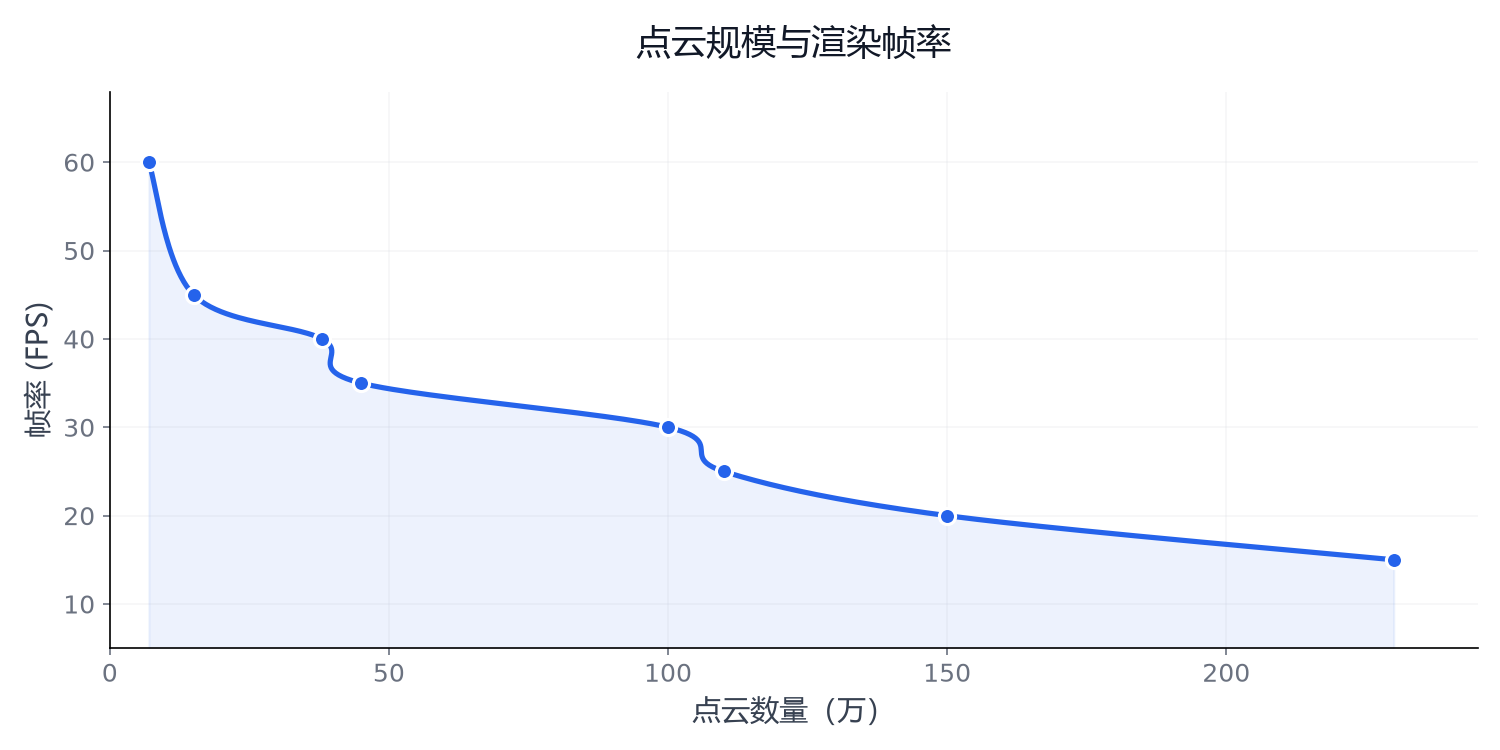
图:点云规模与渲染帧率关系。
曲线呈现典型的两阶段衰减特征:
第一阶段:陡降区(7 万 → 15 万,$-$25%)。GPU 的并行计算单元数量是固定的。当点云数量翻倍时,每个着色器核心分摊的顶点数随之翻倍,Vertex Shader 执行时间线性增长。由于此时 GPU 尚未饱和,帧率对顶点数量高度敏感。
第二阶段:平缓衰减区(15 万 → 230 万,$-$67%)。GPU 计算单元满负荷后,瓶颈从 Shader 计算转移至显存带宽与固定功能单元(光栅化器、ROP)。GL_POINTS 固定 2px 的光栅化开销与顶点数呈亚线性关系,因此即使点数从 100 万增至 230 万($+130\%$),帧率仅从 30 FPS 降至 15 FPS($-50\%$)。
5. 多机轨迹与 3D 锥体方向指示器
系统通过 QMap<QString, QVector<Point3D>> 按无人机 ID 维护轨迹数据,单机上限 5000 点,连续点间距小于 5cm 时不追加以节约内存。轨迹线以 GL_LINES 绘制(线宽 4.0px),并在每架无人机当前位置以 24 个三角形面片构建实心 3D 锥体表示飞行方向——通过两帧位置差分归一化得到方向向量,叉积构建局部正交基,锥体尺寸随缩放级别自适应钳制以保持恒定屏幕像素尺寸。无人机颜色使用黄金角度 $137^\circ$ 作为 HSV 色相累加步长。轨迹时钟回卷自愈机制在检测到时间戳回滚超过 5 秒时自动清空缓存。此外,系统提供 performanceMode 属性用于生成本地 35,000 个模拟点以测试渲染吞吐量。
当用户选定一架无人机进行跟随时,系统通过 60Hz 定时器(_animTimer,16ms 间隔)驱动指数平滑动画:
float alpha = 0.1f;
_targetX += (targetPt.x - _targetX) * alpha;
_targetY += (targetPt.y - _targetY) * alpha;
_targetZ += (targetPt.z - _targetZ) * alpha;
指数平滑(Exponential Moving Average)以加权因子 $\alpha = 0.1$ 控制相机向目标位置的渐进靠近速度。此算法在无突变跳帧的前提下保证了跟随的流畅性——相机不是瞬间跳到目标位置,而是以指数衰减速率平滑逼近。
跟随模式下,手动平移操作被锁死:
void PointCloudRenderer::setPanX(qreal panX) {
if (!_followedDrone.isEmpty()) return; // 跟随中,拒绝手动平移
// ...
}
取消跟随时,相机停在最后的目标位置,作为新的静态观察点。
6. 与同系列方案的对比
本方案与前两篇文档分别代表了 Qt 生态下点云渲染的三种技术路线,三者围绕「投影计算位置」构成了清晰的演进谱系。
基于 CPU 投影变换的多机点云可视化实现:在
updatePaintNode中逐点执行 MVP 矩阵乘法与透视除法,CPU 完成全部投影后将 2D 屏幕坐标投递给 GPU。灵活性最高——可在投影循环中插入任意自定义逐点逻辑——但 CPU 单线程计算成为大规模点云的瓶颈。本方案(GPU Shader 投影):MVP 矩阵在 CPU 侧组装为 Uniform,逐顶点矩阵乘法交由 GPU Vertex Shader 并行执行。几何缓冲区存储的是三维世界坐标,视角旋转无需重建顶点数据,仅更新一个 4×4 矩阵即可。在 Qt Quick SceneGraph 二维管线上获得了接近 GPU 原生的吞吐量,同时保留了管线中间过程的完整控制权。
基于 Qt Quick 3D 的面向实时渲染多机点云渲染实现:完全交由 Qt Quick 3D 引擎管理矩阵运算与渲染状态。开发体验最简——无需手写 GLSL——但依赖 Qt 6.x 的
QQuick3DGeometryAPI 和空间场景图集成。
6.1 差异
| 维度 | CPU 方案 | 本方案 | Qt3D 方案 |
|---|---|---|---|
| Qt 模块 | SceneGraph (2D) | SceneGraph (2D) | Quick 3D |
| 投影计算位置 | CPU 逐点 | GPU Vertex Shader | GPU 硬件管线 |
| 需手写 Shader | 否 | 是 (GLSL) | 否 |
| 视角旋转开销 | O(N) 重算 | O(1) 更新 Uniform | O(1) |
| 顶点存储 | 2D 屏幕坐标 | 3D 世界坐标 | 3D 世界坐标 |
| 管线可控性 | 极高 | 高 | 低 |
| Qt 版本要求 | 5.15+ | 5.15+ | 6.0+ |
| 20 万点帧率 | ~10 FPS | 40 FPS | 60 FPS |
本方案在工程上位于另外两者的中间地带:比 CPU 方案获得了数量级的性能提升(GPU 并行),比 Qt3D 方案保留了更低的版本门槛(Qt 5.15 即可运行)和更高的可定制性(GLSL 完全自主),是当前阶段兼顾性能与灵活性的最优工程折中。
参考文档
MAVLINK & FCU
WSL2 环境下 PX4 SITL 多端口 MAVLink 配置指南
1. 概述
本文档介绍在 WSL2 环境下配置 PX4 1.16.0 stable 版本与 AirSim 1.8.1 进行软件在环(SITL)仿真时,如何通过修改 rcS 启动脚本实现自动开启多个 MAVLink 端口,解决多个设备(如 QGroundControl, MAVROS, MAVSDK 等)同时连接飞控的问题。
2. 环境准备
2.1 系统要求
- 操作系统:Windows 10/11 with WSL2
- WSL2 发行版:Ubuntu 20.04 或更高版本
- PX4 版本:1.16.0 stable
- AirSim 版本:1.8.1
- PX4 源码路径:
%USERPROFILE%\PX4\PX4-Autopilot(或C:\Users\<Username>\PX4\PX4-Autopilot)
3. 自动端口开放配置
3.1 问题背景
在 AirSim 的 SITL 文档中,开启 PX4 SITL 的命令为 make px4_sitl_default none_iris。在此模式下,PX4 默认绑定的地址(如 UDP 14550/14580 或 TCP 4560 等)仅能同时接受一个连接。
当需要使用多个设备(如 QGroundControl, MAVSDK, MAVROS 等)同时连接 SITL 飞控时,需要在 PX4 命令行中手动执行开启端口的命令(如 mavlink start -u 14550 -o 14550 等)才能打开另一个端口。
经测试,可能因 WSL2 的网络配置特殊性,在 WSL2 上同时部署 MAVLink Router 或 MAVProxy 均不能实现在真实的机载计算机上实现的串口/端口路由功能。当需要使用多个设备连接 SITL 飞控时,每次启动飞控就需要手动开启多个端口,特别麻烦。
3.2 修改 rcS 启动脚本实现自动开启多个端口
通过在 PX4 的启动脚本 rcS 中添加 mavlink start 命令,可以在每次编译和启动时自动开启多个 MAVLink 端口,实现多个设备同时连接。这在需要同步进行可视化或多智能体控制无人机的仿真场景下十分有用。如果某个设备只需要收到 MAVLink 数据,而无需发出控制命令到飞控,则仅需通过 QGroundControl 的 MAVLink 转发或其他方式转发即可。
文件路径:%USERPROFILE%\PX4\PX4-Autopilot\ROMFS\px4fmu_common\init.d-posix\rcS
在 rcS 文件中添加以下内容(建议在文件末尾,MAVLink 相关配置部分之后添加):
# 开启额外的 MAVLink UDP 端口
# 端口 14550:用于 QGroundControl 地面站连接
mavlink start -u 14550 -o 14550 -t <地面站服务器IP> -r 1000000
# 端口 14560:用于 MAVROS 连接
mavlink start -u 14560 -o 14560 -t <MAVROS服务器IP> -r 1000000
# 端口 14540:用于 MAVSDK-Python 或其他应用连接
mavlink start -u 14540 -o 14540 -t <MAVSDK服务器IP> -r 1000000
命令参数说明:
-u <端口>:指定本地 UDP 端口,PX4 在此端口上监听和发送数据-o <端口>:指定远程 UDP 端口(通常与本地端口相同)-t <IP地址>:指定伙伴 IP 地址(可选,用于指定数据发送的目标 IP)。使用此参数可以将 MAVLink 数据直接发送到指定 IP 地址的设备,实现与多个不同设备的定向连接-r <速率>:设置最大发送数据速率(字节/秒),1000000表示 1MB/s
3.3 验证端口开启状态
启动 PX4 SITL 后,可以通过以下方式验证端口是否成功开启:
# 在 PX4 SITL 的命令行中执行
mavlink status
# 或使用 netstat 检查端口监听状态
netstat -an | grep -E "14540|14550|14560"
# 或使用 ss 命令(Linux)
ss -ulnp | grep -E "14540|14550|14560"
如果配置正确,应该能看到多个 UDP 端口处于监听状态,不同的应用可以连接到不同的端口,实现同时访问飞控。
参考文档
MAVLink Router-安装与使用指南
1. 概述
MAVLink Router 是一个用于路由 MAVLink 消息的工具,可以在不同的端点(UART、UDP、TCP)之间转发 MAVLink 数据包。在某些 Ubuntu 版本(如 Ubuntu 20.04 Focal)中,可能无法通过 apt 直接安装 mavlink-router 包,此时需要从源码编译安装。
2. 为什么使用 MAVLink Router
2.1 优势
MAVLink Router 解决了无人机系统中多个应用同时访问飞控的问题,优势包括:
多应用并行访问
在无人机系统中,通常需要多个应用同时与飞控通信:
- 地面站软件(如 QGroundControl)需要实时显示飞行状态
- 任务规划工具(如 pymavlink / MAVSDK-Python)需要发送航点任务
- 数据记录工具需要记录飞行数据
- 自定义应用需要执行特定功能
由于串口或单一网络连接通常只能被一个应用独占,MAVLink Router 可以将一个物理连接(如串口)转换为多个网络端点,让多个应用同时访问飞控数据。
注意:QGroundControl 的 MAVLink 转发功能可以实现从飞控接收数据,但无法向飞控发送数据,会提示超时错误。如果需要双向通信(如发送航点任务、参数设置等),必须使用 MAVLink Router、MAVProxy 或其他支持双向转发的工具。
协议转换与桥接
MAVLink Router 支持在不同传输介质之间桥接:
- UART ↔ UDP/TCP:将串口数据转换为网络数据,方便远程访问
- UDP ↔ TCP:在不同网络协议之间转换
- 多端点分发:将一条数据流分发到多个目标
消息路由与过滤
- 智能路由:根据系统 ID 和组件 ID 智能路由消息,避免消息循环
- 消息过滤:可以过滤特定类型的消息,减少网络负载
- 消息去重:自动去除重复消息,提高效率
灵活的网络配置
- 支持 IPv4 和 IPv6
- 支持单播、多播和广播
- 支持客户端和服务器模式
- 自动检测链路本地地址
2.2 典型部署场景
MAVLink Router 在实际应用中有多种部署方式,可以根据具体需求选择机载部署或地面站部署。以下是一个综合的典型部署架构:
%%{init: {"flowchart": {"nodeSpacing": 30, "rankSpacing": 30, "padding": 5}}}%%
graph TB
FC[飞控
PX4/ArduPilot] -->|UART
/dev/ttyACM0| MR[MAVLink Router]
subgraph CC["机载计算机"]
MR -->|UDP:14550| QGC[QGroundControl
地面站]
MR -->|UDP:14540| MP[任务规划工具
pymavlink / MAVSDK-Python]
MR -->|UDP:14560| MAVROS[MAVROS
ROS/ROS2 节点]
MR -->|TCP:5760| REMOTE[其他应用
可选]
MAVROS --> APP1[ROS/ROS2 节点]
MP --> APP2[Python 脚本]
REMOTE --> APP3[数据记录工具]
end
style FC fill:#e1f5ff
style CC fill:#fff4e1,stroke:#ff9800,stroke-width:3px
style MR fill:#e8f5e9
style QGC fill:#f3e5f5
style MAVROS fill:#f3e5f5
style MP fill:#f3e5f5
飞控连接(UART)
飞控通过 UART(如 /dev/ttyACM0)连接到机载计算机,波特率通常为 1500000(1.5Mbps)或 921600。需要确保串口权限正确配置(将用户加入 dialout 组)。一个串口只能被一个 MAVLink Router 实例使用。如果需要在机载计算机和地面站同时访问,需要在机载计算机上部署 MAVLink Router。串口连接延迟低,适合实时控制应用。
QGroundControl 连接(UDP:14550)
QGroundControl 通过 UDP:14550 连接到 MAVLink Router,可以在同一网络内或通过 WiFi/4G 远程连接。QGroundControl 主要用于实时监控飞行状态,接收飞控数据。如果需要发送航点任务,建议使用 pymavlink 或 MAVSDK-Python(通过其他端口)。
注意:QGroundControl 的 MAVLink 转发功能只能接收数据,无法发送数据,会提示超时错误。如果需要双向通信(如发送航点任务、参数设置等),必须使用 MAVLink Router、MAVProxy 或其他支持双向转发的工具。
任务规划工具连接(UDP:14540)
pymavlink 或 MAVSDK-Python 通过 UDP:14540 连接到 MAVLink Router,支持双向通信,可以发送航点任务、参数设置等。注意:一个 UDP 端口通常只能被一个应用独占接收使用。如果需要多个应用并行,为每个应用分配不同端口(如 14540、14550、14600)。pymavlink 和 MAVSDK-Python 可以同时使用,但需要连接不同的端口。
配置示例:
# MAVLink Router 配置
mavlink-routerd /dev/ttyACM0:1500000 -e 127.0.0.1:14540 -e 127.0.0.1:14550
# pymavlink 连接
connection = mavutil.mavlink_connection('udp:127.0.0.1:14540')
# MAVSDK-Python 连接
drone = System()
await drone.connect(system_address="udp://:14550")
MAVROS 连接(UDP:14560)
MAVROS 通过 UDP:14560 连接到 MAVLink Router。MAVROS 是 ROS/ROS2 与 MAVLink 协议之间的桥接节点。配置方式如下:
- MAVLink Router 配置:
mavlink-routerd /dev/ttyACM0:1500000 -e 127.0.0.1:14560
- MAVROS 启动(使用命令行参数):
ros2 launch mavros px4.launch fcu_url:=udp://:14560@127.0.0.1:14560
如果使用 TCP 连接(MAVLink Router 默认监听 TCP:5760),可以使用:
ros2 launch mavros px4.launch fcu_url:=tcp://127.0.0.1:5760
127.0.0.1:14560 配置说明:该配置开放给本地的 MAVROS 使用。当外部连接到伴随计算机的 14560 端口时,MAVLink Router 会自动转发 MAVLink 消息到飞控,实现通过 MAVROS 对飞控的直接操作。这样既支持本地 MAVROS 节点访问,也支持远程通过该端口连接并控制飞控。
使用场景:
- ROS/ROS2 节点通信:通过 MAVROS 发布/订阅飞控话题
- 传感器融合:将机载传感器数据与飞控数据融合
- 自主导航:ROS 导航栈通过 MAVROS 控制无人机
- 视觉处理:视觉 SLAM 节点获取位置信息并发送控制指令
注意事项:
- MAVROS 需要独占一个 UDP 端口
- 可以同时运行多个 ROS 节点共享飞控数据
- 与 ROS 生态系统无缝集成,支持标准的 ROS 话题和服务接口
其他应用连接(TCP:5760)
TCP 服务器默认启用,监听端口 5760,支持多个 TCP 客户端同时连接。TCP 连接比 UDP 更可靠,但延迟略高,适合数据记录、远程监控等对可靠性要求高的应用。可以动态连接和断开,不影响其他端点。
3. 安装方式选择
3.1 使用包管理器安装
在支持的 Ubuntu 版本中,可以直接使用包管理器安装:
sudo apt update
sudo apt install mavlink-router
3.2 从源码编译安装
如果在 Ubuntu Focal 等版本中遇到以下错误:
E: Unable to locate package mavlink-router则需要从源码编译安装。
4. 从源码编译安装
4.1 安装依赖
首先安装编译所需的依赖包:
sudo apt install git meson ninja-build pkg-config gcc g++ systemd
4.2 克隆源码
git clone https://github.com/mavlink-router/mavlink-router.git
cd mavlink-router
git submodule update --init --recursive
4.3 检查并安装 Meson
检查 Meson 版本:
meson --version
如果版本低于 0.55,需要升级:
pip3 install meson==0.55
4.4 编译和安装
meson setup build . && ninja -C build
sudo ninja -C build install
5. 验证安装
5.1 验证安装成功
安装完成后,可以通过以下命令验证 MAVLink Router 是否安装成功:
mavlink-routerd --help
如果能够正常显示帮助信息,说明安装成功。
5.2 配置串口权限 - 将用户加入 dialout 组
在使用 MAVLink Router 连接飞控串口之前,需要配置串口权限。
Linux 下所有串口 /dev/ttyACM*,/dev/ttyUSB* 默认属于 dialout 组。将用户加入该组可以一次性解决所有串口权限问题:
sudo usermod -a -G dialout $USER
重要:执行上述命令后,必须重启或重新登录系统才能生效:
reboot
重启后检查权限:
ls -l /dev/ttyACM0
应该能看到类似输出:
crw-rw---- 1 root dialout ...
此时用户已经在 dialout 组里,MAVLink Router 就能访问串口了。
6. 命令行使用方法
6.1 参数说明
- TCP 服务器默认启用(监听端口 5760)
- TCP 和 UDP 端点可以多次添加
- 使用
-e选项添加的 UDP 端点以普通模式启动(发送数据到指定地址和端口) - 最后一个参数(无键值)可以是 UART 设备或 UDP 连接,UDP 端点将以服务器模式启动(等待传入连接)
6.2 使用示例
从 UART 路由到 UDP
将 MAVLink 数据包从 UART ttyS1 路由到 2 个 UDP 端点:
mavlink-routerd -e 192.168.7.1:14550 -e 127.0.0.1:14550 /dev/ttyS1:1500000
其中 1500000 是 UART 波特率。
从 UDP 路由到 UDP
也可以从传入的 UDP 连接路由 MAVLink 数据包:
mavlink-routerd -e 192.168.7.1:14550 -e 127.0.0.1:14550 0.0.0.0:24550
IPv6 地址格式
IPv6 地址必须用方括号括起来,例如:
mavlink-routerd -e [::1]:14550 /dev/ttyS1:1500000
单播和多播地址都能正确处理,链路本地地址的接口会自动检测。
7. 详细说明
7.1 端点类型
MAVLink Router 支持三种基本端点类型:UART, UDP 链接和 TCP 客户端。此外,它还可以作为 TCP 服务器为动态客户端提供服务(除非明确禁用)。
7.1.1 UART
- 用途:用于遥测无线电或其他串行链接
- 配置:UART 设备路径/名称和波特率
- 行为:无需等待传入数据即可接收和发送数据
7.1.2 UDP
- 配置:模式(客户端或服务器)、IP 地址和端口
- 客户端模式行为:端点配置有目标 IP 和端口组合。启动后可以直接发送 MAVLink 消息,但只有在远程端发送第一条消息后才会接收数据(否则远程端不知道我们的 IP 和端口)
- 服务器模式行为:端点配置有监听端口和 IP 地址。启动后可以直接接收消息,但只有在收到第一条消息后才能发送消息(否则不知道远程 IP 和端口)。MAVLink 消息总是发送到最后一条传入消息的 IP 和端口
7.1.3 TCP 客户端
- 配置:目标 IP 地址和端口,断开连接时的重连间隔
- 行为:TCP 会话建立后立即接收和发送数据
7.2 端点定义
端点通过以下方式创建:
- 在配置文件中定义端点
- 通过相应的命令行选项定义端点
- TCP 客户端连接到 TCP 服务器端口
端点在以下情况下被销毁:
- TCP 客户端从 TCP 服务器端口断开连接
- MAVLink Router 终止
(这意味着 UART、UDP 和 TCP 客户端端点在运行期间永远不会被销毁)
7.3 消息路由
7.3.1 基本路由规则
一般来说,在一个端点上接收的每条消息都会被传递到所有已看到该目标系统/组件的端点。如果是广播消息,则传递到所有端点。消息永远不会发送回它来源的同一端点。
7.3.2 详细路由规则
- 每个端点会记住在其整个生命周期内从哪些系统(系统 ID 和组件 ID)接收过消息
- 在一个端点上接收的消息会被提供给除接收端点外的所有端点。端点将:
- 如果消息的发送者地址在此端点的已连接系统列表中,则拒绝该消息(防止消息循环)
- 根据出站消息过滤器拒绝消息(如果启用)
- 如果消息的目标是此端点已连接系统列表中的任何系统,则接受该消息。广播规则在检查目标是否可通过此端点到达时适用。没有目标地址的消息视为广播
- 如果已连接系统列表为空,则只发送系统 ID 广播消息,不发送组件 ID 广播(因为目标系统未知是否可通过此端点到达)
- 拒绝所有其他消息
7.4 消息过滤
在每个端点上有两个位置可以过滤消息:
- In(入站):在此端点上从外部接收的消息在路由到其他端点之前,根据相应的过滤规则被丢弃或允许
- Out(出站):在传输之前,根据端点的过滤规则丢弃或允许消息。这是在内部路由之后(见上面的
路由规则章节)
消息过滤器可以基于以下消息标识符之一:
- MsgId:基于 MAVLink 消息 ID(如 HEARTBEAT)过滤消息
- SrcSys:基于 MAVLink 源系统 ID 过滤消息
- SrcComp:基于 MAVLink 源组件 ID 过滤消息
消息过滤器可以是阻止列表或允许列表:
- Block(阻止):丢弃所有匹配相应标识符的消息(允许所有其他消息)
- Allow(允许):允许所有匹配相应标识符的消息(丢弃所有其他消息)
注意:在同一标识符上同时使用 Allow 和 Block 过滤器没有意义,但在不同标识符上使用它们可能很有用(例如,只允许特定的出站系统 ID,并阻止该系统发送一些不需要的消息 ID)。
7.5 消息去重
如果启用,每条传入消息都会被检查,是否在过去 DeduplicationPeriod 毫秒内已经收到过另一个副本。如果已知,消息将被丢弃,就像从未收到过一样,该消息的超时计数器将被重置。消息通过包括其标头在内的完整 MAVLink 消息的 std::hash 值进行标识。
只要在配置的周期内没有收到具有完全相同标头序列号和内容的消息,一切正常。最关键的消息是心跳,因为它主要包含静态数据。因此,周期短于最快静态消息的更新周期在任何情况下都可以(对于 1 Hz 心跳,小于 1000 毫秒)。
7.6 端点组
可以将多个端点配置为在同一端点组中。同一组中的端点将共享相同的已连接系统列表。
当使用两个(或更多)并行数据链路时(例如 LTE 和遥测无线电),端点必须在两侧都分组。否则,由于路由规则 1,一个链路将不再被使用。
7.7 消息嗅探
可以通过设置 SnifferSysID 来定义嗅探器。这将把所有流量转发到连接了此 MAVLink 系统 ID 的端点。这可用于记录或查看流经 mavlink-router 的所有消息。
参考文档
基于 VRPN 的 PX4 EKF2 视觉融合基础调试指南
本文档不包含 ROS 2, MAVROS, Gazebo 等工具的基础使用方法,也没有如何安装、编译或运行这些软件的具体步骤;
而是专注于:VRPN 位姿数据是如何进入系统、在各个设备中如何被处理与融合、以及如何通过日志和脚本分析这些数据。
- 阅读本文档默认你已经具备以下基础能力:
- 能够在自己的环境中安装并使用
ROS 2,MAVROS和Gazebo - 能够启动
PX4飞控,QGroundControl,并、完成连接 - 能够运行简单的 Python 脚本和
ROS/ROS 2节点命令
1. 飞控的数据融合流程:从 VRPN 到位置融合数据
1.1 完整数据流
VRPN 动捕系统的位置和姿态数据经过多个环节处理,最终融合到飞控的位置估计中。整个系统涉及三个主要设备:动捕系统,伴随计算机 和 飞控。
%%{init: {"flowchart": {"nodeSpacing": 30, "rankSpacing": 30, "padding": 5}}}%%
graph TD
subgraph 动捕系统["动捕系统设备"]
A[VRPN动捕系统
位置和姿态测量]
end
subgraph 伴随计算机["伴随计算机"]
B[VRPN转发脚本
get_pose.py
数据预处理和过滤]
C[MAVROS
ROS与PX4通信桥梁]
end
subgraph 飞控["飞控设备"]
E[IMU传感器
加速度计/陀螺仪]
D[PX4 EKF2融合器
多传感器融合]
F[PX4位置控制器
位置控制算法]
end
A -->|1. /vrpn_mocap/drone1/pose
PoseStamped原始数据| B
B -->|2. 数据有效性检查
位置跳变过滤| C
C -->|3. /mavros/vision_pose/pose
转换为MAVLink并发送给PX4| D
E -->|4. IMU原始数据| D
D -->|5. estimator_local_position
融合后的位置估计| F
F -->|6. vehicle_local_position
作为控制回路反馈| C
C -->|7. /mavros/local_position/pose
提供给上层应用使用| G[外部应用
MAVSDK/QGC等]
style 动捕系统 fill:#e8f5e9,stroke:#009900,stroke-width:3px
style 伴随计算机 fill:#fff4e1,stroke:#ff9900,stroke-width:3px
style 飞控 fill:#e1f5ff,stroke:#0066cc,stroke-width:3px
style D fill:#e1f5ff,stroke:#0066cc,stroke-width:3px
style C fill:#fff4e1,stroke:#ff9900,stroke-width:2px
style B fill:#fff4e1,stroke:#ff9900,stroke-width:2px
style G fill:#fce4ec,stroke:#cc0066,stroke-width:2px
设备功能说明:
| 设备 | 运行的功能 | 说明 |
|---|---|---|
| 动捕系统 | VRPN动捕系统 | 提供高精度位置和姿态测量数据 |
| 伴随计算机 | VRPN转发脚本 | 数据预处理、有效性检查、位置跳变过滤 |
| 伴随计算机 | MAVROS | ROS话题与MAVLink消息转换,与飞控通信 |
| 飞控 | IMU传感器 | 提供加速度和角速度数据(硬件) |
| 飞控 | PX4 EKF2融合器 | 融合VRPN和IMU数据,输出位置估计 |
| 飞控 | PX4位置控制器 | 基于位置估计进行飞行控制 |
1.2 关键话题说明
| 话题名称 | 类型 | 说明 | 数据来源 |
|---|---|---|---|
/vrpn_mocap/drone1/pose | geometry_msgs/PoseStamped | VRPN原始数据 | VRPN动捕系统 |
/mavros/vision_pose/pose | geometry_msgs/PoseStamped | 转发给PX4的VRPN数据 | MAVROS |
/mavros/local_position/pose | geometry_msgs/PoseStamped | EKF2融合后的最终位置 | PX4 EKF2 |
1.3 视觉转发脚本
在伴随计算机上,需要一个“视觉转发脚本”get_pose.py,负责把动捕系统输出的位姿数据转换成飞控可以理解的形式,并转发给MAVROS。
可以简单理解为:MAVROS是 ROS ↔ PX4 的桥,而 get_pose.py 则是 VRPN ↔ MAVROS 的桥——负责在进入 MAVROS 之前,把视觉数据清洗、规范好。
其功能可以概括为:
- 订阅动捕系统的位姿话题(例如
/vrpn_mocap/drone1/pose,类型为geometry_msgs/PoseStamped)。 - 检查数据有效性:过滤掉包含 NaN、无穷大或严重不合法四元数的数据。
- 限制位置跳变:如果相邻两帧的位置差异超过阈值(如 0.5 m),认为数据异常并丢弃。
- 可选:限制数据超时,如果长时间收不到新数据,则暂停转发,避免向飞控提供过期数据。
- 转发到MAVROS:将清洗后的位姿发布到
/mavros/vision_pose/pose,并将frame_id统一设为map坐标系,供飞控 EKF2 使用。 - 可选:记录日志,将实际转发的数据写入日志文件,方便之后用 Python 分析。
下面是一个基于 rospy 的简化示例,展示 get_pose.py 的核心逻辑(省略异常处理和完整启动代码):
#!/usr/bin/env python3
import rospy
from geometry_msgs.msg import PoseStamped
import math
class VisionRelay(object):
def __init__(self):
# 最大允许位置跳变(米)
self.max_position_change = rospy.get_param("~max_position_change", 0.5)
self.last_pose = None
# 订阅 VRPN 动捕位姿
self.sub = rospy.Subscriber(
"/vrpn_mocap/drone1/pose",
PoseStamped,
self.pose_callback,
queue_size=10,
)
# 发布到 MAVROS,供飞控 EKF2 使用
self.pub = rospy.Publisher(
"/mavros/vision_pose/pose",
PoseStamped,
queue_size=10,
)
def _is_pose_valid(self, pose):
"""检查位置和四元数是否有效"""
p = pose.position
q = pose.orientation
# 1)检查 NaN / Inf
for v in (p.x, p.y, p.z, q.x, q.y, q.z, q.w):
if math.isnan(v) or math.isinf(v):
return False
# 2)检查四元数近似归一化
q_norm = math.sqrt(q.x**2 + q.y**2 + q.z**2 + q.w**2)
if abs(q_norm - 1.0) > 0.1:
return False
return True
def _position_jump_too_large(self, new_pose):
"""检查与上一帧相比是否位置跳变过大"""
if self.last_pose is None:
return False
p1 = self.last_pose.pose.position
p2 = new_pose.pose.position
dx = p2.x - p1.x
dy = p2.y - p1.y
dz = p2.z - p1.z
dist = math.sqrt(dx * dx + dy * dy + dz * dz)
return dist > self.max_position_change
def pose_callback(self, msg):
"""接收 VRPN 位姿并进行过滤,再转发到 MAVROS"""
if not self._is_pose_valid(msg.pose):
# 丢弃无效数据
return
if self._position_jump_too_large(msg):
# 丢弃位置跳变过大的数据
return
# 通过检查,更新 last_pose
self.last_pose = msg
# 转发到 MAVROS,这里主动将 frame_id 规范到 \"map\" 坐标系
# 这样可以避免动捕系统原始 frame_id (如 \"world\" / 机体名等) 与 PX4/MAVROS 期望的全局坐标系不一致,
# 方便在下游(EKF2、本地位置话题、可视化工具)中进行统一的坐标变换和调试。
out = PoseStamped()
out.header.stamp = msg.header.stamp
out.header.frame_id = "map"
out.pose = msg.pose
self.pub.publish(out)
if __name__ == "__main__":
rospy.init_node("vision_relay")
node = VisionRelay()
rospy.spin()
无论使用 ROS1(rospy)还是 ROS2(rclpy),关键点都是:订阅 VRPN 位姿 → 进行数据过滤 → 以 /mavros/vision_pose/pose 的形式转发给 MAVROS,从而让飞控的 EKF2 接收到可靠的视觉位姿输入。
1.4 PX4 参数配置:使用视觉+IMU 进行EKF2融合
要让飞控真正使用视觉位置和高度,需要在 PX4 中正确配置 EKF2 相关参数,使其融合 External Vision(EV)和自身 IMU,并在需要时停用 GPS 融合。下面给出一个典型的配置思路(以 QGroundControl 参数界面为例):
启用视觉位置融合(EKF2_AID_MASK)
- 在 QGC 中搜索参数
EKF2_AID_MASK。 - 确保勾选/包含:
- Vision position(视觉位置)
- (可选)Vision yaw(视觉航向),如果动捕系统提供可靠的 yaw。
- 如果不希望使用 GPS:取消 GPS position、GPS yaw 等相关选项,或者直接在飞控硬件上不接 GPS。
- 在 QGC 中搜索参数
选择高度来源(EKF2_HGT_MODE / EKF2_EV_CTRL)
- 将
EKF2_HGT_MODE设置为 Vision / External Vision(具体名称取决于 PX4 版本)。 - 在
EKF2_EV_CTRL中启用高度相关融合选项(position + height)。
- 将
合理设置视觉噪声参数(EKF2_EV_POS_X / EKF2_EV_POS_Y 等)
- 在日志分析中,如果发现视觉数据经常被拒绝(test_ratio 很大),说明噪声参数过小或门限过严。
- 通常可以将:
EKF2_EV_POS_X/EKF2_EV_POS_Y从 0.1 调整到 0.3–0.5。EKF2_EVP_NOISE调整到与 EV_POS_X/Y 相近的数值。EKF2_EVP_GATE调整到 5–7 之间,允许合理的残差。
只保留需要的传感器融合
- 确保
EKF2_AID_MASK中只启用你实际在用的传感器(IMU 必须,视觉按需,GPS 可停用)。 - 这样可以避免 EKF2 在 GPS 和视觉之间来回切换,导致位置跳变。
- 确保
保存参数并重启飞控
- 修改完参数后,在 QGC 中保存参数并重启飞控,让新的融合配置生效。
完成以上配置后,EKF2 应当可以以 IMU 为高频预测源,以视觉位姿为慢速绝对参考,在无 GPS 的环境中完成稳定的位置和高度融合。
1.5 EKF2融合过程
EKF2(Extended Kalman Filter 2)是PX4的核心融合算法,将VRPN数据与IMU数据融合:
%%{init: {"flowchart": {"nodeSpacing": 30, "rankSpacing": 30, "padding": 5}}}%%
graph LR
A[VRPN位置数据] -->|External Vision| C[EKF2融合器]
B[IMU数据] -->|高频预测| C
C -->|融合算法| D[位置估计]
D -->|输出| E[local_position/pose]
style C fill:#e1f5ff,stroke:#0066cc,stroke-width:3px
style E fill:#fce4ec,stroke:#cc0066,stroke-width:2px
融合步骤:
- IMU预测阶段:使用IMU数据(加速度计、陀螺仪)以高频(~200Hz)预测位置和姿态
- VRPN更新阶段:接收VRPN数据,计算innovation(预测值与测量值的差)
- 数据有效性检查:计算test_ratio,如果超过阈值则拒绝数据
- 状态更新:融合有效数据,更新位置和姿态估计
1.6 验证融合
检查 /mavros/local_position/pose 话题输出:
# 检查话题是否存在
rostopic list | grep local_position
# 检查话题频率(应该>10Hz)
rostopic hz /mavros/local_position/pose
# 查看话题内容
rostopic echo /mavros/local_position/pose
正常输出示例:
header:
seq: 12345
stamp:
secs: 1234567890
nsecs: 123456789
frame_id: "map"
pose:
position:
x: 1.234
y: 2.345
z: -0.567
orientation:
x: 0.0
y: 0.0
z: 0.0
w: 1.0
如果话题有正常输出且频率>10Hz,说明VRPN数据已成功融合到飞控位置信息中。
只要你使用 MAVROS 并持续发布:
rostopic echo /mavros/vision_pose/pose
MAVROS 会自动将其转换为 MAVLink 的 VISION_POSITION_ESTIMATE,在 EKF2 参数配置正确(例如 EKF2_AID_MASK 中启用 Vision 相关选项)的前提下,EKF2 就会融合这些视觉数据,并通过 /mavros/local_position/pose 话题输出。
2. 融合结果验证与快速排查
2.1 使用 MAVROS 话题快速确认 EKF2 输出
当怀疑 EKF2 没有正确融合 VRPN 视觉数据时,可以先用 MAVROS 话题做一个“最小自检”:
# 直接查看局部位置输出
rostopic echo /mavros/local_position/pose
# 检查话题频率(建议 >10Hz)
rostopic hz /mavros/local_position/pose
# 查看话题信息,确认发布者与消息类型
rostopic info /mavros/local_position/pose
如果 /mavros/local_position/pose 话题不存在、频率明显偏低,或者数据长时间不更新,说明 EKF2 融合过程存在问题,需要进一步检查 PX4 内部状态和日志。
如果 /mavros/vision_pose/pose 话题不存在,说明 get_pose.py 脚本运行存在问题,需要进一步检查和调试。
2.2 检查 PX4 EKF2 状态与常见失败原因
PX4 内部通过 uORB 话题提供 EKF2 的详细状态与告警信息,可以直接在 ROS2 环境下查看:
# 查看 EKF2 的时间戳信息(是否在正常更新)
ros2 topic echo /fmu/out/ekf2_timestamps
# 查看 EKF2 估计器状态(融合标志、test_ratio 等)
ros2 topic echo /fmu/out/estimator_status
在 estimator_status 中,重点关注以下几个方面:
- Innovation Test Ratios:各传感器的残差检验值,如果长期明显大于 1,说明该传感器数据经常被拒绝,可能存在噪声模型或数据质量问题。
- Control Status / Fusion Flags:哪些传感器被真正纳入融合(如 GPS、视觉位置、气压高度等),可用来确认视觉融合是否已实际启用。
- 告警与错误信息:PX4 会通过状态位和日志给出融合失败的直接原因。
常见 EKF2 融合失败原因包括:
- GPS 信号丢失或不稳定(但参数中仍启用 GPS 融合,导致状态在 GPS/视觉间频繁切换)。
- IMU 数据异常(震动过大、传感器损坏或安装不当)。
- 磁力计干扰或偏差过大(航向不可靠,影响位置估计)。
- 参数配置错误(例如
EKF2_AID_MASK未启用 Vision Position,或高度来源与实际数据来源不一致)。
2.3 结合日志与 Flight Review 做进一步确认
如果通过话题和 uORB 状态仍无法快速判断问题根因,可以进一步查看 PX4 记录的 .ulg 日志:
- 使用 QGroundControl 下载
.ulg日志文件(参考后文“4.1 QGroundControl日志下载”)。 - 使用 QGroundControl 自带的日志浏览器或 Flight Review 网站打开日志。
- 在日志中重点查看
Estimator Status / EKF2相关曲线:- Innovation Test Ratios:确认视觉位置、气压高度、IMU 等传感器的残差是否在合理范围。
- Control Status / Fusion Flags:确认 External Vision 是否真正被纳入融合,而不是一直处于“待用”或“拒绝”状态。
- Warning / Error 信息:例如
GPS quality insufficient,Mag fusion failed,Bad IMU data等。
通过“话题自检 + uORB 状态 + 日志回放”这一套组合排查,可以较快定位是传感器数据本身的问题(如动捕数据不稳定、IMU 噪声过大)、参数配置错误,还是EKF2 内部对某类数据一直处于拒绝状态。
3. 可视化验证:Gazebo中的位置监控
3.1 系统架构
使用Gazebo仿真环境和ROS2 bridge,可以实时可视化飞机的位置和姿态,对比实机位置数据与仿真显示:
%%{init: {"flowchart": {"nodeSpacing": 30, "rankSpacing": 30, "padding": 5}}}%%
graph TD
A[实机飞控] -->|MAVLink| B[MAVROS]
B -->|/mavros/local_position/pose| C[ROS2 Bridge]
C -->|ROS2话题| D[Gazebo插件]
D -->|可视化| E[Gazebo场景]
F[VRPN数据] -->|/vrpn_mocap/drone1/pose| G[转发脚本]
G -->|/mavros/vision_pose/pose| B
style E fill:#fce4ec,stroke:#cc0066,stroke-width:2px
style C fill:#fff4e1,stroke:#ff9900,stroke-width:2px
style B fill:#e1f5ff,stroke:#0066cc,stroke-width:2px
3.3 Gazebo可视化插件
创建Gazebo插件订阅飞机位置话题,在Gazebo场景中显示飞机模型:
<!-- Gazebo模型文件示例 -->
<model name="drone1">
<pose>0 0 0 0 0 0</pose>
<static>false</static>
<plugin name="pose_visualizer" filename="libpose_visualizer.so">
<ros2_topic>/mavros/local_position/pose</ros2_topic>
<update_rate>50</update_rate>
</plugin>
</model>
3.4 位置数据对比
在Gazebo中可以同时显示:
- 实机位置:来自
/mavros/local_position/pose(EKF2融合后的位置) - VRPN原始位置:来自
/vrpn_mocap/drone1/pose(动捕系统原始数据) - 期望位置:来自位置控制器setpoint
%%{init: {"flowchart": {"nodeSpacing": 30, "rankSpacing": 30, "padding": 5}}}%%
graph LR
A[实机位置
mavros/local_position/pose] -->|对比| D[Gazebo显示]
B[VRPN原始位置
vrpn_mocap/drone1/pose] -->|对比| D
C[期望位置
setpoint] -->|对比| D
style D fill:#fce4ec,stroke:#cc0066,stroke-width:3px
观察要点:
- 位置差异:实机位置与VRPN原始位置的差异反映了EKF2融合的效果
- 姿态差异:如果姿态显示不一致,可能是EKF2融合或IMU数据问题
- 延迟:观察数据更新的延迟,如果延迟过大可能影响控制性能
- 跳变:如果位置突然跳变,可能是数据过滤失效或EKF2融合异常
4. 异常诊断:使用 pyulog 库分析飞控日志
4.1 QGroundControl日志下载
当发现位置异常或融合问题时,需要下载飞行日志进行分析。
4.1.1 连接飞控
- 打开QGroundControl(QGC)
- 通过USB或无线连接飞控
- 等待连接建立(状态栏显示"Connected")
4.1.2 下载日志文件
%%{init: {"flowchart": {"nodeSpacing": 30, "rankSpacing": 30, "padding": 5}}}%%
graph TD
A[QGC连接飞控] -->|连接成功| B[Vehicle Setup]
B -->|Log Files| C[查看日志列表]
C -->|选择日志| D[下载.ulg文件]
D -->|保存到本地| E[日志文件]
style E fill:#e8f5e9,stroke:#009900,stroke-width:2px
操作步骤:
- 在QGC主界面,点击左上角菜单 → Vehicle Setup
- 选择 Log Files 标签页
- 查看日志列表,选择需要分析的日志(通常是最新的)
- 点击 Download 按钮下载
- 日志文件保存为
.ulg格式
日志文件命名:
- 格式:
log_XXX_YYYY-MM-DD-HH-MM-SS.ulg - 例如:
log_287_2025-11-25-05-30-36.ulg
4.2 Python脚本分析工具
使用Python脚本解析.ulg文件,提取关键数据并生成可视化图表。
4.2.1 安装依赖
# 安装pyulog库(用于解析.ulg文件)
pip install pyulog
# 安装其他依赖
pip install numpy matplotlib pandas
4.2.2 基础分析脚本
下面是一个简单的分析脚本示例:
从 .ulg 日志中读取 EKF 内部估计位置(estimator_local_position)和融合后对外发布的位置(vehicle_local_position)。
在一张图上绘制二者的 X/Y/Z 三轴曲线对比图并保存为PNG文件,同时在终端打印保存信息。
from pyulog import ULog
import matplotlib.pyplot as plt
# 这里直接指定需要分析的 ulog 文件
ulog_file = 'log_284_2025-11-25-01-15-04.ulg'
# 从文件名中提取「ulog 编号」(例如 log_0_2025-... -> log_0)
base_name = ulog_file.split('.')[0]
ulog_id = '_'.join(base_name.split('_')[:2])
output_png = f'{ulog_id}.png'
# 读取日志
ulog = ULog(ulog_file)
# 获取 EKF 估计位置
try:
elp = ulog.get_dataset('estimator_local_position0')
except Exception:
elp = ulog.get_dataset('estimator_local_position')
# 获取 vehicle_local_position
vlp = ulog.get_dataset('vehicle_local_position')
# 时间戳(秒)
t_el = elp.data['timestamp'] / 1e6
t_vl = vlp.data['timestamp'] / 1e6
# 位置数据
x_el = elp.data['x']
y_el = elp.data['y']
z_el = elp.data['z']
x_vl = vlp.data['x']
y_vl = vlp.data['y']
z_vl = vlp.data['z']
# 只做 XYZ 对比并输出图片
fig, axes = plt.subplots(3, 1, figsize=(12, 10), sharex=True)
# X
ax = axes[0]
ax.plot(t_el, x_el, label='estimator_local_position.x', alpha=0.7)
ax.plot(t_vl, x_vl, label='vehicle_local_position.x', alpha=0.7)
ax.set_ylabel('X (m)')
ax.legend()
ax.grid(True, alpha=0.3)
# Y
ax = axes[1]
ax.plot(t_el, y_el, label='estimator_local_position.y', alpha=0.7)
ax.plot(t_vl, y_vl, label='vehicle_local_position.y', alpha=0.7)
ax.set_ylabel('Y (m)')
ax.legend()
ax.grid(True, alpha=0.3)
# Z
ax = axes[2]
ax.plot(t_el, z_el, label='estimator_local_position.z', alpha=0.7)
ax.plot(t_vl, z_vl, label='vehicle_local_position.z', alpha=0.7)
ax.set_ylabel('Z (m)')
ax.set_xlabel('Time (s)')
ax.legend()
ax.grid(True, alpha=0.3)
plt.tight_layout()
plt.savefig(output_png, dpi=150)
print(f'图表已保存为 {output_png}')
plt.show()
4.3 执行分析
%%{init: {"flowchart": {"nodeSpacing": 30, "rankSpacing": 30, "padding": 5}}}%%
graph TD
A[飞行测试 / 采集数据] -->|QGC下载| B[.ulg 日志文件]
B -->|Python基础分析脚本
main.py| C[提取关键数据]
C -->|生成图表| D[位置 / 高度时间序列图]
C -->|生成图表| E[EV融合状态 / test_ratio 图]
D -->|对比| F[定位异常时间与位置跳变]
E -->|对比| F
F -->|在 Gazebo 中对比| G[实机 / VRPN / 期望轨迹可视化]
G -->|综合判断| H[确定问题原因]
H -->|调整参数 / 修改脚本| I[EKF2参数 / VRPN转发脚本 / 控制逻辑]
I -->|重新起飞并采集新日志| A
style A fill:#e8f5e9,stroke:#009900,stroke-width:2px
style B fill:#e8f5e9,stroke:#009900,stroke-width:2px
style C fill:#fff4e1,stroke:#ff9900,stroke-width:2px
style D fill:#fff4e1,stroke:#ff9900,stroke-width:2px
style E fill:#fff4e1,stroke:#ff9900,stroke-width:2px
style F fill:#fff4e1,stroke:#ff9900,stroke-width:2px
style G fill:#e1f5ff,stroke:#0066cc,stroke-width:2px
style H fill:#fce4ec,stroke:#cc0066,stroke-width:2px
style I fill:#fce4ec,stroke:#cc0066,stroke-width:2px
在图示流程中,当通过日志分析、Gazebo 可视化完成参数调整或问题修复后,应当重新回到流程起点(从新一轮飞行测试与日志采集开始),形成闭环迭代的调试过程。
4.4 分析调试过程案例
本节展示的是同一套系统在同一场景下的三轮重复测试与分析过程:每次起飞都记录 .ulg 日志,用前文的 Python 脚本生成三轴位置对比图,逐步调整参数与脚本,直到 estimator_local_position 与 vehicle_local_position 的 X/Y/Z 曲线基本重合。
第一次测试:log_284——初步评估
log_284 是该案例中的第一次测试飞行,通过 Python 分析脚本生成的三轴位置对比图如下:
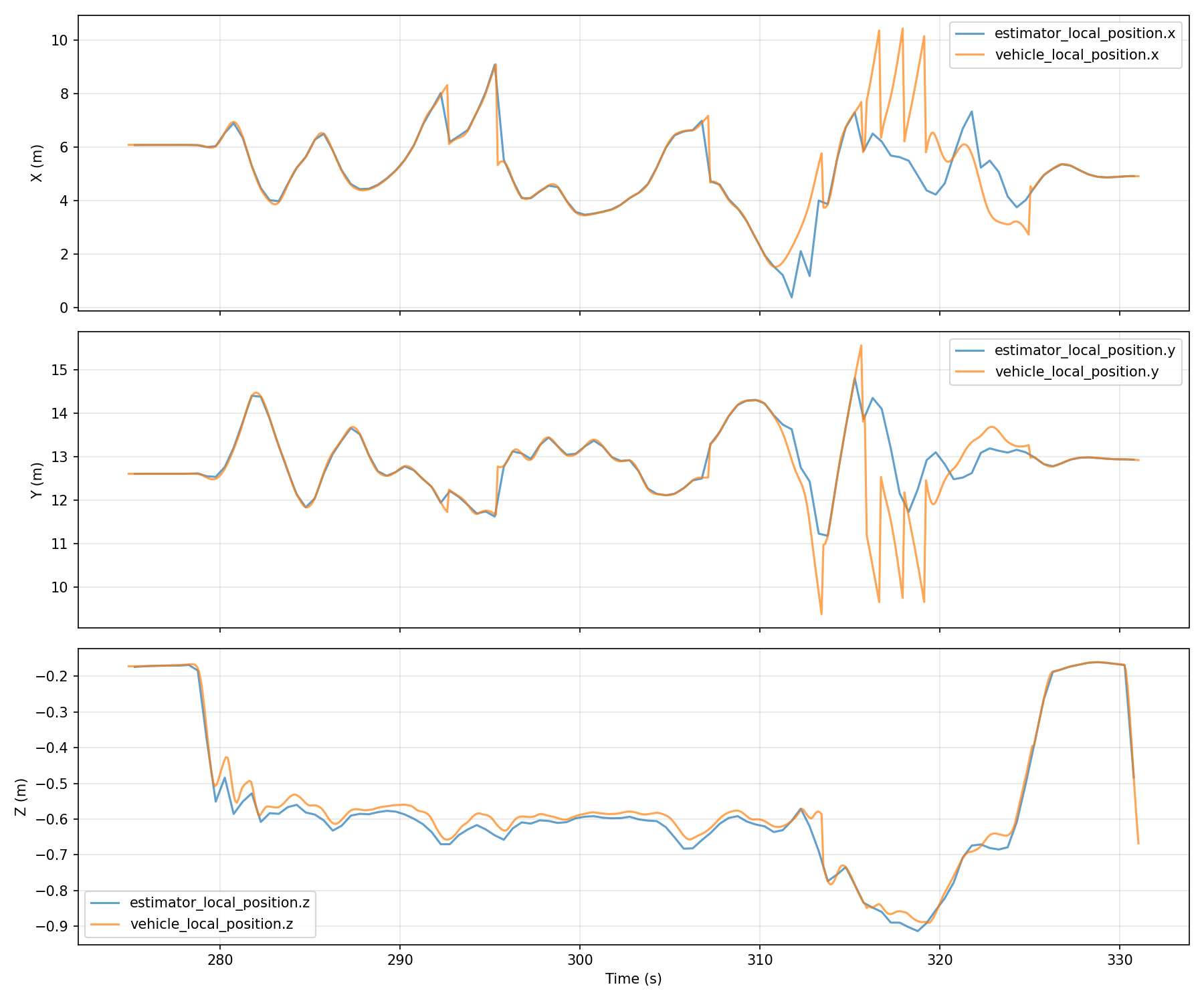
你可以下载对应的原始 .ulg 日志文件以便自行复现分析过程:
在 log_284 中可以看到:在切换到 Position 模式之前,estimator_local_position 与 vehicle_local_position 的三轴曲线基本重合,XYZ 一致性良好,说明 EKF2 内部状态与对外发布的位置估计在非 Position 模式下工作正常。
当通过 QGC 将飞控切换到 Position 模式后,图中的 X/Y 轴曲线开始出现明显的锯齿状位置跳变,飞控开始拒绝超范围的位置输入,平面位置估计在相邻采样之间快速来回抖动,最终导致控制回路输出剧烈变化,飞机进入失控状态。
问题原因分析:
Position 模式下的控制回路反馈振荡:在
Position模式下,位置控制器会读取vehicle_local_position作为反馈信号,计算位置误差并生成控制指令。当位置估计不稳定时,会形成反馈循环:EKF2 内部估计(estimator_local_position)出现波动 → 位置控制器基于不稳定的位置反馈产生控制指令 → 控制指令导致飞机实际运动,进一步影响位置估计 → 形成振荡反馈,导致锯齿状跳变。这解释了为什么问题只在切换到Position模式后才暴露出来。EKF2 数据拒绝机制导致的间歇性跳变:EKF2 的 innovation test 会计算预测值与测量值的残差(innovation),如果
test_ratio超过门限(如EKF2_EVP_GATE),会拒绝该次视觉数据。视觉数据被拒绝时,EKF2 只能依赖 IMU 进行预测,位置逐渐漂移;下次视觉数据被接受时,位置突然"跳回"到正确值。这种"拒绝-接受"的切换导致位置曲线出现锯齿状跳变。在log_284中,由于视觉噪声参数(EKF2_EV_POS_X/Y)设置过小,视觉数据频繁被拒绝,导致锯齿状跳变非常明显。两个位置数据源的不同处理逻辑:
estimator_local_position是 EKF2 内部状态,相对平滑但可能有延迟;vehicle_local_position是经过位置控制器和范围限制处理后的对外发布值。当 EKF2 内部估计与控制器期望不一致时,vehicle_local_position可能被限制或修正,导致两者出现偏差。在log_284中,两个曲线"打架"的情况正是这种处理逻辑差异的体现。
这一轮测试为后续调试建立了清晰的"问题基线"——问题只在 Position 模式下暴露,且主要集中在平面位置 X/Y 的估计质量上。
第二次测试:log_286——参数调整
在第二次测试 log_286 中,在飞行前对 EKF2_EV_POS_X,EKF2_EV_POS_Y 等视觉噪声参数以及相关 innovation gate(EKF2_EVP_GATE)进行了调整,希望减少视觉数据被拒绝的次数,并改善 EKF2 对外发布的位置输出质量:
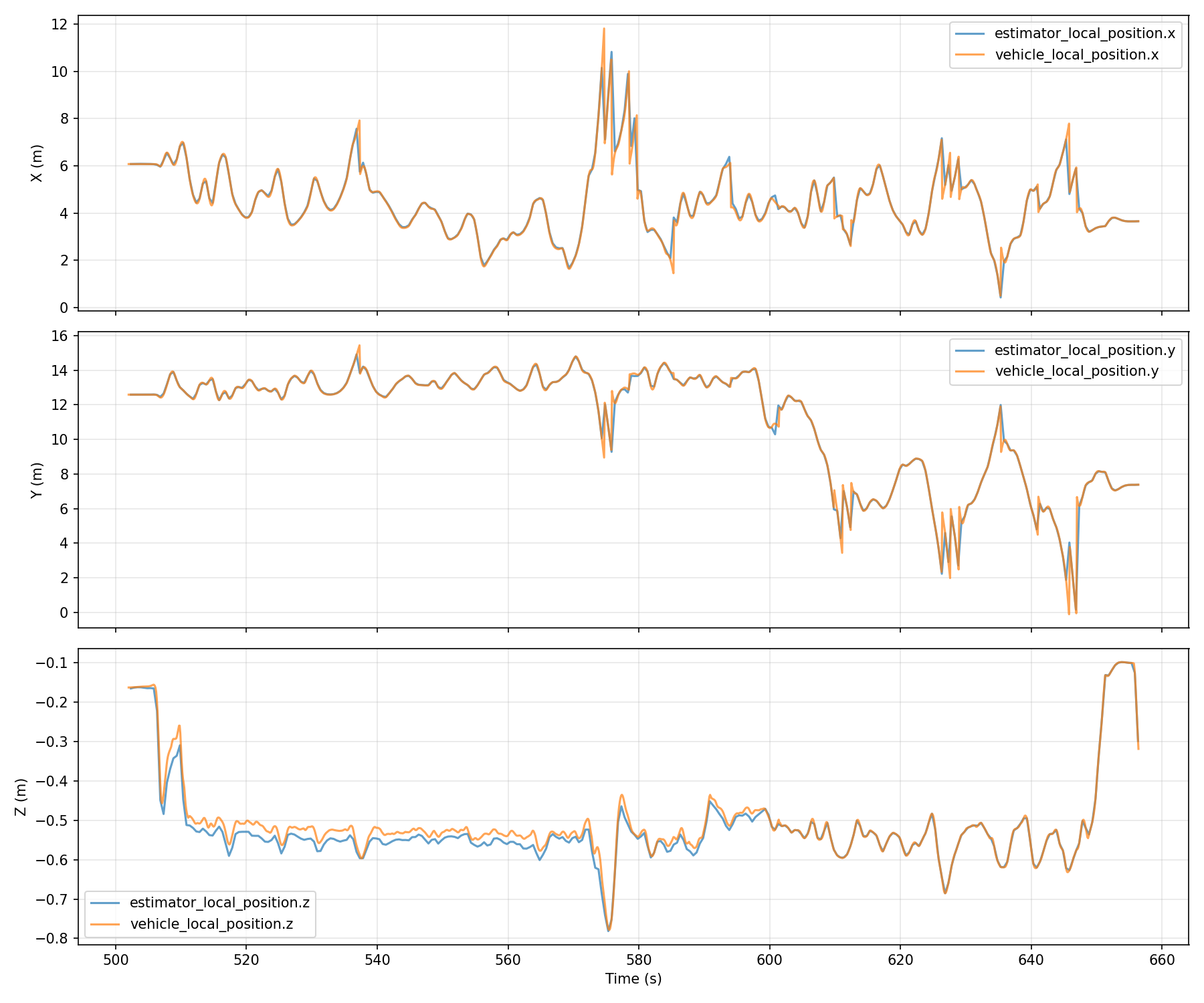
对应的原始日志文件为:
对比 log_284 与 log_286 的分析图可以看到:在切换到 Position 模式时,X/Y 轴上虽然依然存在大量锯齿状跳变,但 estimator_local_position 与 vehicle_local_position 在两个平面轴上的轨迹已经基本重合,不再出现前一轮测试中那种明显彼此"打架"的情况。
改进原因分析:
通过调整 EKF2_EV_POS_X/Y 和 innovation gate(EKF2_EVP_GATE),减少了视觉数据被 EKF2 拒绝的频率。在 log_284 中,由于视觉噪声参数设置过小,EKF2 的 innovation test 频繁拒绝视觉数据,导致位置在"IMU 预测漂移"和"视觉数据跳回"之间快速切换,形成锯齿状跳变。参数调整后,虽然仍有跳变(说明问题尚未完全解决),但两个位置曲线已经基本重合,说明视觉数据被拒绝的频率显著降低,EKF2 内部状态与对外发布的位置估计已经趋于一致。
这表明视觉测量与 EKF2 内部状态本身是一致的,问题更可能来自当前 PX4 固件版本或其他高级参数配置,而不是 VRPN 数据链路或噪声模型本身。
第三次测试:log_287——融合效果收敛
第三次测试 log_287 展示的是在前两次测试基础上,更换 PX4 固件版本、重新配置 EKF2 相关参数并完成电机与遥控器校准之后,系统运行较为稳定的一次飞行:
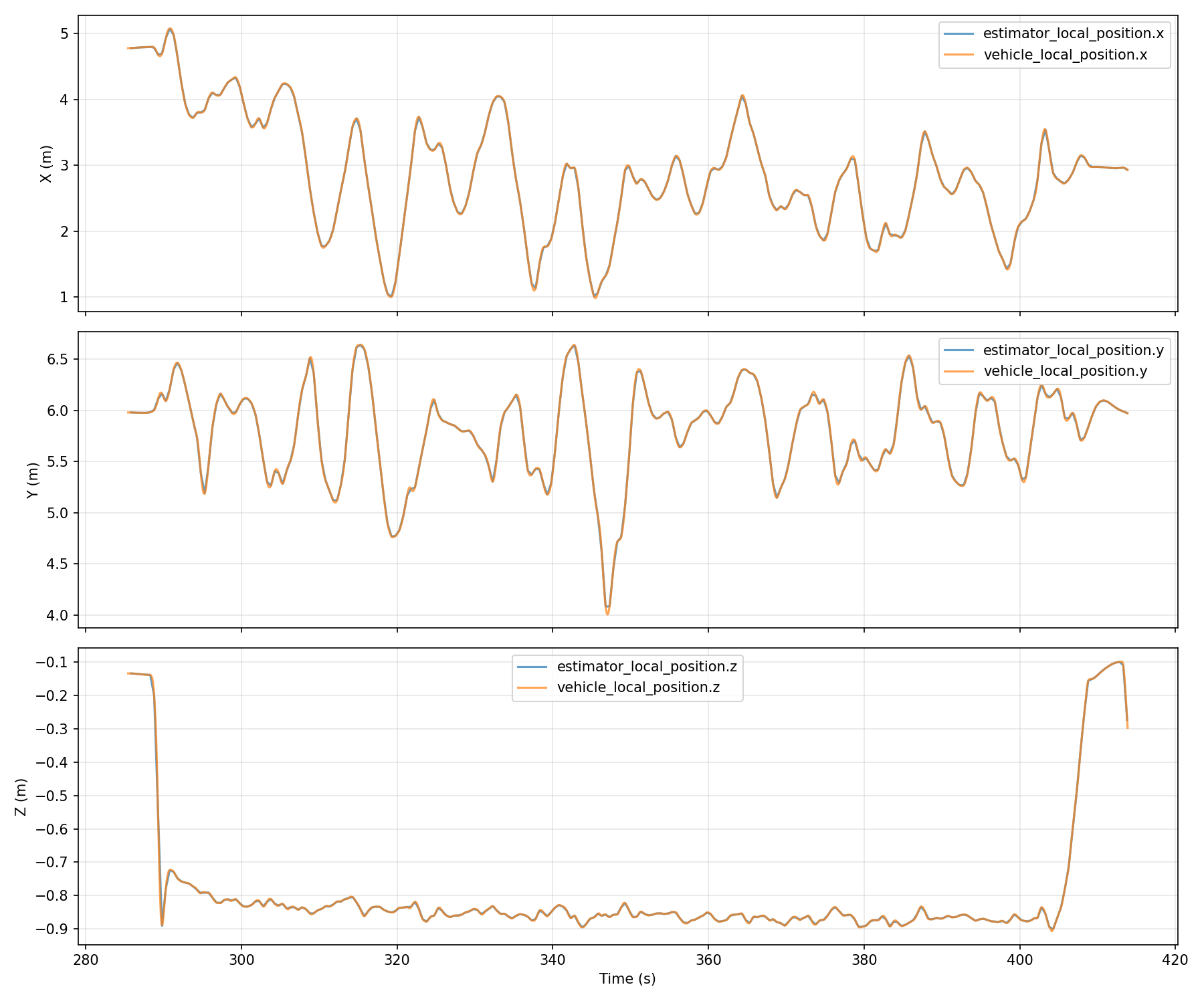
你可以下载该次飞行的日志文件进行进一步分析:
在这次飞行中,从姿态控制到切换到 Position 模式的整个过程中,XYZ 三轴的 estimator_local_position 与 vehicle_local_position 曲线始终平滑且高度重合,X/Y 轴不再出现锯齿状位置跳变,Position 模式下飞行轨迹稳定可控,高度曲线也未出现明显漂移或突变。
通过三次测试的逐步改进,验证了问题的根本原因和解决方案:
参数调整的作用(log_286):通过调整
EKF2_EV_POS_X/Y和 innovation gate(EKF2_EVP_GATE),减少了视觉数据被拒绝的频率,使两个位置曲线基本重合,证明了参数配置的重要性。固件升级与完整校准的协同效果(log_287):更换 PX4 固件版本、重新配置 EKF2 参数并完成传感器校准后,彻底消除了锯齿状跳变。这说明问题不仅来自参数配置,也可能与固件版本的位置处理逻辑有关。新固件版本可能修复了 Position 模式下的位置处理逻辑问题,或者优化了 EKF2 与位置控制器之间的接口,使得两个位置数据源能够更好地同步。
控制回路反馈振荡的消除:在
log_287中,由于位置估计稳定,Position 模式下的控制回路不再出现振荡反馈。位置控制器能够基于稳定的位置反馈产生平滑的控制指令,避免了锯齿状跳变。数据拒绝机制的优化:通过参数调整和固件升级,EKF2 的 innovation test 能够更准确地评估视觉数据的质量,减少了不必要的拒绝,使得位置估计更加连续和平滑。
结合 Gazebo 可视化,对比 /mavros/local_position/pose 与 /vrpn_mocap/drone1/pose 可以看到,VRPN 融合后的整体轨迹与动捕原始轨迹保持一致。
通过这一个案例的三次测试与分析,可以将"日志采集 → Python 分析 → 参数/脚本调整 → 重新飞行验证"的闭环流程具体化,直到最终实现三轴位置曲线的高度重合,方便在后续调试中快速套用同样的方法。
参考文档
基于 Pymavlink 的任务规划实现
1. 概述
本文档使用MAVLink协议和pymavlink库进行航点发送,具有以下特点:
- 直接通信: 直接使用MAVLink协议,与QGC完全一致
- 灵活控制: 可以精确控制消息发送和错误处理
- 高效稳定: 直接通信,性能更好,减少潜在问题
- 完全兼容: 支持与QGroundControl, MAVSDK-Python等应用同时使用
2. 主要功能
2.1 航点管理
- 标准MAVLink航点格式
- 支持航点参数配置(接受半径、停留时间等)
- 自动序列号管理
2.2 任务发送
- 完整的MAVLink任务上传流程
- 支持任务确认和错误处理
- 实时进度监控
- 多航点批量上传: 一次性上传多个航点,具有原子性
2.3 端口兼容性
- 一端口一应用: 一个UDP端口通常只能被一个应用独占接收使用
- 多应用并行: 为每个应用分配不同端口,例如14540、14550,或自定义UDP/TCP端口
- 示例建议: 将
QGroundControl使用一个端口,MAVSDK-Python与pymavlink分别使用其他端口
连接配置
# QGroundControl 通常使用一个端口(示例:14540)
# MAVSDK-Python 连接使用另一个端口(示例:14550)
System().connect(system_address="udp://:14550")
# pymavlink 再使用第三个端口(示例:14600,或任意未占用端口)
PyMAVLinkWrapper("drone1")
# 关键点:不同应用使用不同UDP/TCP端口,避免端口冲突
实际使用场景
PX4飞控
├─ 14540/udp ←→ QGroundControl
├─ 14550/udp ←→ MAVSDK-Python应用
└─ 14600/udp ←→ pymavlink应用(或用户自定义端口/使用tcp)
3. MAVLink 协议流程
3.1 任务上传流程
- 发送
MISSION_COUNT消息告知航点数量 - 等待飞控发送
MISSION_REQUEST_INT或MISSION_REQUEST请求 - 根据请求类型发送对应的航点消息:
MISSION_REQUEST_INT→MISSION_ITEM_INTMISSION_REQUEST→MISSION_ITEM
- 等待
MISSION_ACK确认消息
3.2 多航点批量上传
- 原子性: 所有航点要么全部成功,要么全部失败
- 高效性: 一次连接完成所有航点上传
- 一致性: 保证航点序列的完整性
- 性能: 减少网络往返次数
3.3 消息类型
MISSION_COUNT: 任务数量MISSION_REQUEST_INT: 航点请求(INT格式)MISSION_REQUEST: 航点请求(普通格式)MISSION_ITEM_INT: 航点数据(INT格式)MISSION_ITEM: 航点数据(普通格式)MISSION_ACK: 任务确认MISSION_CURRENT: 当前航点
3.4 关键特性
- 异步操作: 支持异步连接和任务发送,所有方法需要使用
await关键字 - 双格式支持: 自动处理
MISSION_REQUEST和MISSION_REQUEST_INT消息 - 系统ID处理: 自动检测和设置系统ID和组件ID
- 错误处理: 完善的超时和重试机制
- QGC兼容: 与QGroundControl完全兼容,使用相同的MAVLink消息格式
- 灵活配置: 支持所有MAVLink航点参数
3.5 使用注意事项
- 确保无人机已连接并GPS定位正常
- 检查MAVLink连接参数,默认使用
udp:127.0.0.1:14540,可根据需要修改 - 必须先调用
await connect()方法建立连接 - 航点坐标必须在有效范围内,高度设置要合理(避免碰撞)
- 接受半径要适中(避免过严导致盘旋)
- 大量航点(>100个)建议分批处理
4. 航点格式
waypoint = {
'sequence': 0, # 序列号
'command': 16, # MAV_CMD_NAV_WAYPOINT
'frame': 3, # MAV_FRAME_GLOBAL_RELATIVE_ALT
'current': 0, # 是否为当前航点
'autocontinue': 1, # 自动继续
'param1': 0, # 停留时间
'param2': 5, # 接受半径
'param3': 0, # 飞越半径
'param4': 0, # 航向角
'param5': lat, # 纬度
'param6': lon, # 经度
'param7': alt, # 高度
'mission_type': 0 # 任务类型
}
5. MAVLink 命令说明
5.1 MAVLink 命令参考
| 命令值 | 命令名称 | 说明 | 参数说明/使用场景 |
|---|---|---|---|
| 0 | MAV_CMD_NAV_WAYPOINT | 空命令 | 占位符 |
| 1 | MAV_CMD_NAV_LOITER_UNLIM | 无限盘旋 | 待机、观察 |
| 2 | MAV_CMD_NAV_LOITER_TURNS | 指定圈数盘旋 | 精确盘旋 |
| 3 | MAV_CMD_NAV_LOITER_TIME | 指定时间盘旋 | 定时盘旋 |
| 4 | MAV_CMD_NAV_RETURN_TO_LAUNCH | 返回起飞点 | 紧急返航 |
| 5 | MAV_CMD_NAV_LAND | 降落 | 任务结束 |
| 6 | MAV_CMD_NAV_TAKEOFF | 起飞 | 任务开始 |
| 16 | MAV_CMD_NAV_WAYPOINT | 导航到航点 | param1: 停留时间, param2: 接受半径, param3: 飞越半径, param4: 航向角 |
| 20 | MAV_CMD_NAV_RETURN_TO_LAUNCH | 返回起飞点 | param1: 高度, param2: 空, param3: 空, param4: 空 |
| 21 | MAV_CMD_NAV_LAND | 降落 | param1: 中止高度, param2: 降落方向, param3: 空, param4: 空 |
| 22 | MAV_CMD_NAV_TAKEOFF | 起飞 | param1: 最小俯仰角, param2: 空, param3: 空, param4: 偏航角 |
| 82 | MAV_CMD_NAV_SPLINE_WAYPOINT | 样条航点 | param1: 停留时间, param2: 接受半径, param3: 飞越半径, param4: 航向角 |
| 84 | MAV_CMD_NAV_LOITER_UNLIM | 无限盘旋 | param1: 半径, param2: 空, param3: 空, param4: 空 |
| 85 | MAV_CMD_NAV_LOITER_TURNS | 指定圈数盘旋 | param1: 圈数, param2: 半径, param3: 空, param4: 空 |
| 86 | MAV_CMD_NAV_LOITER_TIME | 指定时间盘旋 | param1: 时间(秒), param2: 半径, param3: 空, param4: 空 |
5.2 坐标系说明
| 坐标系值 | 坐标系名称 | 说明 | 使用场景 |
|---|---|---|---|
| 0 | MAV_FRAME_GLOBAL | 全球坐标系(绝对高度) | 全球任务 |
| 1 | MAV_FRAME_LOCAL_NED | 本地NED坐标系 | 本地任务 |
| 2 | MAV_FRAME_MISSION | 任务坐标系 | 任务相关 |
| 3 | MAV_FRAME_GLOBAL_RELATIVE_ALT | 全球坐标系(相对高度) | 推荐使用 |
| 4 | MAV_FRAME_LOCAL_ENU | 本地ENU坐标系 | 本地任务 |
| 6 | MAV_FRAME_GLOBAL_INT | 全球坐标系(整数格式) | 高精度任务 |
| 7 | MAV_FRAME_GLOBAL_RELATIVE_ALT_INT | 全球坐标系(相对高度整数) | 高精度相对高度 |
6. 使用示例
6.1 安装依赖
首先需要安装pymavlink库:
pip install pymavlink
6.2 基本使用 - 创建航点任务
# 创建发送器
sender = PyMAVLinkWrapper("drone1")
# 连接到飞控
await sender.connect("udp:127.0.0.1:14540")
# 创建正方形航点任务
side_length = 0.001 # 约100米
base_lat, base_lon, base_alt = 39.9042, 116.4074, 50.0 # 基准位置
# 第一个航点:基准位置
sender.add_waypoint(base_lat, base_lon, base_alt)
# 第二个航点:向东
sender.add_waypoint(base_lat + side_length, base_lon, base_alt)
# 第三个航点:东北
sender.add_waypoint(base_lat + side_length, base_lon + side_length, base_alt)
# 第四个航点:北
sender.add_waypoint(base_lat, base_lon + side_length, base_alt)
# 发送任务
success = await sender.send_mission()
6.3 高级配置
自定义航点参数
# 创建发送器并连接
sender = PyMAVLinkWrapper("drone1")
await sender.connect("udp:127.0.0.1:14540")
# 自定义航点参数
sender.add_waypoint(
lat=39.9042,
lon=116.4074,
alt=50.0,
acceptance_radius=10 # 接受半径10米
)
不同命令类型示例
标准航点 (MAV_CMD_NAV_WAYPOINT)
# 创建发送器并连接
sender = PyMAVLinkWrapper("drone1")
await sender.connect("udp:127.0.0.1:14540")
# 标准航点,默认命令16
sender.add_waypoint(lat=39.9042, lon=116.4074, alt=50.0)
返回起飞点 (MAV_CMD_NAV_RETURN_TO_LAUNCH)
# 返回起飞点,命令20
sender.add_waypoint(
lat=0, lon=0, alt=0, # 坐标会被忽略
command=20, # MAV_CMD_NAV_RETURN_TO_LAUNCH
frame=3
)
降落命令 (MAV_CMD_NAV_LAND)
# 降落命令,命令21
sender.add_waypoint(
lat=39.9042, lon=116.4074, alt=0,
command=21, # MAV_CMD_NAV_LAND
frame=3,
hold_time=10.0 # 中止高度10米
)
起飞命令 (MAV_CMD_NAV_TAKEOFF)
# 起飞命令,命令22
sender.add_waypoint(
lat=39.9042, lon=116.4074, alt=50.0,
command=22, # MAV_CMD_NAV_TAKEOFF
frame=3,
hold_time=15.0, # 最小俯仰角15度
yaw=90.0 # 偏航角90度
)
无限盘旋 (MAV_CMD_NAV_LOITER_UNLIM)
# 无限盘旋,命令84
sender.add_waypoint(
lat=39.9042, lon=116.4074, alt=50.0,
command=84, # MAV_CMD_NAV_LOITER_UNLIM
frame=3,
hold_time=50.0 # 盘旋半径50米
)
指定时间盘旋 (MAV_CMD_NAV_LOITER_TIME)
# 指定时间盘旋,命令86
sender.add_waypoint(
lat=39.9042, lon=116.4074, alt=50.0,
command=86, # MAV_CMD_NAV_LOITER_TIME
frame=3,
hold_time=60.0, # 盘旋时间60秒
acceptance_radius=30.0 # 盘旋半径30米
)
调查任务示例
# 创建发送器并连接
sender = PyMAVLinkWrapper("drone1")
await sender.connect("udp:127.0.0.1:14540")
# 调查任务 - 多航点批量上传
survey_waypoints = [
# 起飞点
{"lat": 39.9042, "lon": 116.4074, "alt": 0, "command": 22, "hold_time": 0.0},
# 调查点1
{"lat": 39.9052, "lon": 116.4084, "alt": 50.0, "command": 16, "hold_time": 30.0},
# 调查点2
{"lat": 39.9062, "lon": 116.4094, "alt": 50.0, "command": 16, "hold_time": 30.0},
# 调查点3
{"lat": 39.9072, "lon": 116.4104, "alt": 50.0, "command": 16, "hold_time": 30.0},
# 返回起飞点
{"lat": 0, "lon": 0, "alt": 0, "command": 20, "hold_time": 0.0}
]
# 批量添加调查航点
for wp in survey_waypoints:
sender.add_waypoint(
lat=wp["lat"],
lon=wp["lon"],
alt=wp["alt"],
command=wp["command"],
hold_time=wp["hold_time"],
acceptance_radius=5.0
)
# 一次性上传所有调查航点
success = await sender.send_mission()
参考文档
使用 pyulog 分析 PX4 飞控日志
本文档以实际案例 log_284_2025-11-25-01-15-04.ulg 为例,系统介绍如何使用 Python 的 pyulog 库分析 PX4 飞控生成的 ULog 格式日志文件,通过提取关键数据并生成可视化图表来诊断飞行过程中的潜在问题。
本案例展示了系统性的日志分析流程:从数据探索(识别关键主题)→ 数据提取与预处理 → 理解数据意义 → 可视化分析(生成专业图表)→ 问题诊断(建立因果链条)→ 解决方案(问题排查清单)。这种方法具有系统性、可复现性和实用性,适用于各种飞行日志分析场景,能够帮助开发者快速定位和解决飞行过程中的问题,提升飞行器的安全性和性能。
你可以从以下链接下载该日志文件进行实践:
1. 从 ULog 中提取有效的数据条目
ULog 是 PX4 飞控系统采用的二进制日志格式,记录了飞行过程中的传感器数据、系统状态、控制指令等丰富信息。要解析 ULog 文件,需要使用 pyulog 库。
1.1 安装 pyulog
首先,确保已安装 Python 环境(推荐 Python 3.7+),然后使用 pip 安装 pyulog:
pip install pyulog
同时,为了进行数据分析和可视化,还需要安装以下依赖:
pip install numpy matplotlib pandas
1.2 读取 ULog 文件
使用 pyulog 读取 ULog 文件的基本方法:
from pyulog import ULog
# 读取 ULog 文件(使用实际案例日志)
ulog = ULog('log_284_2025-11-25-01-15-04.ulg')
# 获取所有消息名称(uORB 主题)
message_names = ulog.get_message_names()
print(f"日志中包含的消息类型: {message_names}")
1.3 解析日志
在实际分析中,我们首先需要了解日志中包含哪些主题,然后根据分析目标识别关键主题。以下脚本可以帮助我们系统地探索日志内容:
from pyulog import ULog
import sys
# 读取日志文件
ulog_file = 'log_284_2025-11-25-01-15-04.ulg'
ulog = ULog(ulog_file)
# 获取所有消息名称
message_names = [dataset.name for dataset in ulog.data_list]
print(f"日志文件: {ulog_file}")
print(f"总共包含 {len(message_names)} 个主题\n")
print("=" * 80)
print("所有主题列表:")
print("=" * 80)
# 按类别分类主题
categories = {
'飞行状态': ['vehicle_status', 'commander_state', 'vehicle_control_mode'],
'姿态控制': ['vehicle_attitude', 'vehicle_attitude_setpoint', 'vehicle_rates_setpoint'],
'位置导航': ['vehicle_local_position', 'vehicle_global_position', 'vehicle_gps_position'],
'EKF2 融合': ['estimator_local_position', 'estimator_status', 'estimator_innovations'],
'传感器数据': ['sensor_combined', 'sensor_accel', 'sensor_gyro', 'sensor_mag'],
'电机/舵机': ['actuator_outputs', 'actuator_controls'],
'外部定位': ['vehicle_vision_position', 'vehicle_odometry'],
'其他': []
}
# 分类显示
for category, keywords in categories.items():
matched = []
for name in sorted(message_names):
if any(keyword in name for keyword in keywords):
matched.append(name)
elif category == '其他' and not any(name in m for m in categories.values() if m != categories['其他']):
if name not in [item for sublist in [v for k, v in categories.items() if k != '其他'] for item in sublist]:
matched.append(name)
if matched:
print(f"\n【{category}】")
for name in matched:
try:
dataset = ulog.get_dataset(name)
field_count = len(dataset.data.keys())
sample_count = len(list(dataset.data.values())[0]) if dataset.data else 0
print(f" - {name:40s} (字段数: {field_count:3d}, 样本数: {sample_count:6d})")
except:
print(f" - {name:40s} (无法读取)")
运行后返回
日志文件: log_284_2025-11-25-01-15-04.ulg
总共包含 97 个主题
================================================================================
所有主题列表:
================================================================================
【飞行状态】
- vehicle_control_mode (字段数: 16, 样本数: 114)
- vehicle_status (字段数: 39, 样本数: 114)
【姿态控制】
- vehicle_attitude (字段数: 11, 样本数: 1124)
- vehicle_attitude_setpoint (字段数: 11, 样本数: 1124)
- vehicle_rates_setpoint (字段数: 8, 样本数: 2807)
【位置导航】
- vehicle_local_position (字段数: 55, 样本数: 563)
- vehicle_local_position_setpoint (字段数: 15, 样本数: 563)
【EKF2 融合】
- estimator_innovations (字段数: 33, 样本数: 112)
- estimator_innovations (字段数: 33, 样本数: 112)
- estimator_local_position (字段数: 55, 样本数: 112)
- estimator_local_position (字段数: 55, 样本数: 112)
- estimator_status (字段数: 40, 样本数: 282)
- estimator_status (字段数: 40, 样本数: 282)
- estimator_status_flags (字段数: 71, 样本数: 72)
- estimator_status_flags (字段数: 71, 样本数: 72)
【传感器数据】
- sensor_accel (字段数: 12, 样本数: 56)
- sensor_accel (字段数: 12, 样本数: 56)
- sensor_combined (字段数: 14, 样本数: 11528)
- sensor_gyro (字段数: 12, 样本数: 56)
- sensor_gyro (字段数: 12, 样本数: 56)
- sensor_mag (字段数: 8, 样本数: 56)
【电机/舵机】
- actuator_outputs (字段数: 18, 样本数: 1)
- actuator_outputs (字段数: 18, 样本数: 1)
- actuator_outputs (字段数: 18, 样本数: 1)
【其他】
- action_request (字段数: 4, 样本数: 5)
- actuator_armed (字段数: 8, 样本数: 114)
- actuator_motors (字段数: 15, 样本数: 563)
- battery_status (字段数: 52, 样本数: 282)
- can_interface_status (字段数: 5, 样本数: 551)
- can_interface_status (字段数: 5, 样本数: 551)
- config_overrides (字段数: 6, 样本数: 115)
- control_allocator_status (字段数: 26, 样本数: 282)
- cpuload (字段数: 3, 样本数: 113)
- distance_sensor_mode_change_request (字段数: 2, 样本数: 1)
- estimator_aid_src_ev_hgt (字段数: 14, 样本数: 112)
- estimator_aid_src_ev_hgt (字段数: 14, 样本数: 112)
- estimator_aid_src_ev_pos (字段数: 21, 样本数: 112)
- estimator_aid_src_ev_pos (字段数: 21, 样本数: 112)
- estimator_aid_src_ev_yaw (字段数: 14, 样本数: 112)
- estimator_aid_src_ev_yaw (字段数: 14, 样本数: 112)
- estimator_aid_src_gravity (字段数: 28, 样本数: 112)
- estimator_aid_src_gravity (字段数: 28, 样本数: 112)
- estimator_aid_src_mag (字段数: 28, 样本数: 112)
- estimator_aid_src_mag (字段数: 28, 样本数: 112)
- estimator_attitude (字段数: 11, 样本数: 112)
- estimator_attitude (字段数: 11, 样本数: 112)
- estimator_event_flags (字段数: 20, 样本数: 60)
- estimator_event_flags (字段数: 20, 样本数: 60)
- estimator_innovation_test_ratios (字段数: 33, 样本数: 112)
- estimator_innovation_test_ratios (字段数: 33, 样本数: 112)
- estimator_innovation_variances (字段数: 33, 样本数: 112)
- estimator_innovation_variances (字段数: 33, 样本数: 112)
- estimator_odometry (字段数: 28, 样本数: 112)
- estimator_odometry (字段数: 28, 样本数: 112)
- estimator_selector_status (字段数: 46, 样本数: 589)
- estimator_sensor_bias (字段数: 32, 样本数: 56)
- estimator_sensor_bias (字段数: 32, 样本数: 56)
- estimator_states (字段数: 52, 样本数: 112)
- estimator_states (字段数: 52, 样本数: 112)
- estimator_status_flags (字段数: 71, 样本数: 72)
- estimator_status_flags (字段数: 71, 样本数: 72)
- event (字段数: 29, 样本数: 25)
- failsafe_flags (字段数: 40, 样本数: 104)
- failure_detector_status (字段数: 11, 样本数: 114)
- home_position (字段数: 13, 样本数: 3)
- input_rc (字段数: 30, 样本数: 112)
- magnetometer_bias_estimate (字段数: 21, 样本数: 3)
- manual_control_setpoint (字段数: 17, 样本数: 282)
- manual_control_switches (字段数: 15, 样本数: 58)
- navigator_status (字段数: 3, 样本数: 114)
- parameter_update (字段数: 9, 样本数: 2)
- position_setpoint_triplet (字段数: 70, 样本数: 1)
- px4io_status (字段数: 77, 样本数: 57)
- rate_ctrl_status (字段数: 5, 样本数: 282)
- rtl_status (字段数: 6, 样本数: 28)
- rtl_time_estimate (字段数: 4, 样本数: 28)
- sensor_baro (字段数: 6, 样本数: 56)
- sensor_selection (字段数: 3, 样本数: 4)
- sensors_status_imu (字段数: 35, 样本数: 282)
- system_power (字段数: 17, 样本数: 112)
- takeoff_status (字段数: 3, 样本数: 11)
- telemetry_status (字段数: 38, 样本数: 56)
- timesync_status (字段数: 6, 样本数: 56)
- trajectory_setpoint (字段数: 15, 样本数: 282)
- transponder_report (字段数: 40, 样本数: 1)
- vehicle_acceleration (字段数: 5, 样本数: 1124)
- vehicle_air_data (字段数: 9, 样本数: 282)
- vehicle_angular_velocity (字段数: 8, 样本数: 2807)
- vehicle_command (字段数: 15, 样本数: 3)
- vehicle_command_ack (字段数: 8, 样本数: 4)
- vehicle_constraints (字段数: 4, 样本数: 56)
- vehicle_imu (字段数: 16, 样本数: 112)
- vehicle_imu (字段数: 16, 样本数: 112)
- vehicle_imu_status (字段数: 32, 样本数: 56)
- vehicle_imu_status (字段数: 32, 样本数: 56)
- vehicle_land_detected (字段数: 13, 样本数: 62)
- vehicle_local_position_setpoint (字段数: 15, 样本数: 563)
- vehicle_magnetometer (字段数: 7, 样本数: 112)
- vehicle_thrust_setpoint (字段数: 5, 样本数: 2807)
- vehicle_torque_setpoint (字段数: 5, 样本数: 2807)
我们可以清楚地看到日志中包含的所有主题,并根据分析目标选择关键主题。对于 log_284 这个案例,在此文档中我们特别关注:
- 飞行模式:
vehicle_status- 了解何时切换到 Position 模式 - EKF2 融合状态:
estimator_status- 检查融合器是否正常工作 - 位置估计:
estimator_local_position和vehicle_local_position- 对比分析位置跳变问题 - 姿态数据:
vehicle_attitude- 评估飞行器姿态稳定性
2. 关键数据条目
基于 log_284 案例中识别出的关键主题,本节详细讲解每个数据条目的物理意义、数据单位和提取方法。
2.1 飞行模式与系统状态
vehicle_status - 飞行器系统状态,包含飞行模式、安全状态等关键信息。
| 字段名 | 类型 | 单位 | 说明 |
|---|---|---|---|
timestamp | uint64 | 微秒 (μs) | 时间戳 |
nav_state | uint8 | - | 导航状态(飞行模式):0=MANUAL(手动), 1=ALTCTL(高度控制), 2=POSCTL(位置控制), 3=AUTO_MISSION(自动任务), 4=AUTO_LOITER(自动悬停), 5=AUTO_RTL(自动返航), 6=ACRO(特技), 7=OFFBOARD(外部控制) |
arming_state | uint8 | - | 解锁状态:0=未解锁, 1=已解锁 |
hil_state | uint8 | - | HIL 仿真状态 |
failsafe | bool | - | 故障保护是否激活 |
vehicle_status = ulog.get_dataset('vehicle_status')
timestamps = np.array(vehicle_status.data['timestamp']) / 1e6
nav_state = np.array(vehicle_status.data['nav_state'])
arming_state = np.array(vehicle_status.data['arming_state'])
# 查找模式切换时间点
mode_changes = np.where(np.diff(nav_state) != 0)[0]
for idx in mode_changes:
print(f"时间 {timestamps[idx]:.2f} s: 切换到模式 {nav_state[idx+1]}")
2.2 姿态控制数据
vehicle_attitude - 飞行器姿态信息,使用四元数表示。
| 字段名 | 类型 | 单位 | 说明 |
|---|---|---|---|
timestamp | uint64 | 微秒 (μs) | 时间戳 |
q[0] | float | - | 四元数 w 分量(标量部分) |
q[1] | float | - | 四元数 x 分量(对应横滚轴) |
q[2] | float | - | 四元数 y 分量(对应俯仰轴) |
q[3] | float | - | 四元数 z 分量(对应偏航轴) |
vehicle_attitude_setpoint - 姿态设定值,用于评估控制器跟踪性能。
| 字段名 | 类型 | 单位 | 说明 |
|---|---|---|---|
roll_body | float | 弧度 (rad) | 横滚角设定值 |
pitch_body | float | 弧度 (rad) | 俯仰角设定值 |
yaw_body | float | 弧度 (rad) | 偏航角设定值 |
thrust_body[0] | float | - | X 轴推力设定值(归一化) |
thrust_body[1] | float | - | Y 轴推力设定值(归一化) |
thrust_body[2] | float | - | Z 轴推力设定值(归一化) |
2.3 位置与导航数据
vehicle_local_position - 本地坐标系(NED)下的位置、速度和加速度信息,这是对外发布的位置估计。
| 字段名 | 类型 | 单位 | 说明 |
|---|---|---|---|
timestamp | uint64 | 微秒 (μs) | 时间戳 |
x | float | 米 (m) | X 轴位置(北向,NED 坐标系) |
y | float | 米 (m) | Y 轴位置(东向,NED 坐标系) |
z | float | 米 (m) | Z 轴位置(地向,NED 坐标系,向上为负) |
vx | float | 米/秒 (m/s) | X 轴速度 |
vy | float | 米/秒 (m/s) | Y 轴速度 |
vz | float | 米/秒 (m/s) | Z 轴速度 |
ax | float | 米/秒² (m/s²) | X 轴加速度 |
ay | float | 米/秒² (m/s²) | Y 轴加速度 |
az | float | 米/秒² (m/s²) | Z 轴加速度 |
xy_valid | bool | - | XY 平面位置是否有效 |
z_valid | bool | - | Z 轴位置是否有效 |
v_xy_valid | bool | - | XY 平面速度是否有效 |
v_z_valid | bool | - | Z 轴速度是否有效 |
estimator_local_position - EKF2 内部位置估计,用于分析融合算法性能。字段与 vehicle_local_position 相同,但这是 EKF2 的原始输出,未经过位置控制器的处理。
注意:在 log_284 案例中,对比这两个位置数据源可以发现 Position 模式下的位置跳变问题。
2.4 EKF2 融合状态数据
estimator_status - EKF2 融合器状态,包含融合质量指标和故障标志。
| 字段名 | 类型 | 单位 | 说明 |
|---|---|---|---|
timestamp | uint64 | 微秒 (μs) | 时间戳 |
gps_check_fail_flags | uint16 | - | GPS 检查失败标志位 |
filter_fault_flags | uint16 | - | 滤波器故障标志位 |
innovation_check_flags | uint16 | - | 残差检查标志位 |
solution_status_flags | uint16 | - | 解算状态标志位 |
pos_horiz_accuracy | float | 米 (m) | 水平位置精度估计 |
pos_vert_accuracy | float | 米 (m) | 垂直位置精度估计 |
vel_accuracy | float | 米/秒 (m/s) | 速度精度估计 |
estimator_innovations - EKF2 融合残差(innovation),用于诊断融合质量。
| 字段名 | 类型 | 单位 | 说明 |
|---|---|---|---|
timestamp | uint64 | 微秒 (μs) | 时间戳 |
ev_hvel[0] | float | 米/秒 (m/s) | 外部视觉水平速度残差 X |
ev_hvel[1] | float | 米/秒 (m/s) | 外部视觉水平速度残差 Y |
ev_hpos[0] | float | 米 (m) | 外部视觉水平位置残差 X |
ev_hpos[1] | float | 米 (m) | 外部视觉水平位置残差 Y |
ev_vpos | float | 米 (m) | 外部视觉垂直位置残差 |
ev_hvel_test_ratio[0] | float | - | 水平速度 X 测试比率(test_ratio) |
ev_hvel_test_ratio[1] | float | - | 水平速度 Y 测试比率 |
ev_hpos_test_ratio[0] | float | - | 水平位置 X 测试比率 |
ev_hpos_test_ratio[1] | float | - | 水平位置 Y 测试比率 |
test_ratio 说明:当 test_ratio > 1.0 时,EKF2 会拒绝该次测量数据。在 log_284 案例中,过小的 EKF2_EV_POS_X/Y 参数导致 test_ratio 频繁超过阈值,视觉数据被拒绝,造成位置跳变。
2.5 传感器数据
sensor_combined - 综合传感器数据,包含加速度计、陀螺仪和磁力计的融合读数。
| 字段名 | 类型 | 单位 | 说明 |
|---|---|---|---|
timestamp | uint64 | 微秒 (μs) | 时间戳 |
accelerometer_m_s2[0] | float | 米/秒² (m/s²) | X 轴加速度 |
accelerometer_m_s2[1] | float | 米/秒² (m/s²) | Y 轴加速度 |
accelerometer_m_s2[2] | float | 米/秒² (m/s²) | Z 轴加速度 |
gyro_rad[0] | float | 弧度/秒 (rad/s) | X 轴角速度 |
gyro_rad[1] | float | 弧度/秒 (rad/s) | Y 轴角速度 |
gyro_rad[2] | float | 弧度/秒 (rad/s) | Z 轴角速度 |
magnetometer_ga[0] | float | 高斯 (G) | X 轴磁力计读数 |
magnetometer_ga[1] | float | 高斯 (G) | Y 轴磁力计读数 |
magnetometer_ga[2] | float | 高斯 (G) | Z 轴磁力计读数 |
合理范围:
- 加速度计:±20 m/s²(正常飞行),±9.8 m/s²(静止时重力)
- 陀螺仪:±10 rad/s(正常飞行)
- 磁力计:±0.5 G(地球磁场强度)
3. 通过绘图分析关键数据
基于 log_284 案例,本节展示如何将提取的关键数据绘制成图表,直观展示数据变化趋势,为问题诊断提供可视化支持。
读者可以自行下载该日志文件,使用本文提供的脚本进行复现分析。
3.1 飞行模式时间线
通过飞行模式随时间变化的曲线,可以直接观测整段飞行中飞机经历的模式阶段(起飞、悬停、手动介入、稳高/定点、降落等),这是后续所有细节分析的时间框架。
脚本下载:plot_flight_mode.py
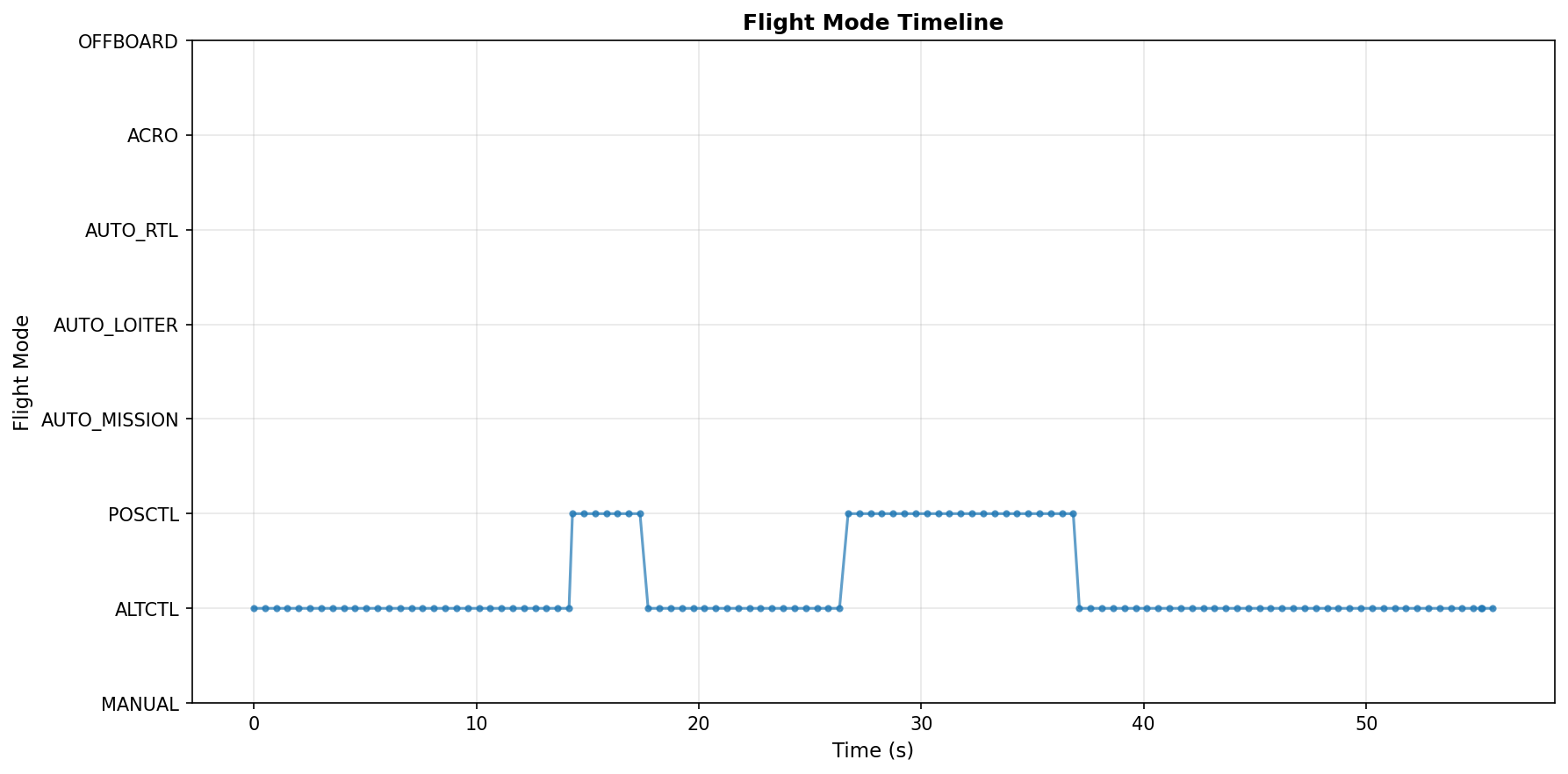
图表含义:
- 横轴:时间(秒),从日志开始后的相对时间,范围 0-55 秒。
- 纵轴:飞行模式(Flight Mode),显示 PX4 中的各个模式,包括 MANUAL, ALTCTL, POSCTL, AUTO_MISSION, AUTO_LOITER, AUTO_RTL, ACRO, OFFBOARD 等。
- 数据系列:蓝色线条和圆形标记表示当前激活的飞行模式,模式切换时线条发生垂直跳变。
- 关键信息:每一次模式切换的精确时间点、模式持续时长,以及模式切换的频率和模式。
分析:
- 数据观察:
- 飞行模式序列(0-55秒):
- 0-13.5秒:ALTCTL(高度控制)模式:飞行开始阶段,飞机处于高度控制模式,此阶段对水平位置估计的依赖较弱,主要依赖气压计和加速度计进行高度控制。
- 13.5-17.5秒:POSCTL(位置控制)模式:首次切换到位置控制模式,持续约4秒。这是第一个关键时间点,飞机开始依赖水平位置估计进行控制。
- 17.5-25.5秒:ALTCTL(高度控制)模式:切回高度控制模式,持续约8秒。可能由于位置控制出现问题,飞手或系统自动切回高度控制模式。
- 25.5-37.5秒:POSCTL(位置控制)模式:再次切换到位置控制模式,持续约12秒。这是第二个关键时间点,也是持续时间最长的位置控制阶段。
- 37.5-55秒:ALTCTL(高度控制)模式:最后切回高度控制模式,直到日志结束。
- 模式切换特征:
- 飞机仅在 ALTCTL 和 POSCTL 之间切换,没有进入其他模式(如 MANUAL, AUTO_MISSION, OFFBOARD 等),说明飞行过程相对简单。
- 在约55秒的飞行过程中,发生了4次模式切换(ALTCTL→POSCTL→ALTCTL→POSCTL→ALTCTL),频繁切换往往意味着飞手在尝试使用位置控制模式但遇到问题,或系统检测到异常自动触发保护逻辑。
- 两次 POSCTL 模式分别持续约4秒和12秒,持续时间较短,特别是第一次仅4秒,可能表明位置控制模式启动后很快出现问题。
- 飞行模式序列(0-55秒):
- 关键发现:
- 时间锚点与问题关联:
- 13.5秒(首次切入 POSCTL):这是第一个关键时间点,结合后续分析可以发现,此时开始出现水平位置漂移和姿态控制异常。
- 25.5秒(再次切入 POSCTL):这是第二个关键时间点,也是持续时间最长的位置控制阶段,可能对应最严重的异常阶段(如位置对比图中35-45秒的异常峰值期)。
- 模式切换与异常的关系:每次从 ALTCTL 切换到 POSCTL 后,飞机开始依赖水平位置估计,若位置估计本身存在问题(如 EKF2 对外发布位置跳变),就会导致位置控制异常,表现为水平位置漂移和姿态控制异常;切回 ALTCTL 后,对水平位置估计的依赖减弱,异常现象可能暂时缓解。
- 时间锚点与问题关联:
- 结论验证:
这一飞行模式时间线为后续所有细节分析提供了明确的时间框架。通过将姿态角异常、位置跳变、加速度计波动等数据与模式切换时间点对齐,可以清晰地建立模式切换 → 位置估计异常 → 控制失效的因果链条,为问题诊断提供关键的时间锚点。
- 数据观察:
3.2 姿态角时间序列
姿态角(Roll/Pitch/Yaw)时间序列是最直观反映飞控控制性能的图表之一。通过对比问题飞行(log_284)和正常飞行(log_287),可以很快判断控制回路是否处于健康工作区间。
脚本下载:plot_attitude.py
问题飞行
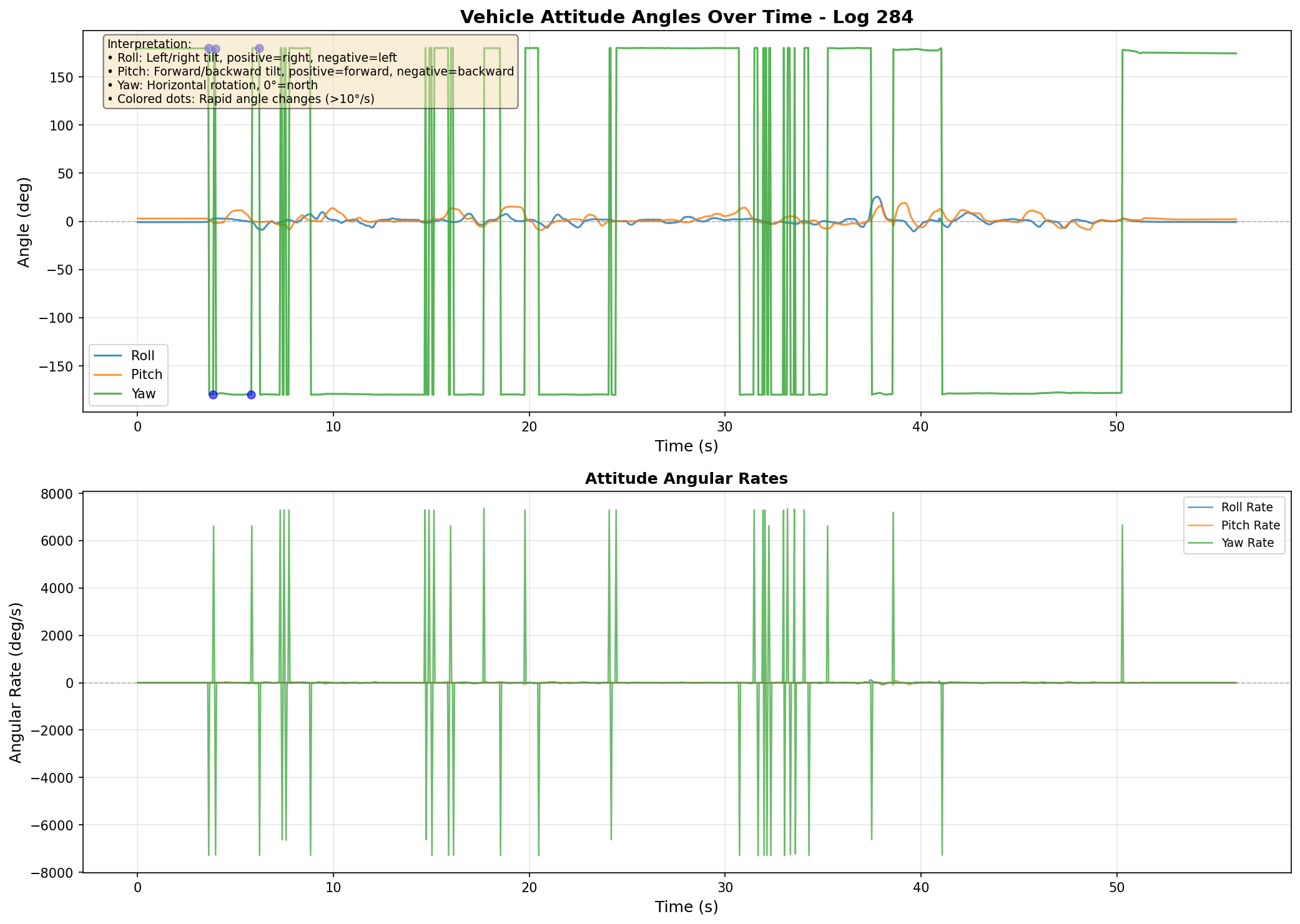
正常飞行
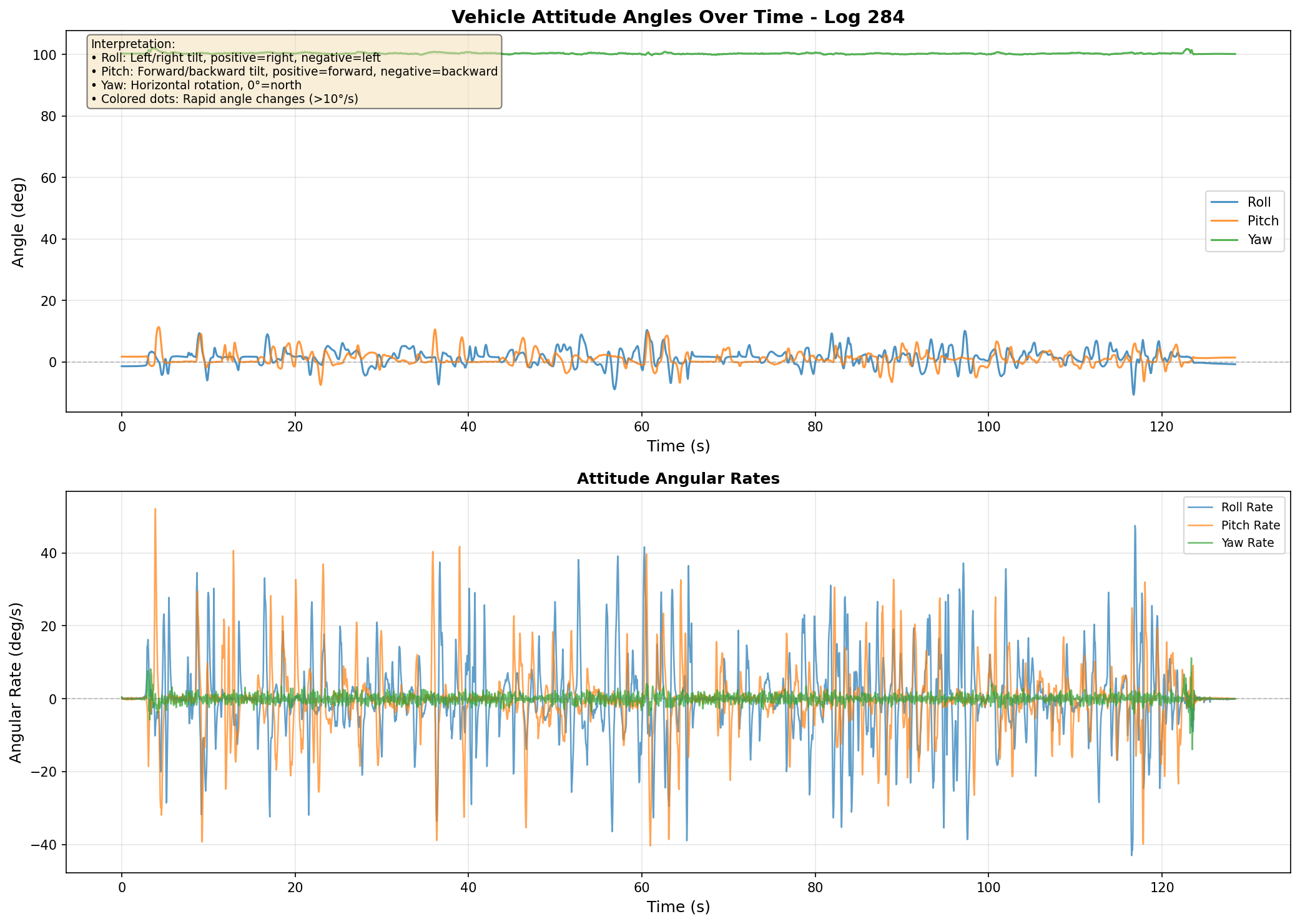
图表含义:
- 横轴:时间(秒),从日志开始后的相对时间。
- 纵轴:
- 姿态角图:角度(度),显示 Roll(横滚角,绕 X 轴,蓝色)、Pitch(俯仰角,绕 Y 轴,橙色)、Yaw(偏航角,绕 Z 轴,绿色)随时间的变化。
- 角速度图:角速度(deg/s),显示 Roll Rate(蓝色)、Pitch Rate(橙色)、Yaw Rate(绿色)随时间的变化。
- 数据系列:
- 问题飞行(log_284):显示约52秒的飞行数据,包含姿态角和角速度两个子图。
- 正常飞行(log_287):显示约125秒的飞行数据,包含姿态角和角速度两个子图。
- 关键标记:蓝色点标记快速角度变化(>10°/s),用于突出异常行为。
分析:
- 数据观察:
log_284(问题飞行):- Roll 和 Pitch 轴:姿态角在整个约52秒的飞行过程中保持相对稳定,角度值基本在 $\pm 10^\circ$ 范围内小幅波动,接近水平状态;角速度主要波动在 $\pm 500$ deg/s 范围内,属于正常的控制响应范围。
- Yaw 轴(严重异常):姿态角出现频繁、剧烈的瞬时反转,在多个时间段(3-8秒、15-18秒、20-22秒、25-28秒、30-38秒、40-42秒)内,Yaw 角在 $-170^\circ$ 和 $+170^\circ$ 之间快速跳变,在图表上呈现为近垂直的线条,表明航向在短时间内发生 $340^\circ$ 的巨大变化;角速度出现极端峰值,幅度可达 $\pm 7500$ deg/s,与 Yaw 角的快速跳变完全对应;蓝色点标记集中在 Yaw 角的跳变区间,进一步突出了异常行为的严重性;42秒后 Yaw 角稳定在 $+170^\circ$ 附近。
log_287(正常飞行):- Roll 和 Pitch 轴:姿态角在整个约125秒的飞行过程中持续振荡,角度值在 $-5^\circ$ 到 $+10^\circ$ 范围内波动,围绕 $0^\circ$ 进行小幅调整,这是正常飞行中为保持姿态稳定而进行的持续修正;角速度显示高频、高幅振荡,频繁达到 $\pm 40$ deg/s 的峰值,甚至超出显示范围,表明系统在积极进行姿态修正,这是健康控制系统的正常表现。
- Yaw 轴(非常稳定):姿态角在整个125秒内极其稳定,始终保持在 $95-96^\circ$ 附近,波动极小,几乎呈水平直线,表明航向估计和控制非常可靠;角速度在整个飞行过程中非常接近 0 deg/s,波动仅在 $\pm 2$ deg/s 范围内,表明几乎没有绕 Z 轴的旋转运动,航向保持稳定。
- 关键发现:
- Yaw 轴的极端对比:这是最关键的发现——
log_284中 Yaw 角出现频繁、剧烈的瞬时反转(角速度峰值达 $\pm 7500$ deg/s),而log_287中 Yaw 角极其稳定(角速度接近 0),这种极端对比直接证明了问题出在航向估计或控制逻辑,而非机械结构。 - Roll/Pitch 表现差异:
log_284中 Roll/Pitch 相对稳定但缺乏主动修正,而log_287中 Roll/Pitch 持续振荡但处于健康控制状态,这种差异可能与飞行模式、控制参数或外部干扰有关,但不是导致问题的根本原因。 - 问题定位:Roll/Pitch 在
log_284中基本正常,而 Yaw 出现严重异常,说明问题不在基本姿态控制环路本身,而在更高层(如位置/航向估计或上层控制模式)。Yaw 的频繁跳变通常意味着位置/航向估计不稳定(EKF2 融合质量差),导致航向参考频繁跳变;或控制器在错误反馈信号驱动下不断反向调整,形成失控感。
- Yaw 轴的极端对比:这是最关键的发现——
- 结论验证:
通过这一对比,可以直接观察到:同一架飞机、相似的飞行场景,仅仅因为参数/配置不同,Yaw 控制就可以从稳定可控变为频繁反转、接近失控,从而证明问题根源在于位置估计与控制逻辑的配置不当(特别是 EKF2 航向估计和 Position 模式下的控制逻辑),而非机械结构或硬件故障。
- 数据观察:
3.3 EKF2 内部位置 vs 对外发布位置
位置对比图是 log_284 案例中最关键的证据之一:它将 EKF2 内部估计的位置(来自 estimator_local_position)与飞控对外发布的位置(如 vehicle_local_position)叠加到同一坐标系中,直观展示 EKF2 内部位置估计与对外发布位置之间的差异。
脚本下载:plot_position.py
图表含义:
- 横轴:时间(秒),从日志开始后的相对时间,范围 0-55 秒。
- 纵轴:位置(米),三个子图分别显示 X 轴(前后方向)、Y 轴(左右方向)、Z 轴(高度方向)的位置随时间的变化。
- 数据系列:
- 蓝色线:
estimator_local_position(EKF2 内部估计位置),表示 EKF2 滤波器内部的位置估计值。 - 橙色线:
vehicle_local_position(对外发布位置),表示飞控对上层控制和外部模块发布的位置值。
- 蓝色线:
- 关键标记:红色虚线标记 “Position Mode Start”(位置模式启动时间点,约14秒),用于标识模式切换的关键时刻。
分析:
- 数据观察:
- X 轴位置对比(前后方向):
- Position 模式启动前(0-14秒):两条曲线紧密重合,在 4-6 米范围内平滑波动,表明此阶段位置估计整体可信。
- Position 模式启动后(14秒起):橙色线(对外发布位置)立即开始剧烈波动,与蓝色线(内部估计)出现明显分离。
- 异常峰值期(35-45秒):橙色线出现极端跳变,峰值接近 10 米,最低降至 2 米以下,呈现锯齿状、高幅度的来回抖动;蓝色线在此期间也出现振荡,但幅度和频率明显小于橙色线,整体更平滑。
- 恢复期(45秒后):两条曲线重新收敛,从约 6 米平滑下降至 4 米并趋于稳定,表明系统恢复正常。
- Y 轴位置对比(左右方向):
- Position 模式启动前(0-14秒):两条曲线紧密重合,在 12.5-14.5 米范围内稳定波动,与 X 轴表现一致。
- Position 模式启动后(14秒起):橙色线开始显著偏离蓝色线,波动加剧。
- 异常峰值期(35-45秒):橙色线出现极端跳变,峰值接近 15 米,最低降至 10 米以下,与 X 轴同步出现大幅锯齿状抖动;蓝色线同样显示振荡但幅度更小。
- 恢复期(45秒后):两条曲线收敛,从约 12 米平滑上升至 13 米并稳定,系统恢复正常。
- Z 轴位置对比(高度方向):
- 整体一致性:Z 轴两条曲线的一致性明显优于 X/Y 轴,即使在 Position 模式启动后,橙色线的波动也相对较小。
- 0-14秒:两条曲线基本重合,从 -0.2 米平滑下降至 -0.55 到 -0.6 米,保持稳定。
- 14秒后:橙色线波动稍大于蓝色线,但偏差远小于 X/Y 轴。
- 38-42秒:两条曲线同步出现快速下降至 -0.85 米,随后快速上升至 -0.2 米(48秒),橙色线在此期间略显锯齿状,但整体趋势一致。
- X 轴位置对比(前后方向):
- 关键发现:
- X/Y 轴异常跳变:Position 模式启动后,对外发布的 X/Y 位置(橙色线)出现极端跳变和锯齿状抖动,而 EKF2 内部估计(蓝色线)虽然也有振荡,但幅度和频率明显更小,说明问题出在 EKF2 对外发布位置的处理环节,而非内部估计本身。
- Z 轴相对稳定:Z 轴两条曲线的一致性明显好于 X/Y 轴,表明高度估计和发布机制相对正常,问题主要集中在水平位置(X/Y)的发布环节。
- 异常峰值期(35-45秒):这是整个飞行过程中最严重的异常阶段,X/Y 轴对外发布位置出现极端跳变,峰值可达正常值的 2-3 倍,这直接导致 Position 控制器基于错误反馈产生剧烈修正动作。
- 恢复机制:45秒后两条曲线重新收敛,可能与模式切换、飞手介入或 EKF2 重新收敛有关,说明系统具备恢复能力,但异常期间已造成位置控制失效。
- 结论验证:
- 这一对比图与前文对 EKF2
test_ratio和参数EKF2_EV_POS_X/Y过于严格的分析结论形成闭环:EKF2 外部位置数据被拒绝 → 内部估计与对外发布位置分离 → 对外发布位置出现跳变 → Position 控制器基于错误反馈输出错误控制量 → 飞机在 Position 模式下出现失控漂移。 - 在 PX4 的 Position 模式中,飞控会在切入该模式时将当前飞机所在的 X/Y 位置视为新的保持目标点,若对外发布的位置本身发生跳变,控制器会基于错误的位置反馈持续调整控制量,导致飞机出现缓慢甚至剧烈漂移;当退出 Position 模式,改为 Altitude 或 Manual 并由飞手直接控制姿态/油门时,对位置估计的依赖减弱,漂移现象立即消失。
- 这一对比图与前文对 EKF2
- 数据观察:
3.4 加速度计时域对比
加速度计 X 轴和 Y 轴时域对比图,将问题飞行(log_284)与正常飞行(log_287)在同一时间标度下叠加,帮助我们从机体振动和动态响应的角度,验证系统是否处在一个合理的工作环境中。
脚本下载:plot_accel.py
图表含义:
- 横轴:时间(秒),分别对两段日志做相对时间对齐,范围 0-130 秒。
- 纵轴:加速度(m/s²),两个子图分别显示 X 轴(前后方向,通常是机头指向)和 Y 轴(左右方向)的加速度随时间的变化。
- 数据系列:
- 蓝色线:
log_284 accel X/Y(问题飞行),显示存在问题的飞行中的加速度数据。 - 橙色线:
log_287 accel X/Y(正常飞行),显示参数/配置优化后的稳定飞行中的加速度数据。
- 蓝色线:
- 关键信息:通过对比两条曲线可以直观判断系统是否工作在健康的振动水平,识别异常振动和动态响应问题。
分析:
- 数据观察:
log_284(问题飞行):- 在前约50秒内,X 轴和 Y 轴加速度均显示出更大的振幅波动,振荡范围约在 $\pm 6$ 到 $\pm 7.5$ m/s² 之间,明显高于正常水平。
- 曲线呈现不规则、高频的抖动特征,表明此阶段机体振动水平确实偏高。
- 数据在大约50秒后停止记录,这与飞行模式时间线中显示的飞行终止时间点一致。
log_287(正常飞行):- 整体振幅显著更小,大部分时间加速度值稳定在 $\pm 2.5$ m/s² 范围内,基线接近 $0$ m/s²。
- 曲线平滑度明显优于
log_284,表明系统工作在健康的振动环境中。 - 存在少量尖锐的峰值(如45秒、65秒、95秒、105秒附近),这些可能是正常的机动动作(如快速转向、急停等),峰值后迅速恢复到稳定状态。
- 数据持续记录整个测量期间(约130秒),飞行过程完整。
- 关键发现:
- 振动水平对比:
log_284在前50秒内确实存在更高的振动水平,这可能与 Position 模式下的位置控制异常导致的频繁修正动作有关,而非单纯的机械振动问题。 - 系统优化效果:
log_287的平滑曲线证明,在相同的机械结构下,通过优化 EKF2 参数和位置控制逻辑,系统可以工作在低振动、稳定的状态。 - 问题根源验证:通过对比两张图中曲线的整体平滑度和峰值大小,可以直观判断系统是否工作在一个健康的振动水平,为问题诊断提供重要的参考依据。
- 振动水平对比:
- 结论验证:
这一对比进一步验证了前文结论:问题的根源在于 EKF2 配置不当导致的位置估计跳变,进而引发 Position 控制器的异常响应和频繁修正,表现为加速度数据的剧烈波动;而非机械结构或硬件故障导致的振动问题。
- 数据观察:
3.5 Test Ratio 与位置跳变关联分析
Test Ratio 与位置跳变关联分析图是 log_284 案例中最关键的诊断图表之一:它将 EKF2 的 test ratio(测试比率)、数据拒绝事件与位置跳变、Yaw 角异常叠加在同一时间轴上,直观展示 EKF2 数据拒绝机制与位置控制异常之间的因果关系。
图表含义:
- 横轴:时间(秒),从日志开始后的相对时间,范围 0-55 秒。
- 纵轴:三个子图分别显示不同的数据指标。
- 上子图:X 位置(米,左轴)和 Yaw 角(度,右轴),显示 EKF2 内部估计位置(蓝色)、对外发布位置(橙色)和 Yaw 角(绿色虚线)。
- 中子图:X Test Ratio(无单位),显示 EKF2 对 X 轴位置数据的测试比率(红色实线)和拒绝阈值(黑色虚线,值为 1.0)。
- 下子图:数据拒绝事件(二进制指标),红色点表示数据被拒绝的时刻。
- 关键标记:红色虚线标记 “POSCTL” 和 “ALTCTL”,用于标识飞行模式切换的时间点。
- 关键信息:通过对比三个子图,可以直观观察 test ratio 峰值、数据拒绝事件与位置跳变、Yaw 角异常之间的时间对应关系。
分析:
- 数据观察:
- ALTCTL 模式阶段(0-13.5秒、17.5-25.5秒、37.5-55秒):
- X 位置:EKF2 内部估计(蓝色)与对外发布位置(橙色)紧密重合,在 4-6 米范围内稳定波动,位置估计整体可信。
- Yaw 角:稳定在约 $10^\circ$ 附近,波动较小,航向控制正常。
- X Test Ratio:大部分时间保持在拒绝阈值(1.0)以下,表明传感器数据质量良好,EKF2 正常接受数据。
- 数据拒绝事件:几乎没有或极少,系统运行稳定。
- POSCTL 模式阶段(13.5-17.5秒、25.5-37.5秒):
- X 位置:切换到 POSCTL 模式后,对外发布位置(橙色)开始出现波动和偏差,与内部估计(蓝色)出现分离。
- Yaw 角:在模式切换时刻出现急剧变化,随后在 POSCTL 模式下波动加剧。
- X Test Ratio:出现峰值,在约 13.5 秒、20 秒、32 秒等时刻超过拒绝阈值(1.0),最高峰值可达 30 以上。
- 数据拒绝事件:在 test ratio 超过阈值时出现,与位置跳变和 Yaw 角异常的时间点高度一致。
- 异常峰值期(35-45秒):
- X 位置:对外发布位置出现极端跳变,从约 6 米跳至 9 米,随后降至 2 米以下,呈现锯齿状、高幅度的来回抖动,与内部估计位置严重分离。
- Yaw 角:出现频繁、剧烈的瞬时反转,在 $-150^\circ$ 和 $+150^\circ$ 之间快速跳变,航向控制完全失效。
- X Test Ratio:出现连续多次峰值,数值在 10-15 之间,持续超过拒绝阈值,表明 EKF2 在此阶段频繁拒绝传感器数据。
- 数据拒绝事件:在 35-40 秒期间出现密集的拒绝事件,红色点集中分布,与位置跳变和 Yaw 角异常完全对应。
- 恢复期(45秒后):
- 切回 ALTCTL 模式后,X 位置两条曲线重新收敛,稳定在约 4 米;Yaw 角稳定在 $0^\circ$ 附近;test ratio 降至阈值以下;数据拒绝事件消失,系统恢复正常。
- ALTCTL 模式阶段(0-13.5秒、17.5-25.5秒、37.5-55秒):
- 关键发现:
- 时间对应关系:test ratio 峰值、数据拒绝事件与位置跳变、Yaw 角异常在时间上高度一致,特别是在 POSCTL 模式下和异常峰值期(35-45秒),这种对应关系清晰地表明 EKF2 数据拒绝机制是导致位置跳变的直接原因。
- 模式切换触发:每次从 ALTCTL 切换到 POSCTL 时,test ratio 都会出现峰值并超过阈值,导致数据拒绝事件,随后位置跳变和 Yaw 角异常开始出现;切回 ALTCTL 后,test ratio 恢复正常,位置和 Yaw 角也趋于稳定。
- 异常峰值期的严重性:35-45 秒期间,test ratio 连续多次超过阈值,数据拒绝事件密集出现,对应最严重的位置跳变(峰值可达正常值的 2-3 倍)和 Yaw 角失控($340^\circ$ 的巨大变化),这是整个飞行过程中最危险的阶段。
- EKF2 数据拒绝机制的影响:当 test ratio > 1.0 时,EKF2 拒绝外部位置数据(如视觉定位数据),只能依赖 IMU 预测,位置逐渐漂移;下次数据被接受时,位置突然"跳回",形成锯齿状跳变;这种不稳定的位置反馈导致 Position 控制器产生错误的控制指令,进而引发 Yaw 角异常和水平位置漂移。
- 结论验证:
- 这一关联分析图与前文对 EKF2
test_ratio和参数EKF2_EV_POS_X/Y过于严格的分析结论形成完整的因果链条:EKF2 参数设置过小(EKF2_EV_POS_X/Y过小) → innovation test 过于严格 → test ratio 频繁超过阈值 → 外部位置数据被拒绝 → 内部估计与对外发布位置分离 → 对外发布位置出现跳变 → Position 控制器基于错误反馈输出错误控制量 → Yaw 角异常和水平位置漂移 → 飞机在 Position 模式下出现失控漂移。 - 在 ALTCTL 模式下,系统对水平位置估计的依赖较弱,即使出现数据拒绝,影响也较小;但在 POSCTL 模式下,位置估计的准确性直接决定控制性能,数据拒绝导致的位置跳变会立即引发控制异常,这解释了为什么问题只在 POSCTL 模式下暴露出来。
- 这一关联分析图与前文对 EKF2
- 数据观察:
4. 问题诊断
基于 log_284 案例的可视化分析,本节系统性地讲解如何通过图表识别和诊断飞行过程中的常见问题,并提供相应的解决方案。
4.1 位置估计异常分析
基于 log_284 案例的完整分析,位置估计异常问题具有以下典型特征:
问题症状:
estimator_local_position(EKF2 内部估计位置)与vehicle_local_position(对外发布位置)出现明显偏差- X/Y 轴位置出现锯齿状跳变,位置在相邻采样之间快速来回抖动
- Z 轴(高度)相对稳定,问题主要集中在水平位置(X/Y)
- Yaw 角出现频繁、剧烈的瞬时反转
- 问题仅在 Position 模式下暴露,在 Altitude 模式下表现正常
诊断方法:
问题原因分析(基于 log_284):
EKF2 数据拒绝机制触发:
- 当
test_ratio > 1.0时,EKF2 拒绝外部位置数据(如视觉定位数据),只能依赖 IMU 预测 - 位置逐渐漂移;下次数据被接受时,位置突然"跳回",形成锯齿状跳变
- 在
log_284中,test ratio 峰值可达 30 以上,大部分在 5-20 之间
- 当
参数设置过小导致过度拒绝:
EKF2_EV_POS_X/Y设置过小(如 0.1),导致 innovation test 过于严格- 视觉数据频繁被拒绝,特别是在 Position 模式启动时和异常峰值期(35-45秒)
- 数据拒绝事件集中在模式切换时刻和异常峰值期,与位置跳变完全对应
控制回路反馈振荡:
- Position 模式下,位置控制器基于不稳定的位置反馈产生控制指令
- 位置跳变导致控制器不断尝试修正"错误"的位置,形成振荡反馈
- 这种振荡反馈进一步加剧了位置估计的不稳定性,形成恶性循环
模式依赖性问题:
- 在 Altitude 模式下,系统对水平位置估计的依赖较弱,即使出现数据拒绝,影响也较小
- 在 Position 模式下,位置估计的准确性直接决定控制性能,数据拒绝导致的位置跳变会立即引发控制异常
- 这解释了为什么问题只在 Position 模式下暴露出来
4.2 解决方案
基于 log_284 案例的诊断结果,建议按照以下问题排查清单逐步检查和调整:
问题排查清单:
检查并调整 EKF2 参数:
- 检查
EKF2_EV_POS_X和EKF2_EV_POS_Y的当前值,如果过小(如 0.1),建议调整到 0.3-0.5- 这些参数定义了外部位置数据(如视觉定位)的标准偏差
- 增大这些值可以放宽 innovation test 的严格程度,减少数据被过度拒绝的情况
- 检查
EKF2_EVP_GATE(innovation gate 阈值),如果默认值为 3.0,可以尝试调整到 5.0- 这个参数控制 innovation test 的拒绝阈值,增大后可以减少数据拒绝
- 调整后重新飞行并记录日志,检查 test ratio 是否降低,数据拒绝事件是否减少,确认位置跳变和 Yaw 角异常是否消失
- 检查
检查外部定位数据质量:
- 验证视觉定位数据(VRPN)的噪声水平
- 检查数据转发脚本的过滤逻辑是否合理
- 确认数据更新频率是否在合理范围内(建议 20-50 Hz)
- 验证数据是否包含异常值或跳变
- 优化数据预处理流程
- 在数据转发脚本中添加异常值过滤
- 实现数据平滑滤波,减少噪声
- 确保数据时间戳同步准确
- 验证视觉定位数据(VRPN)的噪声水平
验证传感器校准状态:
- 重新校准 IMU(加速度计、陀螺仪)
- 使用 PX4 的校准工具进行完整校准
- 确保传感器数据质量,减少 IMU 预测误差
- 检查传感器安装情况
- 确认传感器安装牢固,无松动
- 检查是否存在电磁干扰
- 验证传感器数据是否在合理范围内
- 重新校准 IMU(加速度计、陀螺仪)
考虑固件和配置优化:
- 检查是否有可用的固件升级
- 考虑升级/降级 PX4 固件版本,可能包含位置处理逻辑的优化
- 查看固件更新日志,了解 EKF2 相关的改进
- 根据实际飞行环境调整其他相关参数
EKF2_AID_MASK:控制哪些辅助数据源被使用EKF2_HGT_MODE:高度估计模式选择- 根据实际飞行环境和传感器配置进行优化
- 检查是否有可用的固件升级
调整飞行策略(临时方案):
- 避免频繁模式切换
- 在 Position 模式下保持稳定飞行,减少模式切换频率
- 如果必须切换,确保在 Altitude 模式下停留足够时间,让 EKF2 重新收敛
- 如果问题持续存在,考虑使用其他飞行模式
- 可以使用 Altitude 模式进行飞行
- 或者使用 Manual 模式,由飞手直接控制姿态和油门
- 避免频繁模式切换
验证和测试注意事项:
- 每次参数调整后,先进行地面测试和短时间悬停测试
- 记录日志并对比调整前后的 test ratio、数据拒绝事件和位置稳定性
- 逐步调整参数,避免一次性大幅修改导致其他问题
- 参考
log_287(正常飞行)的参数配置,作为调整的参考基准
4.3 小结
本文档以 log_284 为实际案例,展示了使用 pyulog 库分析 PX4 飞控日志的完整流程。通过系统性的数据提取、可视化和诊断分析,成功定位了 Position 模式下位置跳变问题的根本原因。
log_284 案例要点:
- 问题现象:切换到 Position 模式后,X/Y 轴出现锯齿状位置跳变,Yaw 角频繁反转
- 根本原因:EKF2 参数(
EKF2_EV_POS_X/Y)设置过小,导致 innovation test 过于严格,视觉数据频繁被拒绝 - 诊断方法:通过对比 EKF2 内部估计位置与对外发布位置、分析 test ratio 和数据拒绝事件、观察飞行模式切换与异常的时间对应关系,建立了完整的因果链条
- 解决方案:调整
EKF2_EV_POS_X/Y(从 0.1 调整到 0.3-0.5)和EKF2_EVP_GATE(从 3.0 调整到 5.0),问题得到解决
参考文档
MAVROS 与 MAVProxy:APM 平台上的使用场景、差异与取舍
本文围绕 ArduPilot/APM 飞控平台,系统梳理 MAVROS 与 MAVProxy 的定位、工作原理、典型使用场景、差异点与组合策略,并评估在不同任务形态下它们的必要性以及可替代方案。
%%{init: {"flowchart": {"nodeSpacing": 30, "rankSpacing": 30, "padding": 5}}}%%
flowchart TB
A["APM/ArduPilot 飞控
(MAVLink)"] --> RP["MAVProxy(路由/桥接)"]
P["PX4 飞控
(MAVLink)"] --> RR["MAVLink Router(路由)"]
RP --> O("MAVLink 扇出")
RR --> O
O --> Q["QGC/地面站"]
O --> S["MAVSDK 服务/后端"]
O --> M
%% ROS 子图(组合与数据流)
subgraph ROS
direction TB
M["MAVROS"]
RA["ROS 算法/感知/规划"]
Tpub["状态/位置话题
(/mavros/state, /local_position, /imu 等)"]
Tsub["控制/Setpoint 话题
(/setpoint_position, /setpoint_raw 等)"]
Tsensor["传感器话题
(IMU/里程计/相机/视觉定位)"]
M --> Tpub
Tpub --> RA
RA --> Tsub
Tsub --> M
Tsensor --> RA
Tsensor --> M
end
%% 可选:飞控直连地面站(仅人控/参数/任务管理)
- 只需“把数据给多人看/多服务用”:用 MAVProxy(或 MAVLink Router)。
- 需要“在 ROS 内做算法并控制飞机”:用 MAVROS;若还要多路分发,再叠加 MAVProxy。
- 面向 APM 的通用稳健方案:APM → MAVLink 路由工具 →(QGC | MAVROS | MAVSDK…)。
1. 概念
- MAVLink:飞控与外部系统之间的轻量级消息协议。消息是结构化的二进制帧,包含系统/组件 ID、消息 ID、序号、时间戳等;通过串口或 UDP/TCP 承载。关键点是“谁与谁在对话、以何种传输介质与频率对话”。
- APM/ArduPilot:在飞控端负责生成/消费 MAVLink 消息(心跳、状态、位置、参数、模式、任务、RCIO 等);可配置消息流速率与输出端口。
- 典型链路:飞控串口/UDP → 路由/桥接(可选) → 地面站/算法/服务。路由关注“扇入/扇出与可靠转发”,桥接关注“协议域间的语义映射(如 MAVLink↔ROS)”。
2. MAVProxy:MAVLink 路由工具
2.1 概念
- 定位:轻量“地面站/路由工具”。核心目标是“从一个或多个输入稳定扇出到多个输出”,不改变 MAVLink 协议语义;由 ArduPilot 官方维护。
- 职责边界:以路由/转发为核心能力,其他能力按需启用。
2.2 工作机制
- 输入(master):显式指定串口或 UDP/TCP 源,只转发声明的输入。
- 输出(out):可并行配置多个 UDP/TCP 目的端,逐帧复制转发。
- 流控(streamrate):向飞控申请消息组频率;需与其他客户端协同,避免相互抢写导致抖动。
- 插件化:按需加载日志、地形、地理围栏、仿真辅助等模块。
- 功能要点:
- 稳定扇出与可观测:输出目的端清晰,异常易于定位(心跳/计数异常等)。
- 低侵入与易部署:无需 ROS/DDS 等环境,常驻机载计算机做统一扇出。
- 直接交互飞控:读写参数、切换模式、解锁/上锁。
- 任务/航点:任务上传下载与流程管理。
- 速率管理:统一申请与调整消息组频率,控制链路负载。
- 日志记录:事件/日志输出,便于复现与追踪。
- 地理与仿真:地理围栏、地形数据、SITL/联调辅助。
注意:关于 QGC 的 MAVLink 转发
QGC 的“MAVLink 转发”仅会将“QGC 接收到的 MAVLink 帧”单向转发到目标地址;它不会把来自该目标地址的控制/参数写入等指令再回送给飞控。因此,经由 QGC 转发链路发送控制命令通常会因无法到达飞控而超时。若需要可控的双向链路,请在飞控侧或近端使用 MAVProxy、MAVLink Router 等路由工具建立端到端会话。
2.3 典型使用场景
- 多下游并发:同一飞控流同时提供给 QGC、MAVSDK 服务、日志录制、状态监控。
- 网络解耦:在不改飞控输出的前提下,本机扇出多路流。
- 安全隔离:结合端口控制与防火墙/ACL 管控可达范围。
- 多飞控集中接入:一台伴随计算机统一接入多块飞控,集中扇出与会话管理。
- 蜂群/编队分发:为编队提供稳定的遥测与指令分发通道,易于规模化监控。
- 异构链路聚合:串口/UDP/蜂窝/以太网等多链路统一转发与限流。
- 伴随端常驻:作为“入口与分发”常驻机载,向地面站、算法、日志稳定供数。
- 诊断与复现:配合日志/事件与可观测性指标,快速定位断流、环路与高负载。
2.4 优势与局限
- 优势:简单可靠、部署门槛低、与 APM 生态契合度高、职责边界清晰。
- 局限:无语义映射与高层控制 API;需配合其他组件完成算法/定位/融合。
2.5 MAVProxy 与 PX4
- MAVProxy 是基于 MAVLink 协议层的路由/地面站工具,由 ArduPilot 社区维护;并非 APM 专属。任何产出/消费 MAVLink 的系统(APM、PX4、SITL、外设网关等)都可接入与转发。
- PX4 官方推荐在机载计算机侧采用其自有框架与工具链进行路由/桥接,例如 MAVLink Router(推荐)或基于 microROS/uXRCE-DDS 的通信栈,而非 MAVProxy。本推荐见 PX4 官方“机载电脑”文档。
- MAVProxy 能够稳定转发 PX4 的遥测与指令流;实际工程中仍应优先评估 PX4 推荐方案,只有在需要命令行交互、插件生态与现场诊断等特性时再考虑使用 MAVProxy。
- 建议:
- 以 PX4 官方支持路径、长期维护与系统服务形态为优先:倾向 MAVLink Router 或 uXRCE-DDS。
- 需要命令行交互、插件能力与快速诊断:可选 MAVProxy(注意协调 SYSID/COMPID、速率与签名/隔离策略)。
- 注意:对 PX4 而言,MAVProxy“可用但非官方推荐/非必要”;对 APM 生态契合度最高,但并非唯一可选的路由工具。
3. MAVROS:ROS↔MAVLink
3.1 概念
- MAVROS 是 ROS 的一个软件包,用于在 ROS 与支持 MAVLink 的飞控之间进行通信与语义映射;是连接 ROS 与 PX4/APM 的关键桥梁,使开发者可直接在 ROS 中以话题/服务的形式使用飞控能力。
- 若不使用 MAVROS,开发者需自行解析 MAVLink 并构建框架,无法复用 ROS 的大量工具链与第三方算法生态;使用 MAVROS 可显著降低集成成本与学习曲线。
3.2 工作机制
- 插件化:如 state、setpoint_position、setpoint_raw、global_position、param、cmd 等,分别负责子域消息的解码、校验与发布/订阅。
- 语义映射:将 MAVLink 原语映射为 ROS 常用消息类型(geometry_msgs、sensor_msgs 等)。
- 控制与时间/坐标:提供 Offboard 控制接口;可启用时间同步与 TF/外参管理以保证闭环稳定。
3.3 典型使用场景
- Offboard/伴随计算:在 ROS 中执行路径规划、轨迹跟踪、任务编排,通过 setpoint 接口控制飞控。
- 传感器/定位融合:将里程计/SLAM/视觉定位等结果映射到飞控或用于外环控制。
- 仿真闭环:在 Gazebo/Ignition 等仿真环境中与 PX4/APM 形成闭环,快速迭代算法与任务逻辑。
3.4 优势与局限
- 优势:强语义桥接、算法栈与工具链丰富、成熟的 Offboard 接口与可视化支持(RViz、rqt 等)。
- 局限:引入 ROS 运行时的资源与复杂度;需管理话题队列、调度与时延;多客户端需协调参数写入与消息速率,避免竞争。
3.5 MAVROS 与 PX4/APM
- 同时支持 PX4 与 APM,是两者与 ROS 之间的主流桥接路径之一。
- 在 PX4 侧,亦可选用 uXRCE-DDS(ROS2)等官方通信路径;选择取决于算法栈与系统架构。
- 与 MAVProxy 的关系:二者互补。常见组合为“APM/PX4 → 路由(MAVProxy/Router)→ MAVROS/算法栈”。
4. 场景对比与实践策略
- 定位差异:
- MAVProxy:面向链路与路由,最小可行转发;不改变消息语义。
- MAVROS:面向算法与应用,完成协议域到 ROS 域的语义投射与控制接口。
- 部署复杂度:MAVProxy < MAVROS(需要 ROS 运行时与插件管理)。
- 资源占用:MAVProxy 轻;MAVROS 随插件与话题规模增长。
- 实时性/时延:
- 路由层(MAVProxy)时延极低,主要受网络与系统负载影响。
- ROS 桥接(MAVROS)受调度、话题队列、时间同步影响,需工程化调优(CPU 亲和、QoS/队列深度、发布频率)。
- 容错与观测:
- MAVProxy 输出侧可快速定位断流或下游异常。
- MAVROS 通过 ROS 工具链(rqt、roswtf、tf 树)进行问题定位,粒度更细但系统更复杂。
4.1 使用建议
- 何时用 MAVProxy:
- 需要“把飞控数据转给若干消费方”,且无 ROS 依赖。
- 需要在机载端稳定地“一个输入、多输出”扇出,减少对飞控端改动。
- 何时用 MAVROS:
- 主要运行环境在 ROS 内:路径规划、定位融合、任务执行、仿真闭环等。
- 不需要对外再扇出多条原始 MAVLink 流,或扇出可由 ROS 内部其他方式满足。
- 何时组合使用:
- 在机载端用 MAVProxy 统一从飞控读取并扇出:一支给 QGC/监控,另一支给本机或远端的 MAVROS/算法栈。
- 这样可以把“链路可用性/端口安全”与“算法语义处理”解耦,减少相互干扰。
4.2 可替代/互补方案对比
- MAVLink Router(mavlink-routerd):
- 职能与 MAVProxy 的“路由/扇出”类似,C 实现,资源占用更低,配置文件式管理,常见于 PX4,但同样适用 ArduPilot。
- 优点:性能优、守护进程形态、基于规则的管控;缺点:交互/调试能力不如 MAVProxy 命令行直观。
- MAVSDK / MAVSDK-Server:
- 面向应用开发的高层 API(C++/Python/Go 等),便于快速构建控制/任务逻辑。
- 与 MAVProxy/MAVROS 并不冲突:常见架构是“APM→路由→MAVSDK、QGC 等并列消费”。
- cmavnode / 自研网关:
- 轻量桥接/转发工具;适合极小型系统或定制需求,但生态/文档沉淀一般。
- 直接地面站(QGC/Mission Planner):
- 仅人控与参数/任务管理时可以直连;不解决“多消费者并发”“程序化接口”问题。
4.3 工程选择建议
- 若主要诉求是“稳定扇出”与“运维可控”,首选 MAVProxy 或 MAVLink Router(择其一)。
- 若主要诉求是“ROS 内算法闭环”,首选 MAVROS;是否叠加路由视是否有多消费者与安全隔离需求而定。
5. 项目实践的思考
- 链路梳理:明确输入端(串口/UDP 单播/广播)、下游清单(QGC、服务、算法端)。
- 频率与带宽:
- 统一在路由侧申请/调整流速,避免多个客户端抢写导致消息抖动。
- 关注高频消息(姿态/位置/IMU),在无线链路下控制总体带宽与丢包敏感度。
- ID 与签名:
- 多客户端写参数/控制时,确保系统/组件 ID 唯一;在需要时启用 MAVLink 签名与网络隔离。
- 资源与实时性:
- 在机载电脑上为路由与关键节点设定 CPU 亲和与优先级,保持时延稳定。
- 可观测性与排障:
- 路由侧:定期检查下游端口存活状态、丢包与心跳计数;
- ROS 侧:关注时间同步、话题队列、TF 树一致性与控制回路频率。
参考文档
ROS
Ubuntu 24.04 安装 ROS 2 Jazzy 完整指南

什么是 ROS 2?
ROS 2(Robot Operating System 2)是 ROS 的下一代版本,是一个开源的机器人操作系统框架。ROS 2 专为现代机器人应用设计,提供了分布式计算、实时性能、多平台支持和更好的安全性等特性。
ROS 2 的主要特点
- 分布式架构:支持多机器人和多计算机之间的通信
- 实时性能:提供实时通信和调度能力
- 跨平台支持:支持 Linux、Windows 和 macOS
- 多种编程语言:支持 C++、Python、Java 等
- 模块化设计:通过节点(Node)和话题(Topic)实现松耦合的通信
- 丰富的工具链:提供命令行工具、可视化工具(rqt)和调试工具
ROS 2 Jazzy 是 ROS 2 的一个长期支持(LTS)版本,支持 Ubuntu Noble 24.04 的 amd64 和 arm64 架构。在网络通畅的情况下,安装较为顺利,未发现明显问题。
1. 系统环境准备
1.1 设置 Locale
设置系统 locale 为 UTF-8 编码,确保 ROS 2 正常运行:
# 检查当前 locale
locale
# 如果不是 UTF-8,先安装 locales
sudo apt update && sudo apt install locales
# 生成 en_US.UTF-8 locale
sudo locale-gen en_US en_US.UTF-8
# 更新系统 locale
sudo update-locale LC_ALL=en_US.UTF-8 LANG=en_US.UTF-8
# 设置当前会话的 locale
export LANG=en_US.UTF-8
# 再次检查 locale 确认设置成功
locale
1.2 添加 ROS 2 APT 源
确保启用 Ubuntu Universe 仓库,并添加 ROS 2 的 APT 源:
# 安装软件属性管理工具
sudo apt install software-properties-common
# 启用 Universe 仓库
sudo add-apt-repository universe
# 安装 curl(如果尚未安装)
sudo apt update && sudo apt install curl -y
# 获取最新版本的 ROS APT 源包
export ROS_APT_SOURCE_VERSION=$(curl -s https://api.github.com/repos/ros-infrastructure/ros-apt-source/releases/latest | grep -F "tag_name" | awk -F\" '{print $4}')
# 下载 ROS 2 APT 源 deb 包
curl -L -o /tmp/ros2-apt-source.deb "https://github.com/ros-infrastructure/ros-apt-source/releases/download/${ROS_APT_SOURCE_VERSION}/ros2-apt-source_${ROS_APT_SOURCE_VERSION}.$(. /etc/os-release && echo ${UBUNTU_CODENAME:-${VERSION_CODENAME}})_all.deb"
# 安装 APT 源包
sudo dpkg -i /tmp/ros2-apt-source.deb
1.3 安装开发工具
# 更新包列表并安装 ROS 开发工具
sudo apt update && sudo apt install ros-dev-tools
2. 安装 ROS 2
2.1 安装 ROS 2 Desktop
# 更新系统包
sudo apt update
sudo apt upgrade
# 安装 ROS 2 Jazzy Desktop(包含可视化工具)
sudo apt install ros-jazzy-desktop
2.2 设置环境变量
# 临时设置当前会话的环境变量
source /opt/ros/jazzy/setup.bash
3. 测试 FastDDS 通信
FastDDS 是 ROS 2 的默认通信中间件。通过以下步骤测试安装是否成功:
- 在第一个终端中启动 talker 节点:
ros2 run demo_nodes_cpp talker
- 在第二个终端中启动 listener 节点:
# 先设置环境变量
source /opt/ros/jazzy/setup.bash
# 运行 listener
ros2 run demo_nodes_py listener
如果两个终端都能正常打印消息,说明安装成功:
4. 配置 Shell 启动脚本
ROS 2 的 shell 工作区概念允许在同一台电脑上同时安装多个不同版本的 ROS,通过启动脚本来切换版本。如果不加载安装文件,您将无法访问 ROS 2 命令,也无法查找或使用 ROS 2 软件包。
4.1 添加到 ~/.bashrc
# 编辑 ~/.bashrc 文件(使用您喜欢的编辑器,如 nano、vim 或 subl)
nano ~/.bashrc
# 或者使用 Sublime Text
subl ~/.bashrc
在文件末尾添加以下内容:
source /opt/ros/jazzy/setup.bash
4.2 使配置生效
# 重新加载配置
source ~/.bashrc
4.3 验证配置
打开一个新的命令行窗口,直接输入 ros2,如果显示如下内容,说明配置成功:
5. 使用 Turtlesim
Turtlesim 是一个轻量级的 ROS 2 学习模拟器。它以最基本的层面演示了 ROS 2 的功能,让您了解以后使用真实机器人或机器人模拟器时会遇到的问题。
5.1 安装 Turtlesim
sudo apt update
sudo apt install ros-jazzy-turtlesim
5.2 验证安装
ros2 pkg executables turtlesim
如果显示以下内容,说明安装成功:
turtlesim draw_square
turtlesim mimic
turtlesim turtle_teleop_key
turtlesim turtlesim_node
5.3 运行 Turtlesim
- 启动 Turtlesim 节点:
ros2 run turtlesim turtlesim_node
- 在另一个终端中启动键盘控制节点:
ros2 run turtlesim turtle_teleop_key
保持 turtle_teleop_key 的窗口处于激活状态,通过方向键可以控制乌龟移动。此时乌龟指代的是无人机的移动和控制方式。
6. 安装和使用 rqt
rqt 是 ROS 2 的图形用户界面 (GUI) 工具。rqt 中的所有操作都可以在命令行中完成,但 rqt 提供了一种更友好的方式来操作 ROS 2 元素。
6.1 安装 rqt
sudo apt update
sudo apt install '~nros-jazzy-rqt*'
6.2 运行 rqt
rqt
6.3 使用 rqt 调用服务
在 Turtlesim 运行时,可以通过 rqt 调用服务:
- 从下拉菜单选择 Plugins → Services → Service Caller
- 选择服务
/spawn - 在此处可以直接调整生成位置(x、y 坐标)、实例名称等参数
- 点击 Call 按钮
如果服务调用成功,您应该会看到一只新的海龟(同样是随机设计的)在您输入的 x 和 y 坐标处生成。
6.4 控制新创建的海龟实例
如果要控制新创建的实例 turtle2,可以在新的终端中执行:
ros2 run turtlesim turtle_teleop_key --ros-args --remap turtle1/cmd_vel:=turtle2/cmd_vel
然后在这个终端控制即可。
如果您刷新 rqt 中的服务列表,您还会看到除了 /turtle1/... 之外,现在还有与新海龟相关的服务 /turtle2/...。
参考文档
理解 ROS 2 的 node 和 topic
1. 理解 node
node 是 ROS 2 实现模块化的基本组件。ROS 中的每个 node 都应负责单一的模块化功能,例如控制车轮电机或发布来自激光测距仪的传感器数据。每个 node 都可以通过 topic、服务、动作或参数与其他 node 发送和接收数据。
一个完整的机器人系统由许多协同工作的 node 组成。在 ROS 2 中,一个可执行文件(C++ 程序、Python 程序等)可以包含一个或多个 node。
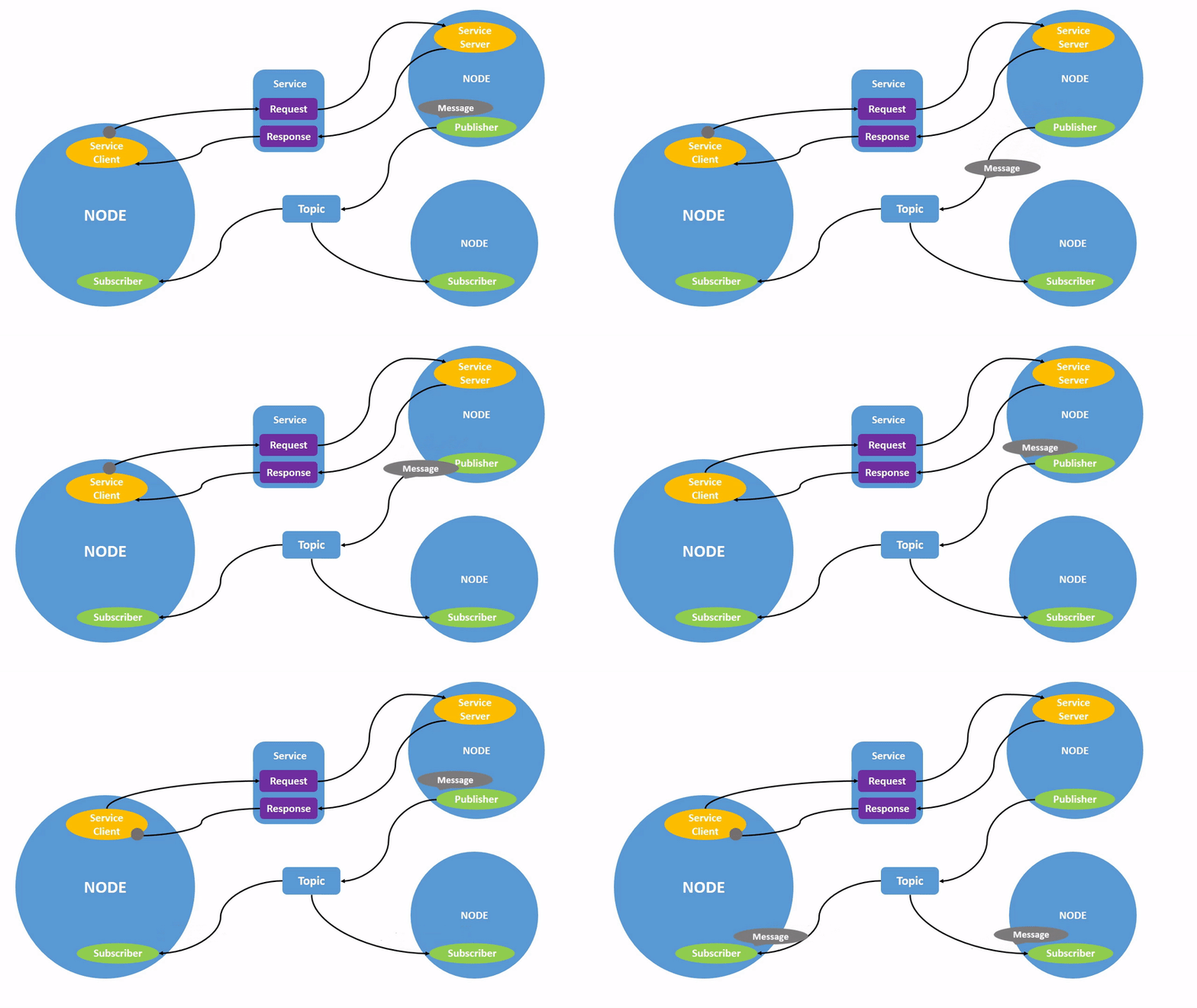
上图展示了两个 ROS 2 node 是如何交互的。
1.1 ROS 2 启动命令
使用以下命令启动 node:
ros2 run <package_name> <executable_name>
例如:
ros2 run demo_nodes_cpp talker
其中 demo_nodes_cpp 是包名字,talker 是可执行文件名。
1.2 查看 node 列表
node 名称可以使用以下命令查找:
ros2 node list
可以看到 /talker 已经显示出来了。
1.3 node 名称重映射(Remapping)
通过 --remap 参数可以重映射 node 名称:
ros2 run turtlesim turtlesim_node --ros-args --remap __node:=my_turtle
上述命令中 --remap __node:=my_turtle 将 node 名称定义为 my_turtle,通过 ros2 node list 应该也可以看到这个新建的实例 /my_turtle。
1.4 查看 node 信息
使用以下命令查看 node 的详细信息:
ros2 node info <node_name>
例如:
ros2 node info /talker
注意要加斜杠。
2. 理解 topic
在上个章节的图片中,我们已经可以看到,publisher node 通过 topic 将信息发送给 subscriber 的过程,只要一个 node 订阅了 topic,就可以收到对应的消息。
ROS 2 将复杂的系统分解为许多模块化 node。topic 是 ROS 图的重要元素,充当 node 交换消息的总线。
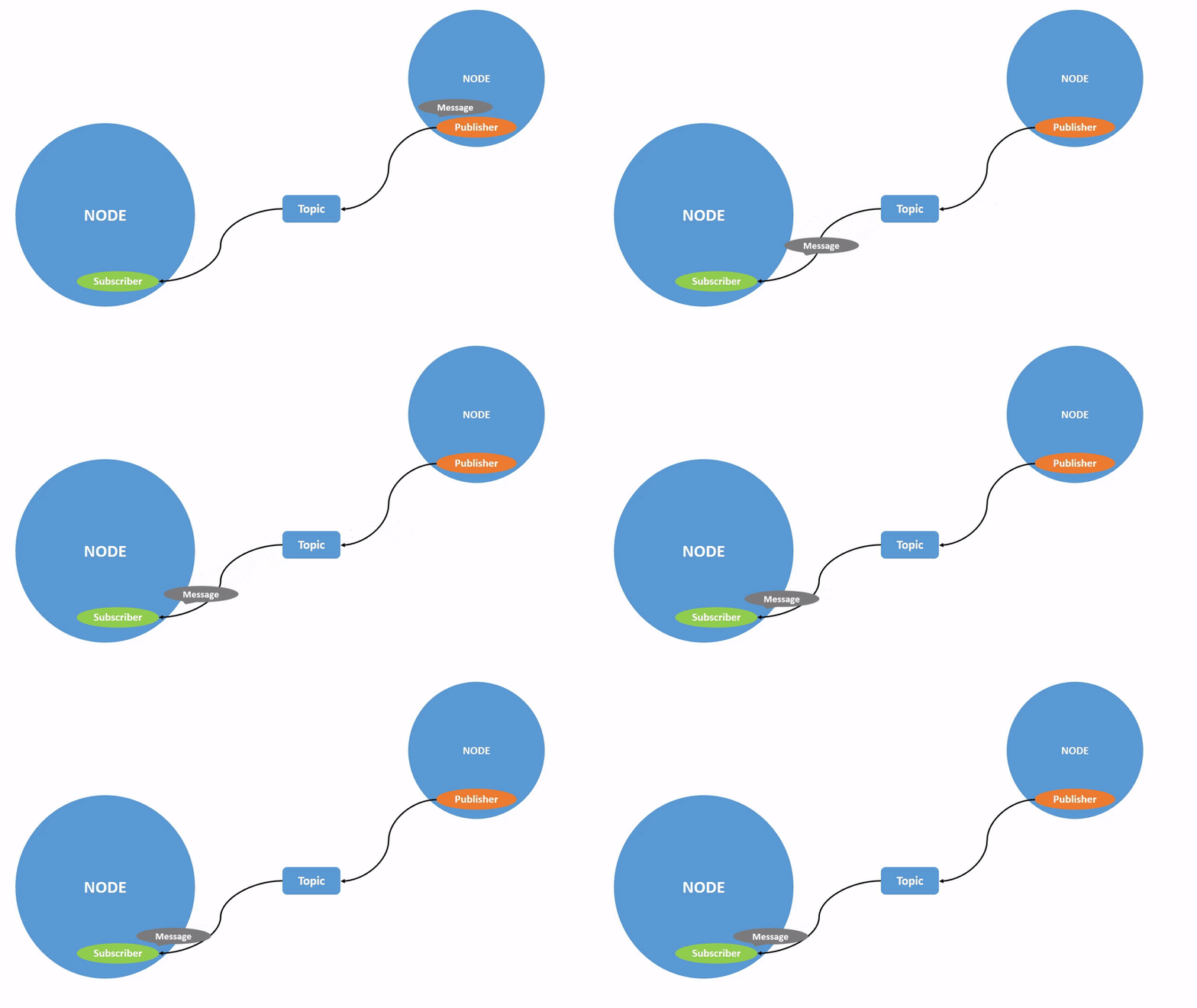
一个 node 可以将数据发布到任意数量的 topic,并同时订阅任意数量的 topic。
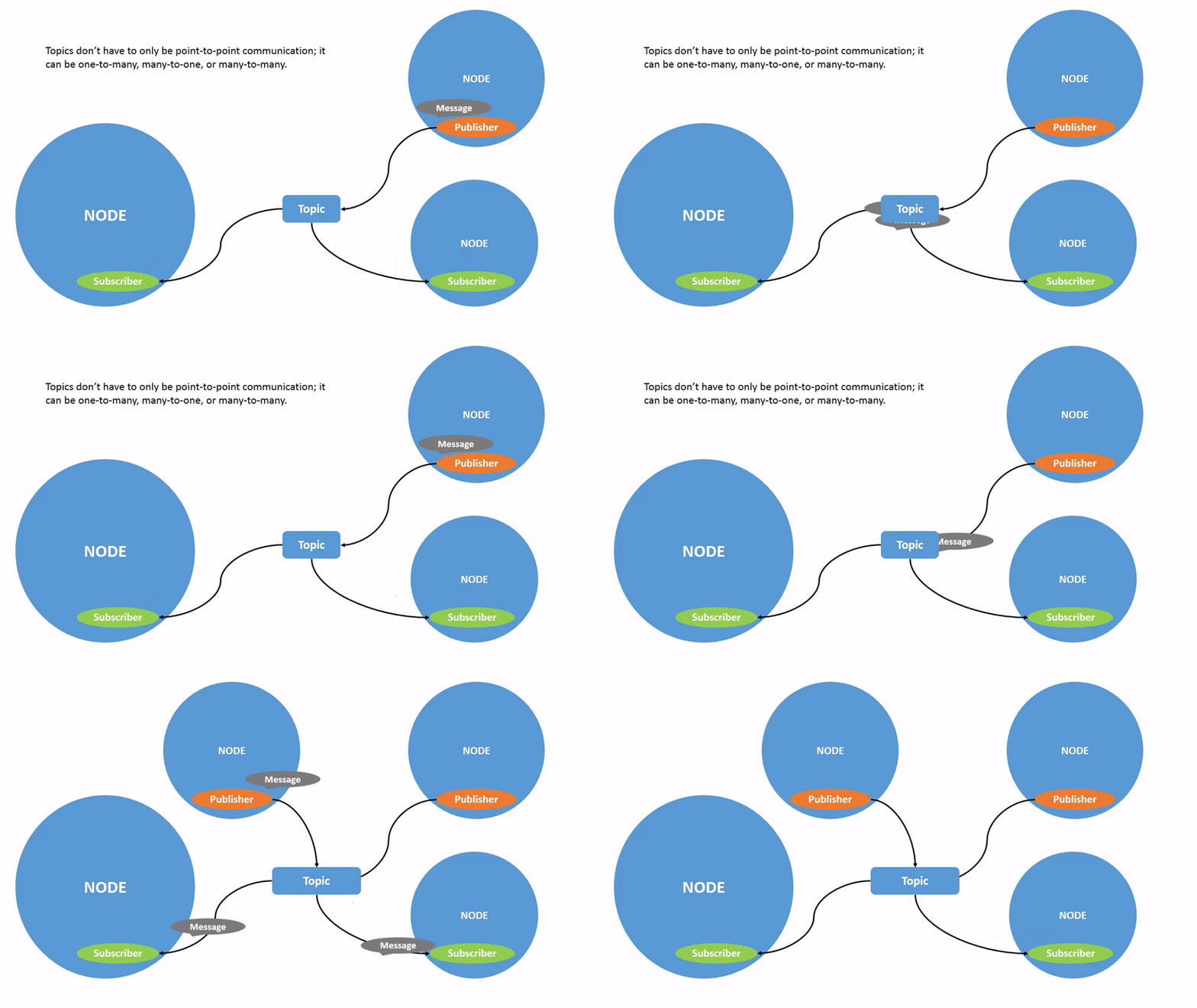
topic 是在 node 之间以及系统不同部分之间移动数据的主要方式之一。
2.1 使用 rqt_graph 检查通信状态
通过 rqt_graph 可以可视化检查当前 ROS 2 系统的通信状态:
- 打开第一个终端,启动 talker node:
ros2 run demo_nodes_cpp talker
- 打开第二个终端,启动 listener node:
ros2 run demo_nodes_cpp listener
- 使用以下命令打开 rqt_graph:
ros2 run rqt_graph rqt_graph
可以看到 talker 和 listener 通过 /chatter 这个 topic 建立通信。node 正在向 topic 发布数据,并且该 node 订阅了该 topic 以接收数据。
rqt_graph 的突出显示功能在检查具有许多 node 和 topic 以多种不同方式连接的更复杂的系统时非常有用。
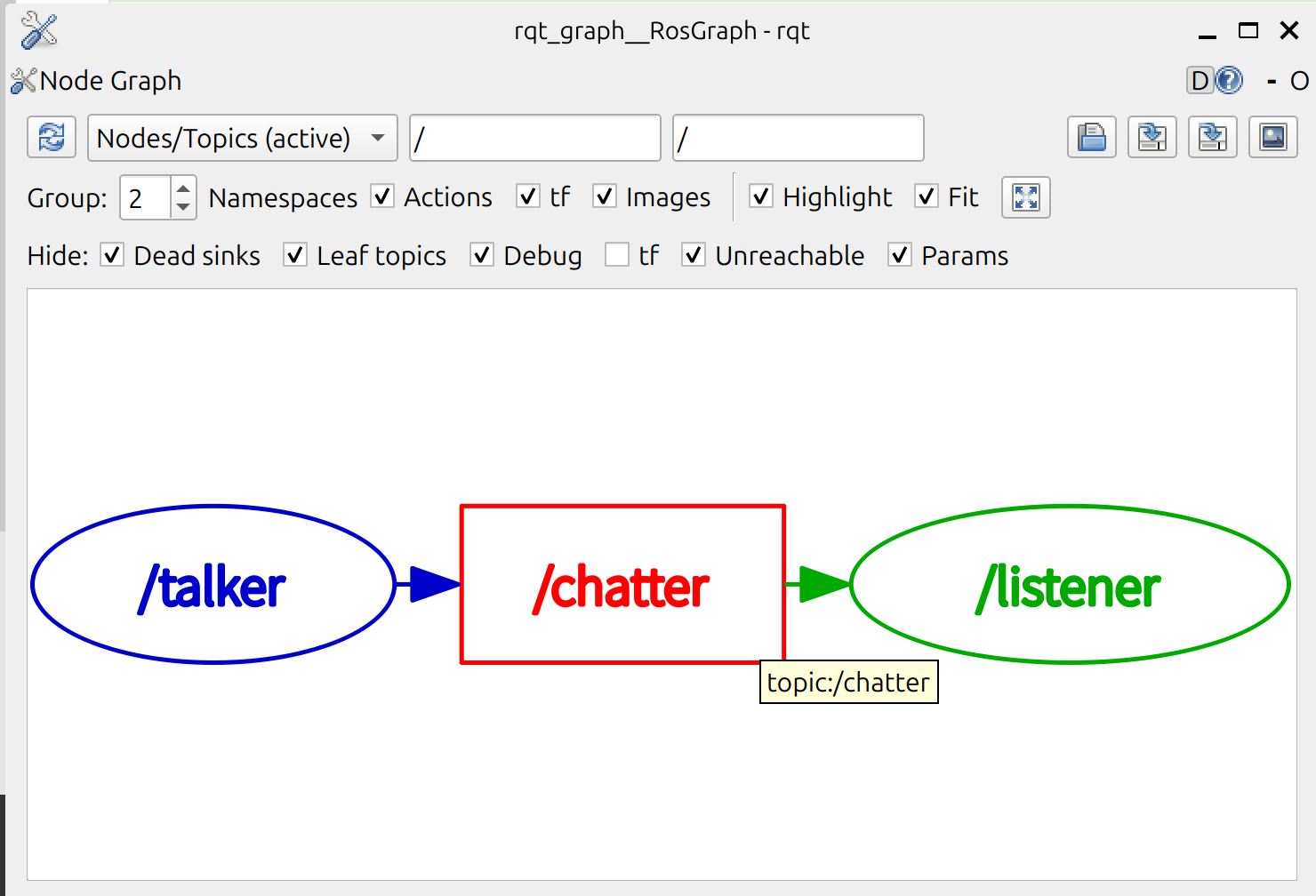
2.2 查看 topic 列表
在新终端中运行以下命令将返回系统中当前活动的所有 topic 的列表:
ros2 topic list
重要:使用 -t 参数可以在括号中附加 topic 类型:
ros2 topic list -t
输出示例:
/chatter [std_msgs/msg/String]
/parameter_events [rcl_interfaces/msg/ParameterEvent]
/rosout [rcl_interfaces/msg/Log]
topic 类型是本文档的重要内容,后续对 topic 的命令行应用都基于类型进行。
2.3 查看 topic 信息
topic 不必只是一对一的交流;它们可以是一对多、多对一或多对多。通过以下命令来查看当前订阅数量:
ros2 topic info /chatter
返回示例:
Type: std_msgs/msg/String
Publisher count: 1
Subscription count: 1
2.4 查看 topic 数据
使用以下命令查看正在发布的 topic 数据:
ros2 topic echo <topic_name>
例如:
ros2 topic echo /chatter
注意 topic 名称前要加斜杠。
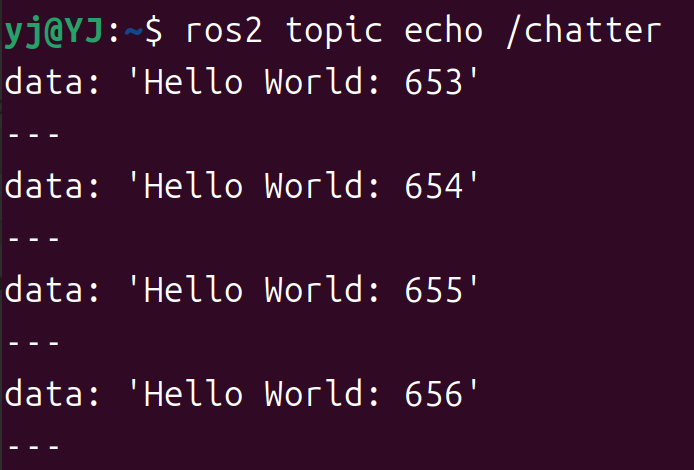
现在返回 rqt_graph 并取消选中 “debug” 框,可以见到新增的订阅 /_ros2cli_100752,也就是刚才我们通过命令行命令 echo 创建的 node。
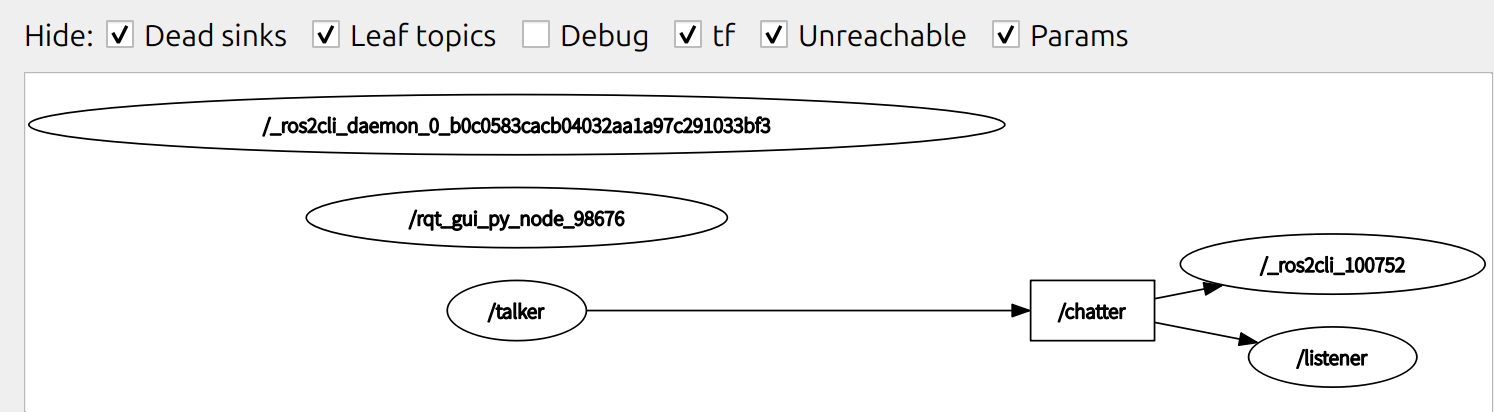
2.5 查看接口/数据结构
在前面运行过了 ros2 topic list -t 后,得知了 /chatter 的接口为 [std_msgs/msg/String]。
运行以下命令查看接口定义:
ros2 interface show std_msgs/msg/String
返回:
# This was originally provided as an example message.
# It is deprecated as of Foxy
# It is recommended to create your own semantically meaningful message.
# However if you would like to continue using this please use the equivalent in example_msgs.
string data
可以得知为字符串数据结构,字段为 data。
2.6 发布 topic 消息
得知消息结构后,通过以下命令可以直接从终端发送命令数据到 topic 中:
ros2 topic pub <topic_name> <msg_type> '<args>'
<args> 是要传递给 topic 的实际数据,采用正确的数据结构。如上 interface 为 string data 时,data 就是构建 YAML 字符串的 key。
如下几种方式都可以发布:
- 构建 YAML 字符串发布:
ros2 topic pub /chatter std_msgs/msg/String "{data: 'Hello from manual pub.'}"
可以看到 subscriber node 同时收到了两个 node 的信息。
- 发布空数据:
ros2 topic pub /chatter std_msgs/msg/String
因为很少会使用到手动 pub 消息,其他两种自动构建数据结构并发布的方式暂时不考虑。
消息的时间戳
当发布带时间戳的消息时,pub 有两种方法可以自动填充当前时间。对于带有 std_msgs/msg/Header 的消息,可以将 header 字段设置为 auto 来填充 stamp 字段。
ros2 topic pub /chatter std_msgs/msg/String "{header: \"auto\", data: 'Hello from manual pub.'}"
此时会报错,因为 std_msgs/msg/String 类型没有 header 字段。
2.7 查询 topic 发布频率
使用以下命令来得知对应 topic 的发布频率:
ros2 topic hz <topic>
例如:
ros2 topic hz /chatter
在检测后会返回:
average rate: 1.000
min: 1.000s max: 1.000s std dev: 0.00021s window: 3
2.8 查询 topic 带宽
使用以下命令查询 topic 的带宽使用情况:
ros2 topic bw <topic>
例如:
ros2 topic bw /chatter
输出示例:
Subscribed to [/chatter]
49 B/s from 2 messages
Message size mean: 28 B min: 28 B max: 28 B
39 B/s from 3 messages
Message size mean: 28 B min: 28 B max: 28 B
返回带宽利用率和发布到 topic 的消息数量。
2.9 查询指定类型的 topic
列出给定类型的可用 topic 列表:
ros2 topic find <topic_type>
根据前文可以得知,topic_type 为 ros2 topic list -t 返回的括号中的内容,例如 std_msgs/msg/String。
执行:
ros2 topic find std_msgs/msg/String
输出:
/chatter
3. 总结
node 通过 topic 发布信息,允许任意数量的其他 node 订阅和访问该信息。笔记中使用 rqt_graph 和命令行工具检查了 topic 上多个 node 之间的连接。由此,可以初步理解数据如何在 ROS 2 系统中移动。
4. 参考文档
理解 ROS 2 的 Services, Params 和 Actions
1. 理解 services
services 是 ROS 图中节点通信的另一种方法。services 基于调用和响应模型,而不是主题的pub-sub模型。虽然主题允许节点订阅数据流并获取持续更新,但 services 仅在 client 专门调用时才提供数据。
节点可以使用 ROS 2 中的 services 进行通信。与主题(一种单向通信模式,其中节点发布可供一个或多个订阅者使用的信息)不同,services 是一种请求/响应模式,其中 client 向提供 services node发出请求,services 处理该请求并生成响应。
1.1 查看 ROS 2 当前 services
通过 ros2 service list 返回系统中当前活动的所有 services 的列表。
在两个终端内分别运行 subscriber 和 publisher node:
ros2 run demo_nodes_cpp talker
ros2 run demo_nodes_cpp listener
执行 ros2 service list,返回:
$ ros2 service list
/listener/describe_parameters
/listener/get_parameter_types
/listener/get_parameters
/listener/get_type_description
/listener/list_parameters
/listener/set_parameters
/listener/set_parameters_atomically
/rqt_gui_py_node_103317/describe_parameters
/rqt_gui_py_node_103317/get_parameter_types
/rqt_gui_py_node_103317/get_parameters
/rqt_gui_py_node_103317/get_type_description
/rqt_gui_py_node_103317/list_parameters
/rqt_gui_py_node_103317/set_parameters
/rqt_gui_py_node_103317/set_parameters_atomically
/talker/describe_parameters
/talker/get_parameter_types
/talker/get_parameters
/talker/get_type_description
/talker/list_parameters
/talker/set_parameters
/talker/set_parameters_atomically
可以观察到节点中有相同名称的多个服务,ROS 2 的大部分节点都有这些基础设施服务。
1.2 查看 ROS 2 services 类型
服务具有描述服务的请求和响应数据的结构的类型。服务类型的定义与主题类型类似,不同之处在于服务类型有两部分:一个用于请求的消息,另一个用于响应。
查看 talker 的 services 类型:
ros2 service type /talker/set_parameters
返回:
rcl_interfaces/srv/SetParameters
也可以通过在 services 列表中增加 -t 参数来直接显示所有当前 services 对应的类型:
ros2 service list -t
返回:
/listener/describe_parameters [rcl_interfaces/srv/DescribeParameters]
/listener/get_parameter_types [rcl_interfaces/srv/GetParameterTypes]
/listener/get_parameters [rcl_interfaces/srv/GetParameters]
/listener/get_type_description [type_description_interfaces/srv/GetTypeDescription]
/listener/list_parameters [rcl_interfaces/srv/ListParameters]
/listener/set_parameters [rcl_interfaces/srv/SetParameters]
/listener/set_parameters_atomically [rcl_interfaces/srv/SetParametersAtomically]
/rqt_gui_py_node_103317/describe_parameters [rcl_interfaces/srv/DescribeParameters]
/rqt_gui_py_node_103317/get_parameter_types [rcl_interfaces/srv/GetParameterTypes]
/rqt_gui_py_node_103317/get_parameters [rcl_interfaces/srv/GetParameters]
/rqt_gui_py_node_103317/get_type_description [type_description_interfaces/srv/GetTypeDescription]
/rqt_gui_py_node_103317/list_parameters [rcl_interfaces/srv/ListParameters]
/rqt_gui_py_node_103317/set_parameters [rcl_interfaces/srv/SetParameters]
/rqt_gui_py_node_103317/set_parameters_atomically [rcl_interfaces/srv/SetParametersAtomically]
/talker/describe_parameters [rcl_interfaces/srv/DescribeParameters]
/talker/get_parameter_types [rcl_interfaces/srv/GetParameterTypes]
/talker/get_parameters [rcl_interfaces/srv/GetParameters]
/talker/get_type_description [type_description_interfaces/srv/GetTypeDescription]
/talker/list_parameters [rcl_interfaces/srv/ListParameters]
/talker/set_parameters [rcl_interfaces/srv/SetParameters]
/talker/set_parameters_atomically [rcl_interfaces/srv/SetParametersAtomically]
1.3 查看 ROS 2 services 信息
ros2 service info <service_name>
返回 services 类型以及 services clients 和服务器的计数。
ros2 service info /talker/set_parameters
返回:
Type: rcl_interfaces/srv/SetParameters
Clients count: 0
Services count: 1
1.4 查询指定类型的 services
ros2 service find <type_name>
例如:
ros2 service find rcl_interfaces/srv/DescribeParameters
返回:
/listener/describe_parameters
/rqt_gui_py_node_103317/describe_parameters
/talker/describe_parameters
1.5 查看 services 的接口/协议
与 topic 的接口查询一样,只是查询主体换成了services 类型。例如:
ros2 interface show rcl_interfaces/srv/DescribeParameters
返回:
# A list of parameters of which to get the descriptor.
string[] names
---
# A list of the descriptors of all parameters requested in the same order
# as they were requested. This list has the same length as the list of
# parameters requested.
ParameterDescriptor[] descriptors
string name
uint8 type
string description
#
string additional_constraints
bool read_only false
bool dynamic_typing false
#
FloatingPointRange[<=1] floating_point_range
float64 from_value
float64 to_value
#
#
#
#
float64 step
IntegerRange[<=1] integer_range
int64 from_value
int64 to_value
#
#
#
uint64 step
--- 分隔符上面是请求结构,即调用 services 需要输入的参数,下面是响应结构,即 services 返回的数据结构。注意:同一个 services 类型使用相同的数据结构/协议。
1.6 ROS 2 services 调用
从上文已经得知了调用 services 所需的数据结构,现在可以通过以下命令来调用 services:
ros2 service call <service_name> <service_type> <arguments>
这里尝试调用没有参数的 services:
ros2 service call /talker/list_parameters rcl_interfaces/srv/ListParameters
返回:
waiting for service to become available...
requester: making request: rcl_interfaces.srv.ListParameters_Request(prefixes=[], depth=0)
response:
rcl_interfaces.srv.ListParameters_Response(result=rcl_interfaces.msg.ListParametersResult(names=['qos_overrides./parameter_events.publisher.depth', 'qos_overrides./parameter_events.publisher.durability', 'qos_overrides./parameter_events.publisher.history', 'qos_overrides./parameter_events.publisher.reliability', 'start_type_description_service', 'use_sim_time'], prefixes=['qos_overrides./parameter_events.publisher']))
列出了当前节点拥有的参数。
1.7 ROS 2 services echo
查看 services clients 和 services 服务器之间的数据通信,使用命令 echo 对应的 services:
ros2 service echo <service_name | service_type> <arguments>
echo service_name 或者 service_type 都可以。
ros2 service echo 依赖于 services clients 和 services 服务器的 services 自省功能,该功能默认是禁用的。要启用它,用户必须在创建 services clients 或服务器后调用 configure_introspection。
启动 services 自省演示:
ros2 launch demo_nodes_cpp introspect_services_launch.py
然后打开一个新的终端,启用 services 自省:
ros2 param set /introspection_service service_configure_introspection contents
ros2 param set /introspection_client client_configure_introspection contents
在新终端内,继续执行:
ros2 service echo --flow-style /add_two_ints
可以看到 introspection_client 和 introspection_service 的通信情况,REQUEST_SENT,REQUEST_RECEIVED,RESPONSE_SENT,RESPONSE_RECEIVED 都被展示出来了:
---
info:
event_type: REQUEST_SENT
stamp:
sec: 1762498810
nanosec: 268090535
client_gid: [1, 15, 178, 36, 79, 84, 235, 99, 0, 0, 0, 0, 0, 0, 21, 3]
sequence_number: 387
request: [{a: 2, b: 3}]
response: []
---
info:
event_type: REQUEST_RECEIVED
stamp:
sec: 1762498810
nanosec: 268466526
client_gid: [1, 15, 178, 36, 79, 84, 235, 99, 0, 0, 0, 0, 0, 0, 20, 4]
sequence_number: 387
request: [{a: 2, b: 3}]
response: []
---
info:
event_type: RESPONSE_SENT
stamp:
sec: 1762498810
nanosec: 268538042
client_gid: [1, 15, 178, 36, 79, 84, 235, 99, 0, 0, 0, 0, 0, 0, 20, 4]
sequence_number: 387
request: []
response: [{sum: 5}]
---
info:
event_type: RESPONSE_RECEIVED
stamp:
sec: 1762498810
nanosec: 268637789
client_gid: [1, 15, 178, 36, 79, 84, 235, 99, 0, 0, 0, 0, 0, 0, 21, 3]
sequence_number: 387
request: []
response: [{sum: 5}]
---
2. 理解参数
参数就是 node 的配置,node 将参数存储为不同的数据类型,ROS 2 每个 node 都维护自己的参数。
节点使用参数来定义其默认配置值。您可以从命令行获取和设置参数值。您还可以将参数设置保存到文件中,以便在将来的会话中重新加载它们。
2.1 查看 ROS 2 的参数列表
启动 subscriber 和 publisher node:
ros2 run demo_nodes_cpp talker
ros2 run demo_nodes_cpp listener
查看参数列表:
ros2 param list
返回示例:
/introspection_client:
client_configure_introspection
qos_overrides./parameter_events.publisher.depth
qos_overrides./parameter_events.publisher.durability
qos_overrides./parameter_events.publisher.history
qos_overrides./parameter_events.publisher.reliability
start_type_description_service
use_sim_time
/introspection_service:
qos_overrides./parameter_events.publisher.depth
qos_overrides./parameter_events.publisher.durability
qos_overrides./parameter_events.publisher.history
qos_overrides./parameter_events.publisher.reliability
service_configure_introspection
start_type_description_service
use_sim_time
/listener:
start_type_description_service
use_sim_time
/talker:
qos_overrides./parameter_events.publisher.depth
qos_overrides./parameter_events.publisher.durability
qos_overrides./parameter_events.publisher.history
qos_overrides./parameter_events.publisher.reliability
start_type_description_service
use_sim_time
可以看到节点的 namespace 和其参数,注意:每个 node 都有 use_sim_time。
2.2 查看参数类型
ros2 param get <node_name> <parameter_name>
返回类型和当前值。查看 start_type_description_service 的当前值和类型:
ros2 param get /listener start_type_description_service
返回:
Boolean value is: True
2.3 修改参数
ros2 param set <node_name> <parameter_name> <value>
尝试修改 listener 为 false:
ros2 param set /listener start_type_description_service False
返回:
Setting parameter failed: Trying to set a read-only parameter: start_type_description_service.
传参成功了,但是因为这个参数是只读的,所以无法修改。
2.4 导出 ROS 2 参数
ros2 param dump <node_name>
运行:
ros2 param dump /talker
返回:
/talker:
ros__parameters:
qos_overrides:
/parameter_events:
publisher:
depth: 1000
durability: volatile
history: keep_last
reliability: reliable
start_type_description_service: true
use_sim_time: false
默认将在命令行打印,也可以通过以下命令指定输出文件到当前终端的工作目录:
ros2 param dump /talker > talker.yaml
2.5 加载 ROS 2 参数
使用命令加载参数文件到运行中的 node:
ros2 param load <node_name> <parameter_file>
例如:
ros2 param load /talker talker.yaml
返回:
Set parameter qos_overrides./parameter_events.publisher.depth failed: parameter 'qos_overrides./parameter_events.publisher.depth' cannot be set because it is read-only
Set parameter qos_overrides./parameter_events.publisher.durability failed: parameter 'qos_overrides./parameter_events.publisher.durability' cannot be set because it is read-only
Set parameter qos_overrides./parameter_events.publisher.history failed: parameter 'qos_overrides./parameter_events.publisher.history' cannot be set because it is read-only
Set parameter qos_overrides./parameter_events.publisher.reliability failed: parameter 'qos_overrides./parameter_events.publisher.reliability' cannot be set because it is read-only
Set parameter start_type_description_service failed: parameter 'start_type_description_service' cannot be set because it is read-only
Set parameter use_sim_time successful
可以看到,所有的参数都被尝试设置了,仅 use_sim_time 这个非 read-only 的参数覆写成功了。只读参数只能在启动时修改,而不能在启动后修改,这就是为什么 “qos_overrides” 参数会出现一些警告。
2.6 node 启动时加载参数
ros2 run demo_nodes_cpp talker --ros-args --params-file talker.yaml
命令行不会有额外打印信息,但是 read-only 的参数此时会生效。
3. 理解 action
动作(Actions)是 ROS 2 中的通信类型之一,用于长时间运行的任务。它们由三个部分组成:目标(goal)、反馈(feedback)和结果(result)。
action 基于主题和 services 构建。它们的功能类似于 services,但 action 可以被取消。它们还提供稳定的反馈,这与返回单个响应的 services 不同。
如图所示,action 使用 client-server 模型,与 pub sub 模型类似。action client node 将信息发送到 action server node,然后 server node 处理并返回结果。
仔细看图,client 先发一个 goal request 到 server,得到 server 的 response 后,client 发送 result request 到 server,此时 server 通过 feedback topic 与 client 保持连接,同步状态等,直到处理完成后,通过 result response 返回处理后的信息给 client。这个架构比仅用 topic 或者 services 都要复杂,但是强大、更加现代化,对复杂系统兼容性强,易于管理。
3.1 使用 action
打开两个终端,分别运行:
ros2 run turtlesim turtlesim_node
ros2 run turtlesim turtle_teleop_key
启动控制 node 后,看到提示信息:Use g|b|v|c|d|e|r|t keys to rotate to absolute orientations. 'f' to cancel a rotation.
其中 g|b|v|c|d|e|r|t 围绕键盘的 f 按键形成一个圆圈,按下对应方向的按键即命令乌龟转向对应的方向,比如按 t,是让乌龟朝向右上方。
按下 t 后,node 窗口会打印:
[INFO] [1762503823.706663289] [turtlesim]: Rotation goal completed successfully
如果在转向的过程中按下另一个方向,会打印:
[WARN] [1762503902.170788364] [turtlesim]: Rotation goal received before a previous goal finished. Aborting previous goal.
该 action 服务器选择中止第一个目标,因为它有了一个新目标。它可以选择其他目标,例如拒绝新目标或在第一个目标完成后执行第二个目标。
通过 ros2 node info /turtlesim 可以发现返回值中存在:
Service Clients:
Action Servers:
/turtle1/rotate_absolute: turtlesim/action/RotateAbsolute
Action Clients:
可以得知这是基于 action 实现的复杂功能,而不是每个使用了 action 的 node 就天然具备的功能。
3.2 查看 ROS 2 action 列表
ros2 action list
返回:
/turtle1/rotate_absolute
和其他的 list 命令一样,可以通过 -t 来查看 action 的类型:
ros2 action list -t
返回:
/turtle1/rotate_absolute [turtlesim/action/RotateAbsolute]
3.3 查看 ROS 2 action 类型
ros2 action type <action>
例如:
ros2 action type /turtle1/rotate_absolute
返回:
turtlesim/action/RotateAbsolute
3.4 查看 ROS 2 action 信息
ros2 action info <action>
例如:
ros2 action info /turtle1/rotate_absolute
返回:
Action: /turtle1/rotate_absolute
Action clients: 1
/teleop_turtle
Action servers: 1
/turtlesim
可以看到 action clients 和 servers 都直接打印出来了。
3.5 查看 ROS 2 action 的接口
ros2 interface show <action_type>
例如:
ros2 interface show turtlesim/action/RotateAbsolute
返回:
# The desired heading in radians
float32 theta
---
# The angular displacement in radians to the starting position
float32 delta
---
# The remaining rotation in radians
float32 remaining
第一部分(第一个 --- 上方)是 goal 的结构,第二部分(第一个 --- 和第二个 --- 之间)是 result 的结构,最后一部分(第二个 --- 下方)是 feedback 的结构,如上图所示。
3.6 ROS 2 action 发送 goal
ros2 action send_goal <action_name> <action_type> <values>
<values> 需要是 YAML 格式。在终端输入:
ros2 action send_goal /turtle1/rotate_absolute turtlesim/action/RotateAbsolute "{theta: -1.57}" --feedback
可以看到海龟开始旋转。返回:
Waiting for an action server to become available...
Sending goal:
theta: -1.57
Goal accepted with ID: e6092c831f994afda92f0086f220da27
Feedback:
remaining: -3.1268222332000732
Feedback:
remaining: -3.1108222007751465
...
Result:
delta: 3.1200008392333984
Goal finished with status: SUCCEEDED
Feedback 展示的是剩余的弧度,直到完成。action client 通过 send goal 到 action server 来实现对海龟的旋转。
4. 总结
本文介绍了 ROS 2 中三种重要的通信和配置机制:
服务(Services):基于请求/响应模型的通信方式,适用于需要即时响应的操作。服务允许客户端向服务器发送请求并接收响应,与主题的单向通信不同,服务提供了双向通信能力。
参数(Parameters):节点的配置值,用于定义节点的默认行为。参数可以在运行时查询和修改(非只读参数),也可以保存到文件中以便在将来的会话中重新加载。只读参数只能在节点启动时设置。
动作(Actions):用于长时间运行任务的通信机制,由目标、反馈和结果三部分组成。动作基于主题和服务构建,提供了可取消的任务执行和定期反馈功能,非常适合需要长时间运行且需要进度更新的任务,如机器人导航。
机器人系统可能会使用 action 进行导航。action 目标可以告诉机器人前往某个位置。当机器人导航到该位置时,它可以沿途发送更新(即反馈),然后在到达目的地后发送最终结果消息。
通过理解这三种机制,可以更好地设计和实现 ROS 2 机器人系统,选择合适的通信方式来处理不同的任务需求。
参考文档
REVIEWS
大模型能力提升与模糊输入范式演进
1. 技术范式演进
在计算系统设计中,确定性输入长期被视为保障输出可靠性的前提条件。经典软件工程依赖严格的接口规范与类型约束,视频渲染依赖逐像素对齐的掩模与光流特征,三维动画管线依赖多层级的骨骼绑定与关键帧曲线。若输入参数存在歧义或噪声,下游系统通常会出现逻辑异常或渲染瑕疵。
随着新一代大模型推理能力与多模态物理世界理解能力的跃升,以 GPT-6 Astra, MiniMax H3, Claude 3.7 为代表的模型重构了输入与生成的关联方式。实验与工程实践表明,对模型施加过度精细的微观参数约束,容易导致约束冲突与局部最优陷阱;相反,输入粗粒度、抽象甚至带有低频噪点的先验参数,为模型内生的隐空间概率分布留出了探索空间,在多个工程维度上呈现出更高的系统鲁棒性与生成质量。
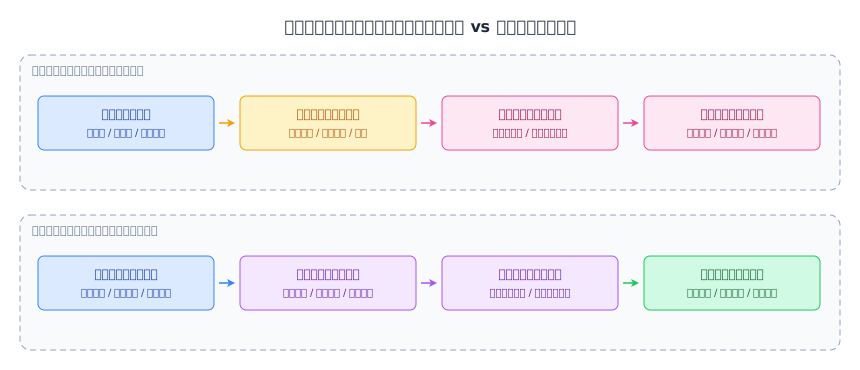
图 1:刚性精确约束与粗粒度隐空间引导模式演进对比
这种输入解耦趋势在软件工程、视频生成、三维资产管线三个方向上同步发生,并推动开发模式向更高维度的目标声明式交互迁移。
2. 意图驱动的代码工程
2.1 需求精细化约束的局限
在提示词工程(Prompt Engineering)的发展初期,开发人员普遍倾向于在输入端提供尽可能详尽的伪代码、类定义与控制流分支。然而在处理复杂分布式系统时,过度明确的输入参数往往引入以下局限:
- 微观过度拟合:人工编写的伪代码若包含未察觉的死锁风险或同步竞态条件,模型受制于逐行匹配的强制指令,会丧失重构底层模式的自由度,导致生成的系统架构背负既有的设计缺陷。
- 上下文空间稀释:冗长且细碎的接口限制占用了大量有效注意力权重,削弱了模型对跨模块依赖、幂等性要求与异常边界的全局推理能力。
- 架构演化受限:由单一经验主导的刚性规范限制了模型结合并发原语、缓存拓扑与现代异步框架寻找更优解的可能。
2.2 模糊意图下的工程自愈
具备深度推理能力的大模型在面对抽象、模糊的意图描述时,能够自动激活其吸收的工业级软件工程先验。开发人员仅需给出核心业务目标,例如“构建支持突发峰值流量的点赞计数聚合组件”,模型能够自主完成系统级决策:
- 架构选型与解耦:自动组合 Local Cache, Redis, 分段计数器(Striped Counter), Kafka 异步落库的数据流转方案。
- 弹性防御补全:自动在代码中注入断路器(Circuit Breaker), 防重令牌(Idempotency Key), 背压缓冲与结构化追踪埋点,补全边缘异常处理逻辑。
Circuit Breaker(熔断机制) 是分布式系统中的稳定性设计模式,用于在下游依赖服务发生不可用或超时激增时快速失败,防止级联故障耗尽系统资源。
2.3 架构权衡决策实录
在工程实践中,抽象意图输入进一步促使模型发挥需求提炼与边界校验的作用。当输入目标在生产环境下存在隐患时,模型能够主动向开发人员提出设计权衡方案:
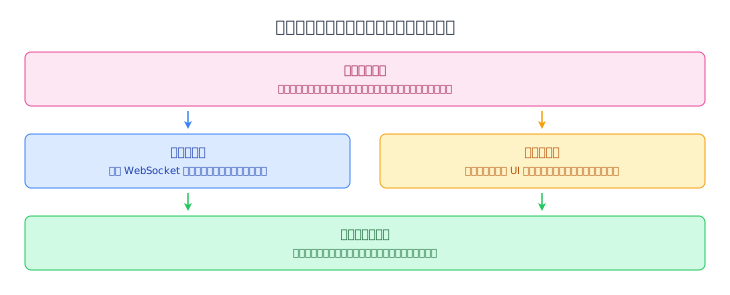
图 2:大模型需求反向优化与双轨架构权衡决策
通过将输入从刚性语法提升至意图层级,工程团队不仅降低了前期编写繁琐技术规格说明书的沟通成本,而且借助模型的推理扩展性发掘出更具鲁棒性的系统架构。
2.4 社区实践反馈
在 X 等海外开发者社区的讨论中,针对推理模型在编程任务中的表现,架构师群体多次证实提示词复杂度与输出质量并非线性正相关。工程实践与测试反馈表明,在给定宏观设计边界的前提下允许模型自主决策系统实现细节,能够更全面地覆盖并发冲突与异常边界,有效降低人工介入排查与修补的频率。
3. 视频生成模型应用
3.1 输入清晰线条与骨骼容易导致画面闪烁与动作生硬
在以往使用 AI 制作视频时,为了控制人物动作和运动轨迹,常用的做法是通过 ControlNet 工具向模型输入清晰的 Canny 边缘线, 手绘线稿或 OpenPose 人体骨骼关键点。
ControlNet是一种控制生成画面的辅助工具,能够接收线稿、深度图或人体骨骼点,让模型严格按照指定的轮廓与姿势生成图像或视频。
但在连续视频的生成过程中,这种过于精确的输入方式反而带来了两类直接问题:
- 相邻帧的微小差异导致画面闪烁:连续视频是由多帧画面组成的,相邻两帧提取出的轮廓线只要出现哪怕一两个像素的微小位移,视频模型在逐帧生成时就会把这种微小变动当成画面的剧烈变化,导致人物五官变形、衣服边缘持续闪烁跳动甚至画面撕裂。
- 死板的线条限制导致动作机械生硬:模型被这些精确的线条或骨骼点死死卡住,每一帧都必须强行贴合线条位置,无法结合真实物理规律来自然补充肌肉活动与光影变化,导致人物动作显得极其机械不协调。
3.2 输入模糊与带噪点的图像让人物动作更稳定
在以 MiniMax H3 及相关视频大模型为代表的技术社区中,创作者实测发现了一项相反的技术路径:主动向引导层输入模糊化,低分辨率或带有高斯噪点的参考图像。
DiT(Diffusion Transformer) 是一种结合自注意力机制与扩散去噪过程的多模态生成架构,利用大容量注意力层建模长序列空间与时序关联。
这种模糊输入的有效性源于视频模型的数学机理:
- 频域信息解耦:模糊与微噪点图滤除了易引发冲突的高频像素细节,仅向模型传递物体的宏观质心、运动轨迹与空间包围信息。
- 时空流形自发平滑:视频模型内部训练有数十亿量级的真实物理运动先验。当解除刚性边缘约束后,模型的时空注意力机制(Spatial-Temporal Attention)得以自主进行物理拟合,根据重力、惯性与肌肉伸缩规律生成连贯动作,消除了帧间边缘抖动。
3.3 角色替换的连续性保障
在角色替换与局部重绘(Inpainting)工作流中,采用柔和羽化边缘(Soft Feathered Mask)配合低强度噪点注入的方式,显著改善了画面质量与计算性能:
- 光影无缝过渡:角色发丝、皮肤边缘与背景环境漫反射实现自然交互,消除了生硬拼接伪影。
- 推理流程加速:采样调度器(Scheduler)无需在复杂高频边界处进行反复震荡微调,去噪收敛更为平滑,有效减少了去噪采样步数与视频生成时延。
3.4 社区实践实录
在 Bilibili 与小红书的技术圈层中,针对 MiniMax H3 模型的多项工作流展开了实操验证。
在相关的双采加速工作流实测中,社区创作者展示了基于 ComfyUI 的具体实现方案。评论区多位创作者针对去抖与一致性指出,过度清晰的前景抠图会引发动作断层,而采用微噪点与高斯模糊遮罩进行二采引导,人物在大幅度运动下的肢体协调性与发丝动力学呈现显著改善。同类现象在小红书的短剧换脸、动作迁移实战笔记中亦得到验证,模糊参数引导已逐渐替代传统刚性线稿,成为提高生成稳定性的通用策略。
4. 三维场景生成管线
4.1 智能体操控三维软件的遵循度演进
OpenAI GPT-6 Astra 在三维建模与计算机操作(Computer Use)协议集成方面取得了显著进展。借助 Model Context Protocol (MCP) 与脚本自动化接口,智能体能够直接操控 Blender 执行场景布置、材质赋予与动力学解算。
Computer Use协议是允许人工智能模型通过标准操作系统接口调用外部图形界面软件与脚本环境的交互标准,赋予智能体执行复杂软件工序的能力。
在该管线研发过程中,社区关于“GPT-6 Astra 操作 Blender 这次完全遵循”的评测案例引发了针对输入资产形式的系统重构。
4.2 胶囊粗模与精细绑定的对比
当要求模型生成角色在三维空间中奔跑、越障并与环境道具交互的完整动态场景时,采用传统精细骨骼模型与采用几何粗模产生了鲜明对比:
| 评估维度 | 方案一:高精网格模型 + 完整骨骼绑定与关键帧动画 | 方案二:胶囊粗模(Capsule Proxy / 白模占位符) |
|---|---|---|
| 输入复杂度 | 几何拓扑庞大,包含复杂权重贴图与多轴向反向运动学控制器 | 仅使用基础几何胶囊体拼出身体比例与质心轨迹 |
| 空间理解负担 | 网格顶点数据大量挤占注意力上下文,易引发几何穿模计算死锁 | 极简包围盒计算,模型能够在宏观层级快速确立三维坐标对齐 |
| 动作连贯性 | 易出现关节反折, 步态滑移(Foot Sliding)与动作僵直 | 依托内生物理常识自主解算受力与重心,动作流畅且无非自然形变 |
| 渲染与推理开销 | 几何修复耗时极长,修改循环繁琐 | 几何初始化开销低,有效避免蒙皮与反向动力学(IK)上的长时几何校验循环,显著提高任务执行遵循度与工程落地稳定性 |
实测视频直观呈现了空间引导与动作自然度之间的权衡关系:
图 3:Blender 白模空间引导与生成可控性对比演示
视频从上至下清晰展现了三层生成状态:顶部为 Blender 中搭建的白模资产与奔跑路径;中部为模型完全刚性遵循白模逐帧动画的结果,生成的角色动作机械不自然;底部则为完全不参考白模生成的画面,动作虽自然但彻底失去对空间轨迹与场景道具的控制。这表明过细的刚性绑定会限制动作自然度,而粗模包围盒与白模占位符正是兼顾可控性与自然度的关键解法。
4.3 物理碰撞包围盒引导动力学生成
胶囊体在计算几何中是用于定义碰撞体、质量中心与运动阻尼的标准代理形式。
Capsule Proxy(胶囊体代理) 是在三维计算机图形学与动力学仿真中用于表征刚体碰撞体积与运动自由度的低多边形几何占位实体,兼具计算极简性与定向包围能力。
使用胶囊粗模之所以能实现更高的遵循度,原因在于其划定了清晰的物理边界与运动轨迹,同时免除了人为动捕噪声对骨骼旋转角度的刚性污染。大模型依托其预训练的空间物理先验,在胶囊体的运动包围盒内自主填充肌肉形变、衣物褶皱与微小力学平衡,使生成的动作既精准贴合三维物理空间阻挡,又避免了关节机械断裂的问题。
4.4 行业实践反馈
在 Reddit 社区的 r/aigamedev 版块及相关开发论坛中,从业者针对 GPT-6 系列模型与 Blender 协同管线展开了深入剖析。测试反馈表明,为智能体提供包含未烘焙权重的精细骨骼网格往往导致推理崩溃,而改用白模胶囊体后,智能体对场景空间关系的解析与连续镜头生成呈现出高度的一致性。Bilibili 平台上的 3D AI 建模实测亦表明,白模与粗粒度体块工作流在场景资产快速迭代中展现出明显效率优势。
5. 输入约束模式对比
综合编码工程、视频扩散模型与三维管线的实践经验,刚性精确约束与弹性模糊引导的核心特征对比如下:
| 对比维度 | 刚性精确约束模式 | 弹性模糊/粗模引导模式 |
|---|---|---|
| 输入表征 | 逐行伪代码、硬边缘线稿、复杂绑定高模 | 抽象意图描述、含噪低频参考图、胶囊体占位符 |
| 核心假设 | 系统输出质量完全依赖输入参数的微观确定性 | 模型具备自洽的世界常识库与工程模式先验 |
| 常见失效模式 | 规则冲突引发死锁、频闪撕裂、关节畸变穿模 | 边界定义缺失可能导致全局意图漂移 |
| 生成自由度 | 极度受限,局限于人类设定的微观路径 | 在概率分布内探索全局最优解,产生合理涌现 |
| 平均处理速度 | 需多轮几何与语法校正,收敛耗时较长 | 去噪收敛更为平稳,有效减少反复迭代微调时间与人工修正成本 |
| 适用场景 | 强形式化验证场景、高精度机械结构图纸 | 复杂业务系统原型、动态影视视频、交互三维场景 |
6. 认知边界重塑
6.1 认知让渡
上述技术维度的演进揭示出开发过程中人机分工的深刻重构:人在执行层面的微观认知干预正在逐步减少。
这一现象印证了计算领域关于通用算法与人类先验关系的经典论断。当开发人员试图在接口、像素或骨骼层面手工编写每一个局部微观规则时,往往会将有限的人为认知局限带入系统,阻碍大模型在潜空间流形中搜索更优路径。减少人在微观层级的强制约束,转而专注于定义系统边界与宏观目标,系统的可靠性与生成质量反而得到提升。
6.2 社会心态分化
伴随着输入门槛降低与模型能力提升,技术社区与社交平台中开始蔓延一种以“学习无用论”为代表的消极心态。部分观点认为,既然各类专业工序逐渐由大模型自主承接,个体进行系统性技能积累已失去价值,进而提出“只要保持身体健康,等待通用人工智能改变社会分配即可”的被动应对策略。
从认知与技术发展规律审视,这种心态反映出对技术演进本质的认知偏差:
- 混淆机械记忆与高阶架构认知:被大模型能力削弱的是对繁杂语法规则、底层 API 调用细节的死记硬背与机械执行,而非对系统拓扑架构、复杂工程权衡与价值目标的辨识能力。
- 忽视过渡阶段的现实竞争:技术的迭代并非非黑即白的瞬间切换,而是以渐进且高度竞争的产业浪潮形式展开。在终极生产力到来之前,不同行业与群体之间存在长期的技术杠杆代差。
- 被动等待导致个体行动力丧失:放弃知识建构与技能探索,实质是将个体的认知决策权彻底让渡,使自身演变为技术生态中易被替代的末端执行者。
6.3 主体性重构
与被动等待心态形成对照的是,主动接纳技术范式演进的开发人员正迎来显著的生产力释放。
当输入参数不需要过分清晰时,开发人员从琐碎的微观实现中解脱出来,转型为系统架构设计者与智能体编排者。借助模糊输入带来的高容错性与工程自愈力,个体开发者能够以极低的边际成本调动多模块协作,在较短周期内完成原本需要大型团队协作的代码构建、动态视频创作与三维场景生成。
技术的门槛下移并未导致价值的消亡,而是将机会转移到了能够精准界定问题、驾驭隐空间抽象并有效组合前沿模型的实践者面前。保持健康的体魄是应对时代变革的基础,而主动跟进技术脉络、深化高阶认知,依然是开发人员确立核心竞争力的关键路径。
参考文档
- 用全新Mimaxh3双采升级生成了100个视频——一起来看看效果,首个minimaxh3双采加速双节点工作流!comfyui整合包本地部署_哔哩哔哩_bilibili
- 3D Guide(3D视频引导)程序-白模视频引导客户端-人物行走轨道运镜(第1节教程)_哔哩哔哩_bilibili
- Blender 3.6 ! 制作文字标志刺绣!_哔哩哔哩_bilibili
- 模型师要下岗了吗?3D AI 正在变得越来越好了 !_哔哩哔哩_bilibili
- blender里创建无限扩展背景_哔哩哔哩_bilibili
- Anyone tried GPT-6 with Blender yet? : r/aigamedev
- Meaning in a post AGI world? : r/singularity
- Will AI end education as we know it? : r/singularity
- Chat with Wiki - coze 全流程教程 - WayToAGI
软件复杂性的本质、识别与治理
1. 引言:软件复杂性的挑战
软件系统的规模与生命周期正在持续增长,而制约系统长期演进的最大障碍,往往不是某个具体的技术难题,而是随时间不断累积的复杂性。约翰·奥斯特豪特(John Ousterhout)在《A Philosophy of Software Design》中提出一个核心论断:软件设计的根本目标,就是降低系统的整体复杂性。本章将界定复杂性的概念、剖析其来源,并明确它在工程实践中最典型的两种外在表现,为后续章节的深入分析奠定统一的术语与认知基础。
1.1 文档目的与适用读者
本文档旨在系统性地梳理软件复杂性的本质、识别方法与治理策略,并结合《Clean Code》与《A Philosophy of Software Design》两部经典著作的观点差异,提炼出一套可落地的复杂度治理实践。
文档的核心目标包括:
- 建立共识:为团队提供一套关于复杂性的统一定义与判定标准,避免因概念模糊而产生的沟通成本。
- 提供方法论:归纳抽象、模块化、信息隐藏等降低复杂性的核心手段,并说明其适用场景。
- 指导实践:给出分层解耦、命名规范、异常设计与增量式重构等具体的工程落地建议。
本文档适用于以下读者群体:
- 软件工程师:希望在日常编码中理解并主动控制复杂性的开发人员。
- 技术负责人与架构师:需要在系统层面制定设计原则、评估技术债务的决策者。
- 技术管理者:关注团队工程质量、需要建立可度量治理机制的管理人员。
阅读本文档不要求读者具备特定语言或框架的背景知识,但假设读者已具备基础的软件开发经验,并对面向对象或模块化编程的基本概念有所了解。
1.2 复杂性的定义与来源
在本文档语境下,复杂性并非指系统所解决问题本身的固有难度,而是指任何使软件难以理解和修改的结构性因素。这是一个从开发者视角出发的相对定义:如果一个系统难以理解、难以安全地修改,那么它就是复杂的;反之,即便系统规模庞大,只要其结构清晰、修改风险可控,其复杂性依然是可接受的。
需要强调的是,复杂性是由那些真正需要频繁维护和阅读的部分所决定的。系统中某段代码即使写得晦涩,只要几乎无人需要触碰它,它对整体复杂性的贡献也很有限;反之,一处被高频依赖的核心模块,其任何设计缺陷都会被急剧放大。
从来源上看,复杂性主要由以下几类因素累积而成:
- 依赖关系(Dependencies):当一段代码无法被孤立地理解或修改,必须同时考虑其他相关代码时,依赖就构成了复杂性的来源。依赖是软件的必然组成部分,设计的目标是减少依赖的数量,并使其保持简单和显而易见。
- 隐晦性(Obscurity):当系统中的重要信息不明显、难以从表面推断时,就产生了隐晦性。它常常表现为命名含糊、文档缺失或关键约定被隐藏在难以察觉的角落。
- 渐进式累积:复杂性极少来自单一的、灾难性的设计错误,而是在无数看似微小的妥协中逐步堆积而成。每一次“先凑合一下”的决定单独看都无关紧要,但它们的叠加最终会让系统积重难返。
关于依赖关系与隐晦性的深入剖析,将在第 2 章展开。
1.3 复杂性的两大症状:变更放大与认知负担
复杂性本身是抽象的,但它在工程中的表现却十分具体。奥斯特豪特将复杂性的外在症状归纳为三点:变更放大、认知负担与未知的未知。其中前两者是最直接、最普遍的感知信号,而第三者可视为认知负担在极端情形下的延伸。
症状一:变更放大(Change Amplification)
变更放大指的是一个看似简单的改动,却需要在多个不同的地方进行同步修改。例如,同一个常量或同一段业务规则被复制到了系统的多个位置,那么任何一次调整都必须逐一同步,任何一处遗漏都可能引入缺陷。良好的设计追求的是:让常见的变更只需要在尽可能少的位置进行修改。
症状二:认知负担(Cognitive Load)
认知负担指的是开发者为完成某项任务所必须掌握的信息量(即开发者需要进行多少思考才能完成任务)。根据 Zakirullin 的认知负担法则,在阅读代码时,开发者需要将变量的值、控制流逻辑和调用顺序等“装进”大脑。普通人的工作记忆大约只能同时保持 4 个这样的信息块。当认知负担达到或超过这个阈值时,理解代码就会变得极其困难。
认知负荷与打断

外在负荷(Extraneous)是由代码信息的呈现方式引入的,比如“聪明作者”的各种复杂技巧和癖好。这部分负荷是可以且应该被大幅削减的。

当一个模块需要开发者了解大量隐含前提、边界条件或散落各处的关联逻辑时,其认知负担就很高。需要特别指出的是,认知负担与代码行数并不等价——有时用更多的代码换取更清晰的结构,反而能降低整体的认知负担。这一点也正是《Clean Code》与《A Philosophy of Software Design》在函数拆分问题上产生分歧的根源,本文档将在第 4 章对此展开对比分析。
认知负担的极端形式:未知的未知(Unknown Unknowns)
当开发者甚至无法判断“为了安全地完成一次修改,究竟需要了解哪些信息”时,就陷入了未知的未知。这是三种症状中最危险的一种:面对变更放大与认知负担,开发者至少知道自己面临的困难;而未知的未知意味着风险完全不可见,开发者往往在缺陷暴露之后才意识到自己遗漏了关键信息。降低这种风险的核心手段,正是后续章节将重点讨论的信息隐藏与显式化设计。
综上,变更放大与认知负担共同构成了识别复杂性的实用信号。当团队在日常开发中频繁遭遇这两类症状时,即是系统复杂度已经开始侵蚀工程效率的明确警示。
2. 复杂性的本质与识别
在第 1 章中,我们将复杂性的外在表现归纳为变更放大与认知负担两大症状。然而,若要在工程实践中真正治理复杂性,仅识别症状是不够的,我们必须深入到其内在成因。John Ousterhout 在《A Philosophy of Software Design》中给出了一个极具操作性的论断:复杂性并非源于单一的巨大错误,而是由依赖关系(Dependencies)与隐晦性(Obscurity)这两个根本因素共同构成,并通过持续累积逐渐失控。
本章将逐一剖析这两个根本因素的定义、表现形式与识别方法,并阐明复杂性如何通过"渐进式恶化"的方式在系统中累积。理解这些本质,是后续章节展开降低复杂性方法论的前提。
2.1 依赖关系(Dependencies)
依赖关系是复杂性的第一个根本来源。
依赖关系:当一段代码无法被独立地理解或修改,其正确性依赖于另一段代码的存在、行为或实现细节时,我们称这两段代码之间存在依赖关系。
依赖本身并非缺陷,它是软件系统协作的基础——任何模块都不可能完全孤立存在。真正制造复杂性的,是那些非必要的、隐藏的或过度紧密的依赖。当依赖关系设计不当时,开发者在修改一处代码时被迫追踪并同步修改所有关联位置,这正是变更放大症状的直接来源。
依赖关系的典型表现形式包括:
- 接口与实现的强耦合:调用方需要了解被调用方的内部实现细节才能正确使用它,导致实现的任何变动都会波及调用方。
- 数据格式的隐式约定:多个模块共享同一份数据结构,但对字段含义、取值范围的约定散落在各处而未被显式声明。
- 调用顺序的时序依赖:函数 A 必须在函数 B 之前调用,否则程序行为异常,而这种顺序要求并未在接口中体现。
- 全局状态的共享依赖:多个模块通过读写全局变量或单例进行隐式通信,使得任意一处的修改都可能影响其他看似无关的模块。
识别依赖关系的关键问题在于评估"变更的扩散半径"。当我们计划修改某个模块时,可以自问:为了完成这次修改,我需要同步理解并改动多少个其他位置?如果答案远超预期,则说明此处存在过度依赖。
需要强调的是,降低复杂性的目标不是消除所有依赖(这既不可能也无必要),而是减少依赖的数量,并使不可避免的依赖尽可能简单、明确且局部化。一个设计良好的模块,会将其依赖集中在清晰定义的接口之后,使得外部无需关心内部如何实现。
2.2 隐晦性(Obscurity)
隐晦性是复杂性的第二个根本来源。
隐晦性:当系统中的重要信息对开发者不显而易见,需要通过额外的推断、猜测或翻阅大量代码才能获知时,系统就存在隐晦性。
如果说依赖关系主要制造了变更放大,那么隐晦性则是认知负担的核心成因。隐晦性使得开发者无法快速建立对系统的准确心智模型,从而在阅读和修改代码时不得不投入大量精力去"考古"。
隐晦性的典型表现形式包括:
- 命名含糊:变量、函数或类的名称无法准确传达其用途,例如使用
data,tmp,flag这类缺乏语义的名称,迫使读者通过上下文猜测其真实含义。 - 文档缺失或过时:关键的设计决策、约束条件或非直观行为既没有在代码中体现,也没有在文档或注释中说明。
- 一致性缺失:系统中相似的功能采用了不同的实现风格或命名约定,破坏了开发者基于经验形成的合理预期。
- 重要信息的分散:理解某一功能所需的信息被拆散到多个互不关联的位置,读者需要在文件之间反复跳转才能拼凑出完整图景。
识别隐晦性的关键问题在于评估"信息的可获取性"。当一位新成员接手这段代码时,他能否仅凭当前上下文快速理解其行为?他是否需要频繁向原作者提问,或反复调试才能弄清某个变量的含义?如果是,则说明此处存在隐晦性。
隐晦性往往是依赖关系的"共谋":一个隐藏的依赖之所以危险,正是因为它同时是隐晦的——开发者甚至意识不到它的存在,直到修改后系统才以意想不到的方式出错。因此,减少隐晦性的核心手段,是让系统的结构和意图变得显而易见:通过精准的命名、恰当的文档以及一致的设计约定,将关键信息前置呈现给读者,而非埋藏在实现细节之中。
2.3 复杂性的累积效应
理解了依赖关系与隐晦性之后,还需认识一个至关重要的动态特征:复杂性极少由单次重大失误造成,而是通过无数微小妥协的持续累积逐渐形成的。
这一特征可以用一句广为流传的观察来概括:
复杂性是渐进累积的。它不是由某一个灾难性的错误引入的,而是成百上千个微小的依赖与隐晦一点一滴堆积的结果。正因为每一处增量都微不足道,团队才容易对其视而不见。
这种累积效应带来两个必须警惕的后果:
其一,复杂性具有隐蔽性。 单独来看,每一个"临时捷径"、每一处"稍后再补的注释"、每一个"暂时不重构的重复"都显得无关紧要,其代价似乎完全可以承受。但这些微小的债务会相互叠加、彼此纠缠,最终在某个临界点使系统变得难以驾驭。当团队意识到问题严重时,复杂性往往已经渗透到系统的各个角落,难以一次性清除。
其二,复杂性具有非线性特征。 随着依赖关系与隐晦性的增加,系统的维护成本并非线性上升,而是加速恶化。每新增一个模块,它都可能与既有模块产生新的依赖;每引入一处隐晦,都会增加后续所有相关修改的认知负担。这种正反馈机制使得复杂性在缺乏主动治理时倾向于失控增长。
基于累积效应的认识,我们可以得出复杂性治理的一条核心态度——零容忍原则(Zero Tolerance):
- 持续的小额投资优于一次性的大规模重构。既然复杂性是逐步累积的,那么控制它最有效的方式也应当是持续的、增量式的:在每一次提交、每一次代码评审中都主动识别并消除新引入的依赖与隐晦。
- 警惕 ‘这只是个小妥协’ 的心态。正是这种对单次微小妥协的宽容,构成了复杂性累积的心理温床。工程团队应当建立起对复杂性增量的敏感度,将其视为需要主动偿还的技术债务,而非可以无限拖延的成本。
综上,本章确立了识别复杂性的分析框架:依赖关系与隐晦性是复杂性的两个根本来源,而累积效应则揭示了复杂性失控的动态机理。这一框架将贯穿全文——后续第 3 章介绍的所有方法论,其本质都可归结为两个目标:减少非必要的依赖,以及消除系统中的隐晦性。
3. 降低复杂性的核心方法论
在前两章中,我们明确了复杂性的来源及其两大症状(变更放大与认知负担)。本章将聚焦于对抗复杂性的具体方法论。这些方法论的共同目标只有一个:将系统整体的复杂性封装在局部,使开发者在处理任意单一模块时,无需在头脑中承载整个系统的细节。以下从抽象与模块化、模块深度、信息隐藏、特殊情况消除四个维度展开论述。
3.1 抽象与模块化设计
模块化是控制复杂性的第一道防线。其核心思想是将一个大型系统拆分为若干相对独立的模块,使开发者在任意时刻只需理解其中一小部分,而非全局。
抽象 (Abstraction) 是指对某个实体的简化描述,它有意省略了不重要的细节,只保留对当前使用者真正关键的信息。一个良好的抽象能够让使用者忽略实现的复杂性,仅通过简洁的接口完成交互。
理想的模块化设计应当使模块之间尽可能相互独立。每个模块都可以看作由两部分构成:
- 接口 (Interface):描述“做什么”,即模块对外承诺的功能与契约。使用者只需理解接口即可正确使用该模块。
- 实现 (Implementation):描述“怎么做”,即完成接口承诺所需的全部代码与内部细节。
模块化设计追求的目标是:接口远比实现简单。当使用者只需掌握一份简洁的接口,而无需了解庞大的实现细节时,模块之间的认知隔离便得以建立。相反,如果为了使用一个模块,开发者必须深入阅读其内部实现,那么模块化就形同虚设——这本质上是一种依赖关系的泄露。
需要强调的是,抽象存在两种典型的失效方式:
- 引入了不重要的细节:抽象中包含了使用者本不需要关心的信息,增加了接口的认知负担。
- 遗漏了重要的细节:使用者被迫去了解本应被隐藏的内部机制,导致隐晦性(Obscurity)。
一个优秀的抽象,恰恰在于精准地把握“哪些细节重要、哪些不重要”这条边界。
3.2 深模块与浅模块
判断模块化质量优劣的一个核心视角,是衡量模块的深度 (Depth)。这一概念是理解现代软件设计哲学的关键。
我们可以把模块想象成一个矩形:矩形的面积代表该模块所提供的功能(价值),而矩形的顶边代表其接口的复杂度(成本)。据此,模块可分为两类:
深模块 (Deep Module):接口简单,但功能强大。它用一个狭窄的接口封装了大量的实现细节,为使用者屏蔽了内部的复杂性。深模块是对抗复杂性的利器,因为它以极低的接口成本,换取了极高的功能价值。
浅模块 (Shallow Module):接口复杂,但功能贫乏。它几乎没有隐藏任何复杂性,接口的成本甚至可能超过其提供的功能价值。浅模块非但不能降低系统复杂性,反而因为额外增加了一层需要理解的接口,使整体复杂性不减反增。

一个经典的深模块范例是操作系统的文件读写接口。以 Unix 系统调用为例,open, read, write, close, lseek 五个简洁的接口,背后封装了磁盘调度, 缓冲区管理, 权限校验, 文件系统结构等海量复杂逻辑。使用者几乎无需了解任何底层机制,即可完成文件操作,这正是深度的体现。
反之,一个仅仅对某个方法进行简单转发, 除了传递参数外没有任何附加价值的“包装类”,往往就是典型的浅模块。
设计启示:模块的数量并非越多越好。过度拆分会制造大量浅模块,导致模块之间的接口和依赖关系激增,反而放大了系统的整体复杂性。设计的目标应当是深,而非仅仅是多。
辩证探讨:浅模块的合理性:尽管浅模块通常无益于降低复杂度,在大多数情况下应当避免,但在某些特定架构场景下它们的存在是必然且合理的。例如在领域驱动设计(DDD)中,系统在与外部系统对接时,为了防止外部依赖污染核心业务,通常会引入防腐层(Anti-Corruption Layer)。防腐层中的服务或适配模块可能只做简单的协议或接口转换,从单个模块看是“浅模块”,但它们通过边界隔离,维护了原有系统架构的统一和稳定性。
3.3 信息隐藏与信息泄露
信息隐藏 (Information Hiding) 是实现深模块最重要的技术手段,其思想最早由 David Parnas 系统性提出。
信息隐藏要求:每个模块应当将一部分设计决策(如数据结构的具体表示, 特定算法的实现方式, 底层协议的细节等)封装在自己的实现内部,不暴露给外部使用者。这样做带来两大收益:
- 简化接口:被隐藏的信息不会出现在接口上,从而使接口更加简洁,模块更加“深”。
- 隔离变更:当被隐藏的设计决策需要调整时,修改被限制在模块内部,不会波及使用者,从而抑制了变更放大。
与之相对的是信息泄露 (Information Leakage),它是信息隐藏的反面,也是设计中最常见的“坏味道”之一。
信息泄露 指某项设计决策同时反映在多个模块中,导致这些模块之间产生隐性耦合。一旦该决策发生变化,所有涉及它的模块都必须同步修改。
信息泄露最典型的表现形式,是两个(或多个)模块共享了某种“心照不宣”的知识。例如,一个模块负责按特定二进制格式写入文件,另一个模块负责读取该文件,两者都各自硬编码了对文件格式的理解。此时文件格式这一设计决策就在两个模块间发生了泄露:任何格式的调整都必须同步修改两处代码,且极易遗漏。
识别与消除信息泄露的常用方法包括:
- 合并相关模块:若两个模块因共享同一设计决策而紧密耦合,可考虑将它们合并,使该决策被封装在单一模块内。
- 提取共享抽象:将泄露的知识抽取为一个独立的、专门负责该决策的深模块,供其它模块统一调用。
需要特别警惕的是时序耦合 (Temporal Decomposition) 所导致的泄露:如果模块的划分是按照“操作发生的先后顺序”而非“知识的归属”来切分的,那么同一份知识往往会散落在多个按时序划分的模块中,形成隐蔽而顽固的信息泄露。正确的做法是围绕知识(而非执行顺序)来划分模块。
3.4 通用化设计
代码复杂性的一个重要放大源,是散布在各处的特殊情况 (Special Cases)。每一个 if 分支、每一处针对边界条件的额外处理,都会增加代码的分支路径,加重阅读者的认知负担,并成为潜在的缺陷温床。因此,在设计时应尽可能减少特殊情况的数量。
通用化设计 (Somewhat General-Purpose Design) 是消除特殊情况的核心策略。这里的“通用”并非指过度设计、追求满足所有未来可能的需求,而是指为“当前需求”设计一个恰到好处的通用接口,使其在自然满足眼前需求的同时,也能优雅地覆盖那些原本需要特殊处理的边界情形。
一个恰当的通用化设计,其接口往往比多个专用接口的集合更简洁、更易理解。判断通用化是否恰当,可以自问以下问题:
- 满足当前需求的最简单接口是什么? 若为满足现有需求,接口的方法数量反而增多,说明设计可能偏离了通用化方向。
- 这个方法将在多少种场景下被使用? 若某个方法只为单一特殊场景而存在,它很可能应被并入更通用的方法中。
- 这个接口对当前需求是否易用? 通用化不应以牺牲当前的易用性为代价。
在实践中,消除特殊情况的常见手法包括:
- 用通用逻辑吸收边界情况:通过精心设计数据结构或默认值,使原本的边界条件(如空集合, 零长度, 默认状态)无需单独判断,即可被主逻辑自然处理。例如,在文本编辑器中将“无选中区域”视为“一个起止位置相同的选区”,从而统一了选区处理逻辑,消除了大量针对“是否存在选区”的分支判断。
- 在底层集中处理,避免向上扩散:应尽可能在系统的底层、靠近问题源头之处解决特殊情况,防止其以异常或标志位的形式向上层层传播,污染上层调用者的逻辑。这一点与第 5 章将讨论的异常处理与错误设计密切相关——减少需要处理异常的场景本身,比在各处妥善处理异常更为根本。
综上,本章阐述的四种方法论并非彼此孤立:抽象与模块化界定了对抗复杂性的基本框架;深模块指明了模块化应当追求的方向;信息隐藏是实现深模块的关键手段;而消除特殊情况则从代码逻辑层面进一步压缩了认知负担。它们共同构成了一套自顶向下、层层递进的复杂性治理体系。在后续章节中,我们将结合具体的设计哲学与工程实践,进一步探讨这些原则的落地方式。
4. 《Clean Code》与《A Philosophy of Software Design》的对比分析
在软件设计领域,Robert C. Martin 的 Clean Code 与 John Ousterhout 的 A Philosophy of Software Design(以下简称 APOSD)是两部影响深远的经典著作。二者的最终目标一致:都致力于降低软件的复杂性、提升代码的可维护性。然而,它们在实现路径与具体准则上存在显著甚至相互冲突的观点。理解这些分歧,有助于工程师在具体场景中做出更审慎的设计决策,而非教条式地套用某一套规则。
本章将围绕两种设计哲学的核心主张、函数拆分、注释价值以及编程模式四个维度展开对比分析。
4.1 两种设计哲学的核心主张
两部著作的根本差异源于其关注的抽象层次不同。
Clean Code 的核心是一套自底向上、面向代码细节的“整洁”准则。它强调通过小函数、清晰命名、单一职责等微观规范,使代码在阅读时如同散文般流畅。其方法论偏重于代码的表层可读性与即时可理解性。
APOSD 的核心是一套自顶向下、面向系统结构的复杂性管理理论。它以“复杂性”作为衡量设计优劣的唯一标准,强调通过深模块、信息隐藏、通用化接口等宏观策略,从架构层面控制复杂性的累积。
二者的主张可归纳为下表所示的对比:
| 对比维度 | Clean Code | A Philosophy of Software Design |
|---|---|---|
| 关注焦点 | 代码细节的整洁与可读性 | 系统整体的复杂性控制 |
| 设计视角 | 微观(函数, 命名, 格式) | 宏观(模块, 接口, 抽象) |
| 核心度量 | 是否“整洁”、符合规范 | 是否降低了复杂性 |
| 函数倾向 | 倾向短小、频繁拆分 | 倾向深模块、警惕过度拆分 |
| 注释态度 | 视为“失败”的补救 | 视为设计不可或缺的一部分 |
需要强调的是,两者并非绝对对立。Clean Code 提供了大量可直接落地的战术性规范,而 APOSD 则提供了判断这些规范“何时该用、何时该弃”的战略性框架。二者结合使用往往能取得最佳效果。
4.2 关于函数长度与拆分的分歧
函数拆分是两部著作分歧最为尖锐的议题。
Clean Code 主张函数应当尽可能短小,其经典表述是“函数的第一条规则是要短小,第二条规则是要更短小”。它建议函数通常不超过 20 行,理想情况下只有几行,并遵循单一抽象层次原则(Single Level of Abstraction):一个函数只做一件事,若一个函数包含多个操作步骤,就应将每个步骤抽取为独立的子函数。
APOSD 则对无节制的函数拆分持明确的警惕态度。Ousterhout 指出,过度拆分会引入两类新的复杂性:
浅模块激增:拆分出的小函数往往是“浅模块”,即其接口的复杂度接近甚至超过其实现的复杂度。调用者需要理解大量琐碎函数及其相互关系,认知负担不降反升。
信息泄露与逻辑割裂:当一段紧密关联的逻辑被强行拆分到多个函数中时,原本内聚的实现细节被分散,读者必须在多个函数之间反复跳转才能理解完整流程,这本身就是一种复杂性。
重要的事物应当有足够的分量
如果你允许那些关键的核心函数(“关键点”)写得长一些(“粗糙”一点),反而更容易在茫茫函数之海中将其识别出来,它们的重要性一目了然:看,它们体量庞大,显然不同凡响!
Ousterhout 提出的关键判据是:拆分是否产生了一个更简洁、更易用的接口。如果拆分后调用者需要了解两个函数的协作细节(例如必须按特定顺序调用,或需要共享中间状态),那么这种拆分就是有害的,应当合并。
实践建议:函数拆分的动机应当是“消除重复”或“形成清晰的抽象边界”,而非单纯追求行数减少。当一段代码只在一处使用、且逻辑连贯时,将其保留在一个较长但结构清晰的函数中,往往优于强行拆分为多个浅函数。
对 SRP 与 DRY 原则的再思考
在过度拆分的背后,往往是对单一职责原则(SRP)和 DRY 原则的误读:
- SRP 的真实内涵:“一个模块应该只负责一件事”往往带来灾难性的心智负担(例如产生诸如 MetricsProviderFactoryFactory 这样不知所云的浅类)。SRP 的真正内涵是“一个模块应当且只应当对一个用户或利益相关方负责”。如果在某处引入了 bug,导致两个不同业务条线的人都来投诉,那才说明违反了 SRP。
- 滥用 DRY 原则:消除重复是好事,但如果为了消除几行重复代码,而抽离出一个需要跨越多个模块、甚至跨服务跳转才能理解的公共组件,其带来的认知负荷(频繁切换上下文)将远远超过“复制粘贴”所付出的代价。有时候,保留少量的重复,反而能让代码维持清晰的“线性阅读”体验。
4.3 关于注释价值的不同观点
注释是另一个存在明显立场差异的议题。
Clean Code 对注释持相对负面的态度,其基本立场是“注释是一种失败”。它认为,好的代码应当自解释,每当需要写注释时,都应先反思能否通过更好的命名或结构重构来消除注释的必要性。它将大多数注释视为对表达能力不足的代码的一种补偿,并强调注释容易过时、与代码脱节。
APOSD 则将注释视为软件设计中不可或缺的组成部分,并对上述观点提出了直接反驳。Ousterhout 认为:
代码无法表达全部信息:代码只能表达“做了什么”(What),而无法表达“为什么这样做”(Why)、设计者的意图、接口的抽象契约以及各类非显而易见的约束。这些信息只能通过注释传递。
注释是抽象的载体:一个深模块的价值在于其简洁的接口隐藏了复杂的实现。而接口注释正是定义这一抽象的关键,它让调用者无需阅读实现即可正确使用模块。没有良好的接口注释,抽象就不完整。
“自解释代码”存在上限:命名和结构能够表达的信息是有限的。试图仅靠代码消除所有注释,往往会导致命名冗长晦涩,反而损害可读性。
因此,APOSD 主张应当在编写代码的同时编写注释,尤其是描述接口契约与设计决策的注释,并将其视为设计过程本身的一部分,而非事后的补充。
4.4 战术编程与战略编程
在方法论层面,APOSD 提出了“战术编程”(Tactical Programming)与“战略编程”(Strategic Programming)这对概念,为理解上述分歧提供了统一的框架。
战术编程:以尽快完成当前功能为首要目标。开发者关注的是“让代码工作起来”,往往会为了短期速度而接受一些设计上的妥协,例如引入少量特殊情况、增加细微的依赖或复制少量代码。
战略编程:将“产出优秀的设计”作为与“功能可用”同等重要的目标。开发者愿意投入额外的时间进行抽象、消除特殊情况、完善接口注释,以换取系统长期的可维护性。
Ousterhout 的核心论点是:战术编程会不断累积复杂性债务。每一次微小的妥协单独看似无害,但它们会随时间叠加,最终使系统演变为难以理解和修改的“大泥球”(Big Ball of Mud)。他主张采取战略编程,并建议将大约 $10\%$ ~ $20\%$ 的开发时间持续投入到设计改进中,作为一种长期投资。
实践战略编程的有效手段:设计两次(Design Twice)
为一个类、模块或者系统的设计提供两套或更多的备选方案,是践行战略编程、寻找最佳设计的有效方式。在日常技术评审中,技术方案不仅需要回答“为什么该方案可行?”,更应当能在既有约束下回答“为什么该方案是最优的?”。这就要求我们在关键设计节点提供二到三种方案进行对比。 优秀工程师往往习惯于“一次搞定问题”,倾向于直接给出一个“可行”的方案。然而,现代软件的复杂性使得几乎没有人能一次性构思出完美的设计。仅仅“可行”的方案往往会在未来带来意想不到的复杂性。愿意花费时间“设计两次”,去解决真正有挑战性的架构设计,是跨越低水平徘徊瓶颈的关键。
从这一框架审视两部著作可以发现:
Clean Code 提供的是一套战术层面的执行细则,它能有效提升单段代码的即时质量,但若脱离全局判断而机械执行,反而可能因过度拆分、消除必要注释而引入新的复杂性。
APOSD 提供的是战略层面的判断准则,它回答的是“怎样的设计才真正降低了复杂性”这一根本问题,为战术决策提供了方向指引。
综上,成熟的工程实践应当是二者的融合:以 APOSD 的战略性复杂度思维作为决策依据,判断何时应当拆分、何时应当合并、何处必须注释;同时借助 Clean Code 中经过验证的战术性规范,落实命名、格式与结构层面的具体改进。在后续章节中,我们将进一步探讨如何在实际工程中综合运用这两套方法论进行复杂度治理。
4.5 软件设计史上的深层碰撞:Worse is Better
在对比了《Clean Code》与《A Philosophy of Software Design》(以下简称《APOSD》)之后,我们有必要将视角进一步拉远,审视软件工程史上最著名的设计哲学碰撞之一。这场争论的重要性在于:它将问题从“代码应该如何组织”提升到了“一个软件系统究竟应该优先追求什么”的层面。
前文探讨的《Clean Code》与《APOSD》,主要关注现代软件开发中的复杂性管理。
《Clean Code》更关注微观层面:如何通过更清晰的函数、命名和结构,降低代码阅读与修改的成本。
《APOSD》则进一步将视角提升到模块设计层面:如何通过合理的模块边界,让复杂性集中在少数地方,而不是扩散到整个系统。
而在更早期的系统软件设计中,Richard Gabriel 总结出的 “Worse is Better” 争论,则提出了另一个更加根本的问题:一个系统是否应该为了追求完整、正确和优雅的设计,而承担更高的实现复杂度?
MIT Approach(优先追求完整性):强调系统的完整性、正确性和概念上的一致性。系统设计者更倾向于提供功能完整、语义严密且长期一致的抽象,即使这意味着实现本身需要承担更高的复杂度。
这一点与《APOSD》的“深模块”思想存在明显的思想亲缘性:通过更强大的抽象和更复杂的内部实现,为调用方提供更简单、更稳定的接口。不过,二者并不能简单等同。MIT Approach 讨论的是系统整体设计哲学,而《APOSD》主要讨论的是模块边界与复杂性的分布。
New Jersey Approach(Worse is Better):与之相对,更强调实现的简单性。其核心思想是:在真实的软件生态中,一个功能不一定完美、但实现简单、易于移植、能够快速传播的系统,往往比一个设计更加完整但实现极其复杂的系统更容易获得生存空间。
这种典型“Worse is Better”的设计通常具有几个特征:
- 接口可以是不完美的,功能可以是不完整的;
- 某些复杂性可以被交给调用者;
- 实现必须尽可能简单;
- 系统应当容易移植和快速演进。
这是一种典型的工程现实主义:与其等待一个完美的系统,不如先构建一个足够简单、能够运行并广泛传播的系统。事实上,在真实的商业与技术生态中,传播能力本身就是一种不可忽视的技术优势。Unix, C 以及互联网协议体系的成功,确实都可以从中观察到类似的设计倾向。但这里需要注意,Worse is Better 并不是简单地“战胜了”MIT Approach。它真正体现的是一种演化优势:
演化路径:实现简单 → 快速完成 → 容易移植 → 更广泛传播 → 形成生态和事实标准 → 通过生态优势进一步扩大影响
因此,一个技术系统的成功并不完全取决于其设计是否在理论上最优。在存在网络效应和生态竞争的领域中,简单性、可移植性和传播能力本身,也可能成为比设计完整性更重要的竞争优势。TCP/IP 的发展同样说明了这一点:它将部分复杂性放置在通信端点,而不是全部集中在网络核心,使核心网络保持相对通用和简单。
这说明一个更重要的原则:系统复杂性不一定应该全部隐藏在底层,也不一定应该全部暴露给调用者。真正重要的是,复杂性应该被放置在最有利于系统演化的位置。
沿着这一系统演化原则重新审视《APOSD》推崇的“深模块”思想,我们会发现它虽然在局部模块划分上极其有效,但绝不能被机械地理解为“只要能够简化调用方,就可以无限增加底层实现的复杂度”。在资源受限、需求高度不确定或技术快速演进的系统中,过度追求底层抽象的完整性,可能会导致基础设施本身变得过于复杂。此时,原本被“隐藏”的复杂性并没有消失,而是转化为了更高的实现成本、调试难度与迁移成本。
因此,深模块与 Worse is Better 并不是简单的二元对立,二者实际上关注的是不同的问题:
- Clean Code:如何降低局部代码的复杂性
- APOSD:如何合理分配模块之间的复杂性
- Worse is Better:系统整体应该在多大程度上追求完整性与简单性
真正成熟的工程设计,不能只追求一种哲学。有时需要构建一个强大的深模块以降低认知负担;有时又必须接受一个并不完美的接口,将部分复杂性暴露给调用方,以换取实现的简单性与快速演进能力。
实践建议:真正的工程智慧并不是在“深模块”和“Worse is Better”之间选择一个绝对正确的答案,而是回答一个更加现实的问题——当前系统最稀缺的资源究竟是什么?
如果最稀缺的是调用方的认知能力,那么应该优先构建更强大的抽象;如果最稀缺的是开发时间、计算资源、移植能力或系统演化速度,那么实现的简单性可能更加重要。
最终,优秀的软件设计并不是消灭复杂性,而是:把复杂性放置在系统最能够承受它的位置。
5. 工程实践中的复杂度治理
前述章节从理论层面剖析了复杂性的本质、识别方法及核心方法论,并对比了两种主流设计哲学。然而,理论只有在落地为可执行的工程实践时才具备真正价值。本章将聚焦于日常研发活动中的具体治理手段,从架构分层、代码可读性、错误处理到重构策略四个维度,给出可操作的实践建议,帮助团队将复杂度控制内化为工程习惯。
5.1 分层与解耦策略
分层是控制系统级复杂度最基础也是最有效的手段。其核心思想是通过在系统中划分职责边界清晰的层次,将变更的影响范围限制在局部,从而抑制第 2 章所述的变更放大效应。
一个健康的分层架构应满足以下约束:
- 单向依赖:上层可依赖下层,反之则不允许。禁止跨层调用与循环依赖,否则分层将退化为名义上的划分而丧失隔离能力。
- 层间接口稳定:层与层之间通过抽象接口交互,下层实现的变动不应传导至上层。这与第 3 章讨论的信息隐藏原则一脉相承。
- 每层提供深模块:每一层对外暴露简洁的接口,将复杂的内部逻辑封装其中,避免上层被迫感知下层的实现细节。
一种典型的后端分层模型可用下图表示。请求自上而下流经各层,每一层仅与相邻层交互:
%%{init: {"flowchart": {"nodeSpacing": 30, "rankSpacing": 30, "padding": 5}}}%%
graph TD;
A["接口层 (Controller)"] --> B["业务逻辑层 (Service)"];
B --> C["数据访问层 (Repository)"];
C --> D["数据源 (Database)"];
在解耦层面,除分层外还应关注以下几点:
- 依赖倒置:高层模块不直接依赖低层模块的具体实现,二者共同依赖于抽象。这使得低层实现的替换(如更换存储引擎)不会波及业务逻辑。
- 事件驱动与异步化:对于时序无强耦合的场景,可通过消息队列或事件总线将调用方与被调用方解耦,从而降低模块间的直接依赖度。
- 警惕过度设计:解耦本身也会引入间接层,进而带来隐晦性(第 2.2 节)。应遵循战略编程的思路,仅在确有多变点或复用需求时引入抽象,而非为解耦而解耦。
5.2 命名与代码可读性规范
命名是代码中信息密度最高的载体。一个准确的名字能够消除隐晦性,而一个模糊的名字则会迫使阅读者反复回溯上下文,加重认知负担。良好的命名应满足两条基本准则:精确(准确描述实体的职责或含义)与一致(同一概念在整个代码库中使用同一词汇)。
在具体实践中,建议遵循以下规范:
- 体现意图而非实现:变量与函数名应表达它是什么或做什么,而非它如何实现。例如使用
activeUsers而非userListAfterFilter。 - 避免误导性名称:不要使用与实际类型或语义不符的名称,如将一个
Set命名为accountList。 - 保持词汇一致性:对同一操作统一使用一个动词。例如获取数据统一用
get,不要在不同模块中混用get,fetch,retrieve表达相同含义。 - 控制作用域与命名长度的关系:作用域越大的标识符,其命名应越具描述性;而循环内的临时变量则可适当简短。
需要强调的是,可读性并非仅由命名单点决定。代码的结构布局、控制流的清晰度、以及是否存在深层嵌套,都会共同影响阅读体验。应尽量通过卫语句(Guard Clause)提前返回来消除深层嵌套,使主干逻辑保持在较浅的缩进层级。
卫语句是指在函数入口处对非法或边界条件进行判断并提前返回的编码方式。它能够将异常路径与主逻辑分离,避免使用多层嵌套的 if-else 结构,从而降低圈复杂度。
降低认知负荷的编码实战:卫语句与复杂条件拆解
对于多层嵌套的 if 或者复杂的布尔条件,它们极易让开发者的“工作记忆”瞬间过载:
拆解复杂条件:
// 🤯 认知过载:条件错综复杂,极难在大脑中推演 if val > someConstant && (condition2 || condition3) && (condition4 && !condition5) { ... } // 🧠 认知负担降低:使用具有语义的中间变量,无需死记表达式 isValid = val > someConstant isAllowed = condition2 || condition3 isSecure = condition4 && !condition5 if isValid && isAllowed && isSecure { ... }化嵌套为提前返回(卫语句):
// 🤯 认知过载:必须始终在脑海里挂载 isValid 和 isSecure 的前置条件 if isValid { if isSecure { stuff } } // 🧠 认知负担降低:一旦通过 return 屏障,脑海中就不必再关心之前的条件 if !isValid { return } if !isSecure { return } stuff
通过上述重构,我们能够将工作记忆从各种先决条件中解放出来,从而专注于核心的主干流程。
5.3 异常处理与错误设计
错误处理是复杂度的重要来源之一,却常被忽视。《A Philosophy of Software Design》中提出了一个关键观点:减少需要处理的异常本身,比处理异常更能降低复杂度。这一思路被称为“定义错误使其不存在”(Defining errors out of existence)。
在工程实践中,可从以下层次治理错误处理带来的复杂度:
- 消除不必要的异常:通过合理的接口设计使某些错误场景根本不会发生。例如,让删除一个不存在的元素成为无操作(no-op)而非抛出异常,调用方便无需为此编写额外的防御代码。
- 异常聚合处理:与其在每个调用点分散处理相同类型的异常,不如在更高层级统一捕获并处理,从而减少重复的错误处理逻辑。典型做法是设置全局异常处理器。
- 快速失败与优雅降级的权衡:对于程序无法继续正确运行的严重错误,应快速失败并暴露问题;对于非关键路径的错误,则可考虑降级或重试,保证主流程可用。
- 明确错误契约:区分可恢复错误与不可恢复错误。可恢复错误应通过返回值或受检机制显式传递,促使调用方处理;不可恢复错误则应中断执行,避免系统进入不一致状态。
错误信息的设计同样重要。抛出的异常应包含足够的上下文(如出错的输入、所处的业务阶段),以便快速定位问题,而不应仅抛出一个无法追溯来源的通用错误。
业务逻辑与状态码(魔术数字)迷思
另一个典型的错误设计是滥用传输层的“数字状态码”来表达业务语义。例如,在后端返回 401 表示令牌过期,403 表示权限不足,418 表示用户被封禁。
这会给前端和 QA 团队带来巨大的外在认知负荷:他们无法直接开展工作,而必须在脑海里“临时构建并查阅”这套数字到语义的映射关系。更好的做法是将业务细节从协议中抽离,直接在响应体中返回自描述的字符串:
{
"code": "jwt_has_expired"
}
清空大脑中无关紧要的数字映射,能大幅提升整个产品团队的联调与测试效率。
5.4 增量式重构与持续改进
复杂度是随时间累积的(第 2.3 节),因此复杂度治理不是一次性的工程,而是贯穿软件生命周期的持续活动。试图通过一次大规模重写来彻底消除复杂度往往风险极高且收效不稳定,更稳妥的路径是增量式重构。
其核心理念可概括为:每次接触代码时,都让它比之前稍好一点。这一原则要求团队在日常开发中持续投入少量精力偿还技术债务,而非任其累积至不可维护的地步。这正是战略编程与战术编程的分野所在——前者愿意为长期的代码健康做出小额且持续的投资。
落地增量式重构时,建议遵循以下要点:
- 小步提交,保证可回滚:每次重构应保持范围可控,并以独立的提交记录,便于在出现问题时快速回退。
- 重构与功能变更分离:不要在同一次提交中同时进行行为不变的重构和功能修改,二者混合会显著增加代码审查与问题定位的难度。
- 以测试为安全网:在重构前确保相关逻辑具备充分的自动化测试覆盖,用测试来保证行为等价性,这是安全重构的前提。
- 优先治理高频变更区:将有限的重构资源投入到那些频繁被修改、且复杂度较高的模块,此处的改进能带来最高的边际收益。
需要注意的是,重构应服务于降低复杂度这一目标,而非追求形式上的完美。任何重构决策都应回归到本文档反复强调的两个判据:它是否减少了变更放大,是否降低了认知负担。若一次“重构”反而引入了新的隐晦性或依赖,则说明其方向偏离了复杂度治理的初衷。
5.5 警惕“聪明代码”与语言特性的滥用
当喜欢的编程语言发布新特性时,开发者往往会很兴奋并试图在业务代码中运用它们。然而,炫技式的“聪明代码”往往是系统外在认知负荷的最大来源。
Rob Pike 曾指出:“如果特性很多,你不仅要理解这个复杂的程序,还得搞明白:当时写代码的人,为什么会觉得用这些特性来解决问题是个好办法。这迫使后来者必须重新推演一遍作者当时的思路!”
减少选择,就能降低认知负荷。
- 不要仅仅为了“更短”而使用生僻的语法糖。
- 不要让后续维护者去查阅厚达 1500 页的语言标准(如 C++ 的各种未定义行为、隐式转换规则、多继承等)才能看懂一行业务逻辑。
- 当一段代码不那么一目了然、需要“转个弯”才能理解时,最好放弃这种写法。业务代码的最高赞誉不是“巧妙”,而是“枯燥且直白”。
6. 总结与最佳实践建议
复杂性并非某一次糟糕设计的产物,而是无数微小妥协在时间维度上累积的结果。前文从复杂性的本质、识别方法、核心方法论,到两种设计哲学的对比与工程实践的落地,逐层展开了系统性的分析。本章将凝练贯穿全文的关键原则,并给出可供团队直接执行的落地路径,使抽象的设计理念转化为日常工程中的可操作行为。
6.1 关键原则回顾
复杂性治理的核心,是持续对抗依赖关系与隐晦性这两大根源。回顾全文,以下原则构成了降低复杂性的主干:
以模块深度为设计导向:优先构建深模块(简单接口 + 强大实现),而非将功能切碎为大量彼此耦合的浅模块。接口的简洁程度,直接决定了调用方需要承担的认知负担。
将复杂性下沉而非扩散:信息隐藏要求把实现细节封闭在模块内部,避免信息泄露迫使多个模块共享同一份知识。当复杂性无法消除时,应由模块自身承担,而不是转嫁给每一个调用者。
消除特殊情况,追求通用化:特殊情况是隐晦性的温床。通过通用化设计消除边界分支,能够显著减少调用方需要记忆的例外规则。
区分战术编程与战略编程:短期的战术式修补会以复杂性利息的形式持续偿还成本。战略编程主张为长期可维护性预留合理投入,将“系统设计的健康度”视为与功能交付同等重要的产出。
辩证看待既有规范:《Clean Code》与《A Philosophy of Software Design》在函数长度、拆分粒度与注释价值上的分歧提醒我们,任何规则都应服务于“降低复杂性”这一根本目标,而非机械套用。过度拆分带来的接口膨胀,同样是一种复杂性。
需要强调的是,上述原则之间存在张力。例如,激进的模块拆分可能与深模块理念冲突。工程决策的关键,始终在于评估某项改动是增加还是减少了系统整体的认知负担与变更放大效应。
6.2 团队落地实施指南
将设计哲学转化为团队能力,需要在流程、评审与文化三个层面同步推进。以下为分阶段的实施建议:
第一阶段:建立共识与基线
组织团队共读核心材料,就“复杂性的定义”“深浅模块的判定标准”达成共同语言,避免评审时因术语理解不一致而产生无效争论。
明确本团队的命名规范, 分层约定与异常处理约定,形成轻量级的书面规约,作为代码评审的客观依据。
第二阶段:将复杂性纳入评审维度
在代码评审(Code Review)中,除功能正确性外,显式增加“复杂性”检查项:接口是否足够简单?是否引入了新的信息泄露?是否新增了本可消除的特殊情况?
对每一处新增的战术式妥协(如临时绕过, 硬编码分支)进行标注与记录,使技术债务显性化、可追踪,而非在无声中累积。
第三阶段:推行增量式重构
采用“童子军规则”:每次改动相关代码时,顺手将其修整得比接触前更清晰一点。避免将重构积压为一次性的高风险大改。
为战略编程预留固定比例的投入(例如迭代中约 $10\%$ ~ $20\%$ 的工程时间),用于偿还债务与优化设计,并将其作为团队的常态化承诺而非可选项。
持续演进的判断准则
任何一次设计决策,都可回归到一个简单的自检问题:这项改动让下一位阅读或修改这段代码的人,工作变得更轻松了还是更困难了?当团队将这一问题内化为集体本能时,复杂性治理便从一套外部规范,真正转变为可持续的工程文化。